车载音乐不能播放怎么办?无损音乐转mp3步骤

很多人平时收藏的音乐是flac、ape或者wav格式,在电脑播放器里听起来没有问题,可一拷到车载U盘、蓝牙播放器或者活动现场的音箱设备上,就会出现无法识别、直接跳过或只显示文件名不播放的情况。
这时候最稳妥的处理方式,不是删掉收藏版重新找资源,而是转换为mp3格式使用。转换猫可以在手机和网页端完成这一步,适合出发前快速整理车载歌单,也适合活动执行提前准备一套能稳定播放的备用曲库。
方法一:转换猫App版
如果歌曲已经在手机、本地存储卡或车机同步目录里,先用App转一份mp3会更方便。尤其是临出发前发现车机不认歌时,手机上直接处理能节省很多来回拷贝的时间。
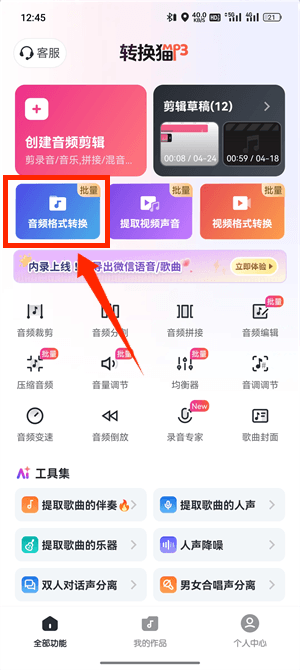
第一步:选中准备上车或现场播放的歌曲。进入转换猫的音频转换功能后,支持文件存储、分享导入、名称检索等方式勾选音频,支持批量音频格式转换,勾选音频后点击底部的下一步按钮。
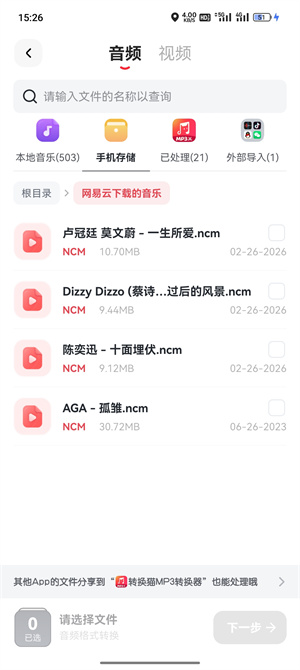
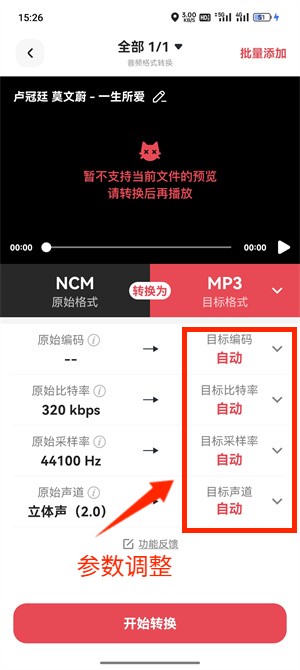
第二步:设置容性更高的mp3格式。上传后把目标格式设为mp3,这一步的重点是让车机和常见播放设备更容易读取,而不是替代你的收藏版原件。这一步可以设置输出格式、比特率、采样率等参数,小白如果不会操作,可以用预设参数就够用了。
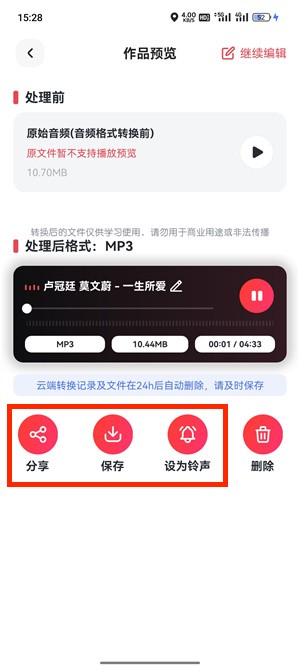
第三步:音频格式转换完成,保存音频归档导入车载。转换完成后,切换到已完成模块,先试听音质,转换猫 的音频格式转换属于无损音频转换,可以最大化保证音频质量。转换完成后,点击保存,即可将音频下载到手机本地内。
方法二:转换猫网页版
如果整套音乐库都在电脑上,网页版会更适合批量整理。
第一步:提前下载好音乐文件。打开网页端音频转换页面前,建议先把本次要处理的flac、ape或wav歌曲集中到同一个文件夹,将音频内的音频批量添加(APP版支持数量更多,功能更强大,优先建议使用APP版)
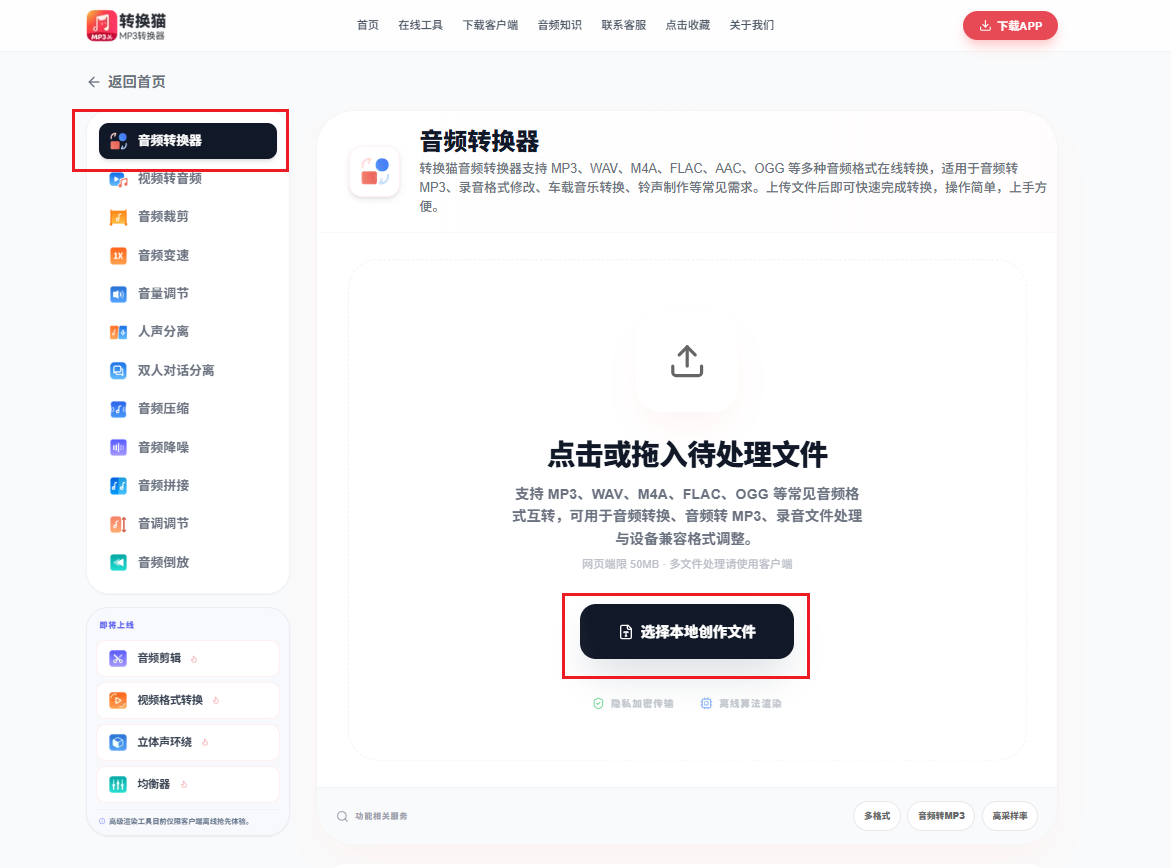
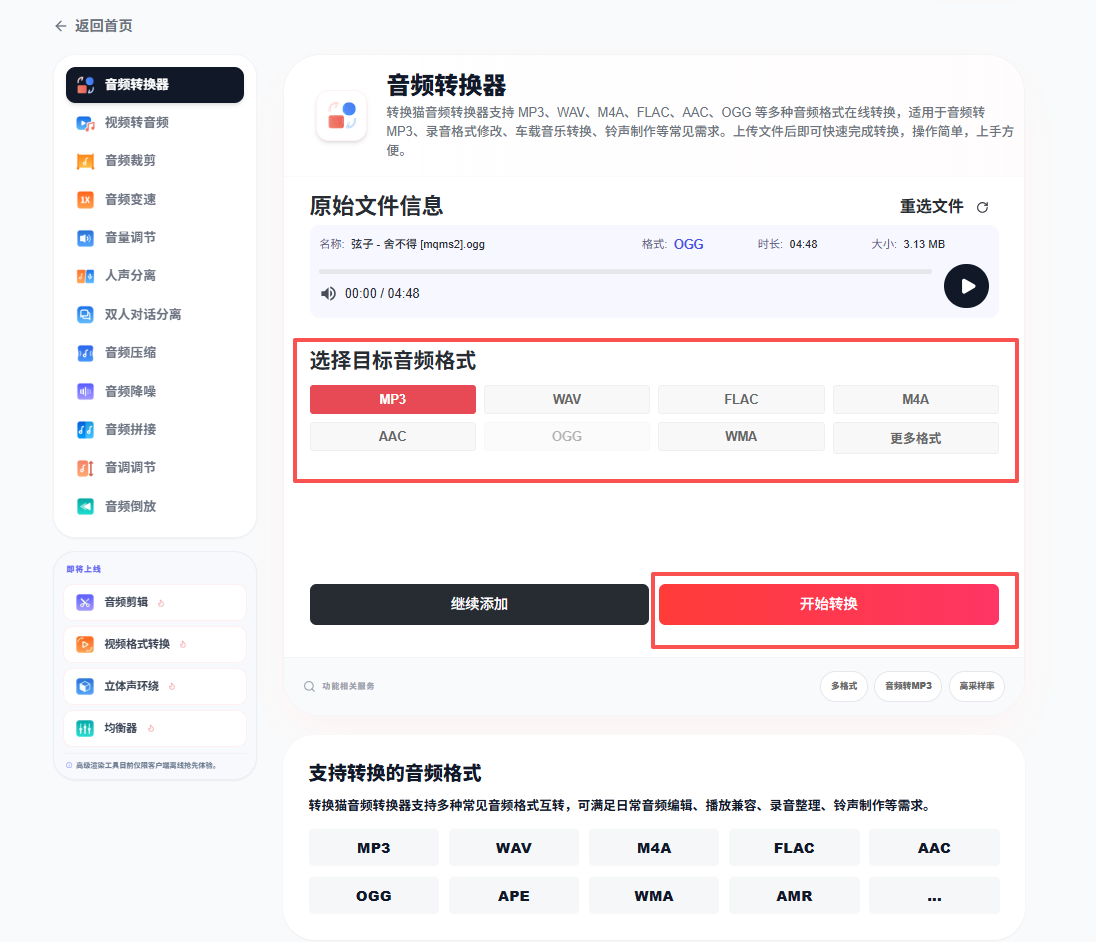
第二步:上传歌曲并设置音频格式转换参数。把需要上车或活动播放的曲目上传到转换猫,选择mp3输出格式后等待结果生成。这样处理的目的,是让不同播放器都能顺利识别,而不是牺牲你的原始收藏文件。
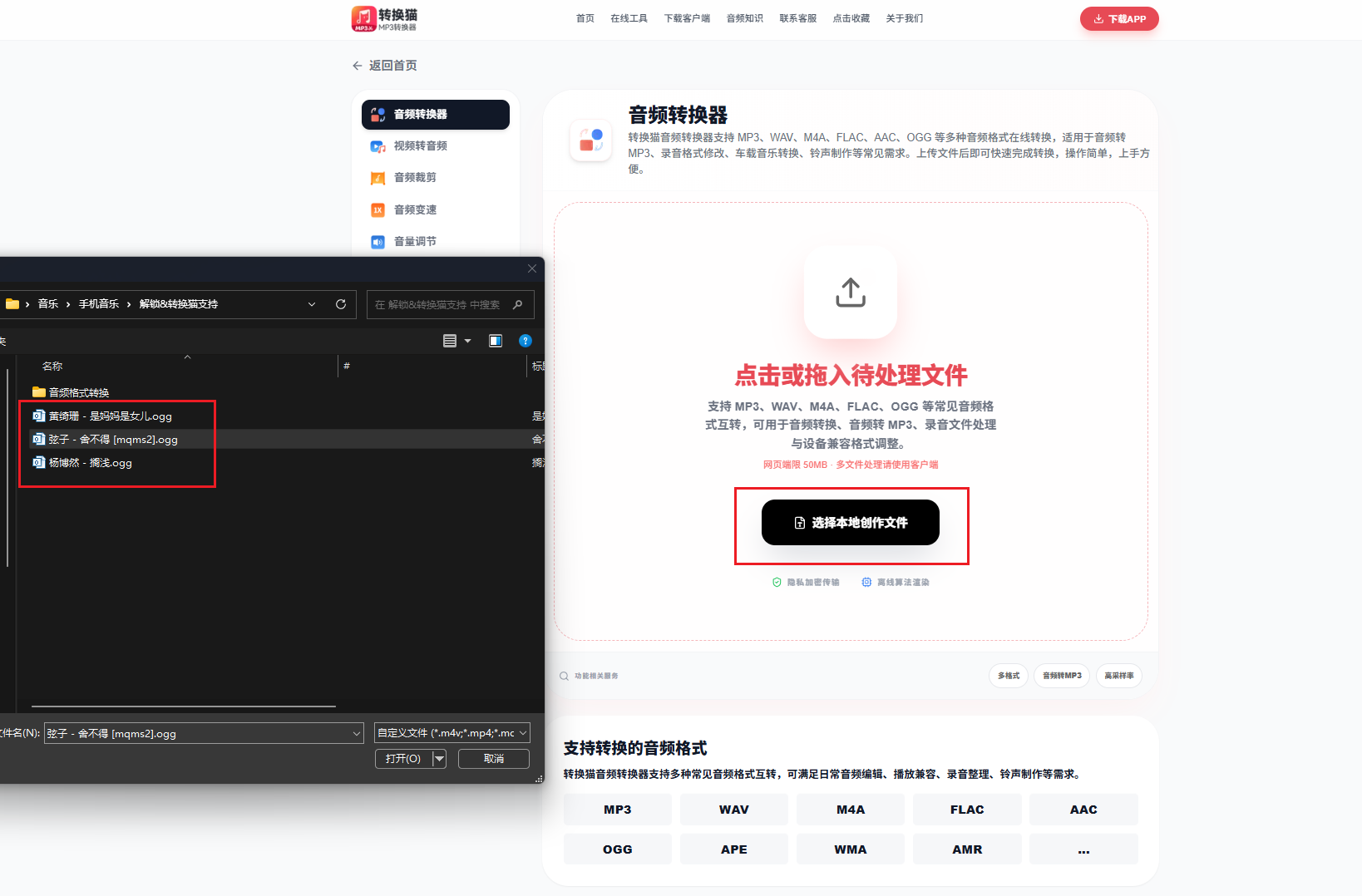
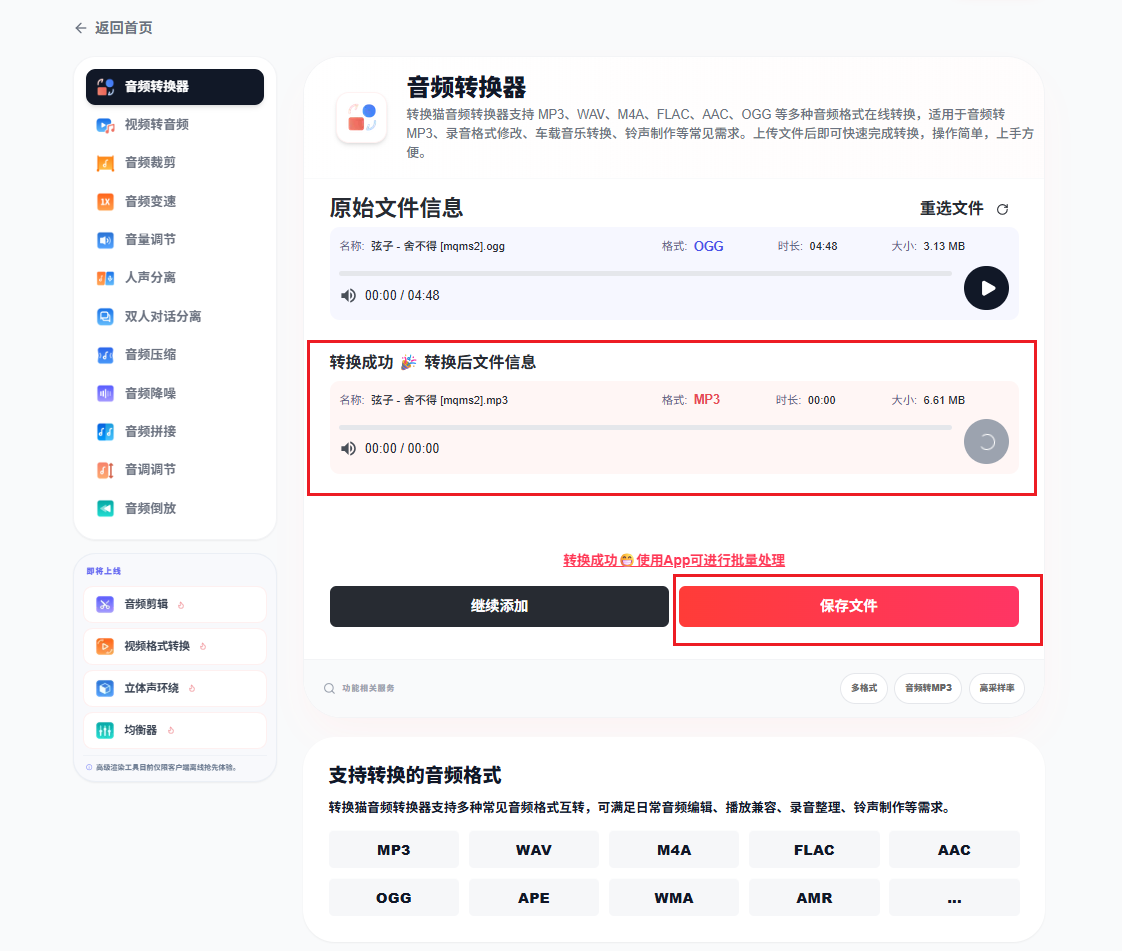
第三步:等待转换完成,下载mp3音乐到电脑本地。转换完成后,下载mp3格式的音乐到电脑本地,再连接数据线,把歌曲复制到车载U盘、活动电脑或备用播放器里。真正要稳妥,最好在实际设备上抽查几首,确认都能播再出发。
网页版更适合整理整套歌单、婚礼背景音乐、商场活动曲库这类正式用途。提前把通用mp3版本准备好,现场就不容易因为设备兼容性问题打乱节奏。
无损音乐转mp3真正解决的是“收藏格式好,但设备不一定认”的矛盾。用转换猫先转出一份稳定可播的mp3,再把它和原文件分开管理,你既能保留收藏品质,也能保证车载和现场播放足够顺畅。

觉得攻略不错?
立即上手亲自试试
我们已经为你准备好了最专业的【音频转换器】云端工作区。点击下方按钮,30秒内即可获得高保真处理成品。
.png&w=3840&q=75)


