音乐速度怎么调慢?音乐速度调整的方法

转换猫MP3转换器提供的音频变速功能,支持0.1倍至10倍速范围调节。可以很好的适用于舞蹈练习曲节拍放慢、有声书加速播放等场景,变速处理后保持音质清晰。操作方式为拖动滑块实时预览,无需设置复杂参数。支持MP3、WAV、M4A等主流音频格式导入与导出,处理速度快,导出文件兼容各类播放设备。
音频速度变化与音高变化关系
当音频播放速度加快时,声波频率随之升高,音高变高;反之,放慢速度则频率降低,音高变低。这是因为传统变速处理会同时改变音频的时间轴和频率。若需单独调整速度而不改变音高(如将歌曲加快但保持原调),则需借助“变速不变调”技术,通过算法对声波进行拉伸或压缩后重新合成,实现速度与音高的独立控制。
音乐速度调整手机教程
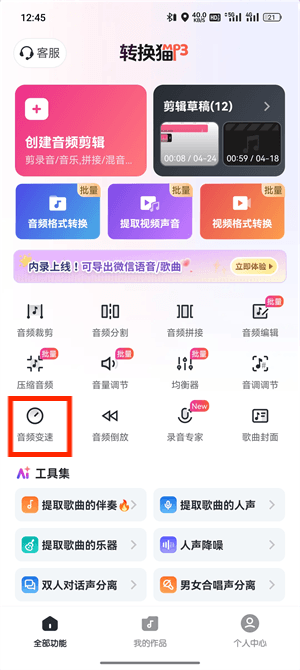
1、打开转换猫MP3转换器APP,在首页众多实用功能中找到音频变速功能入口,点击进入音乐选择的页面,也可批量导入多个音频文件提升处理效率。
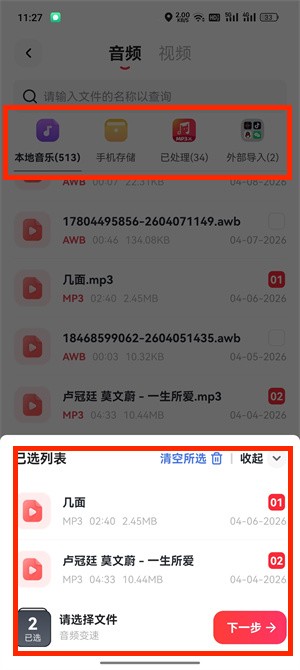
2、从手机本地存储、音乐库或其他应用分享中选择需要调整速度的音频文件导入,支持MP3、WAV、M4A等主流格式。
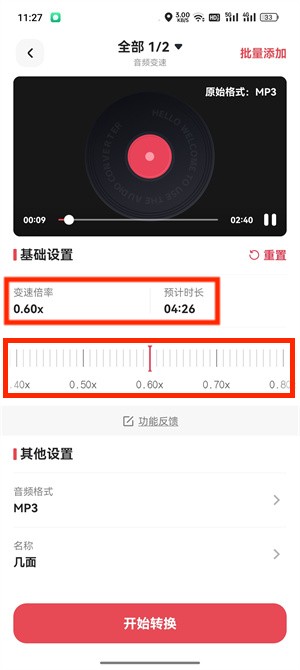
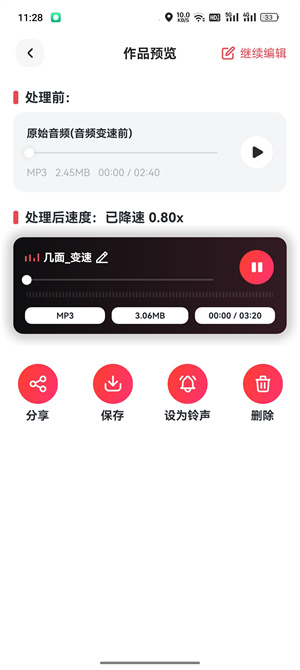
3、拖动速度调节滑块自由调整播放速度,向左拖动实现减速效果,适合精听外语或营造舒缓氛围,向右拖动实现加速效果,调整过程中可实时预览听感,建议将变速范围控制在0.5倍至2倍之间以保证音质自然。
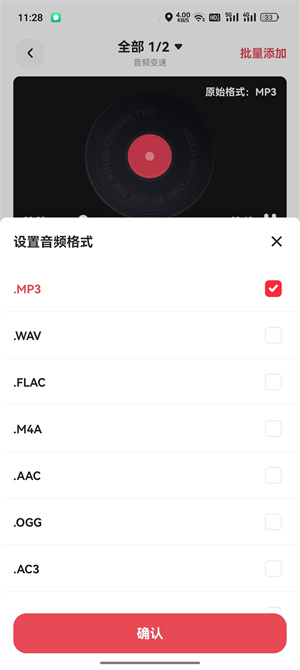
4、确认变速效果满意后点击开始转换按钮,等待软件完成音频处理,处理完成后将变速后的音频保存到手机指定文件夹,支持导出为MP3、AAC等多种通用格式,方便后续设为铃声或分享至社交平台。
音乐速度调整电脑教程
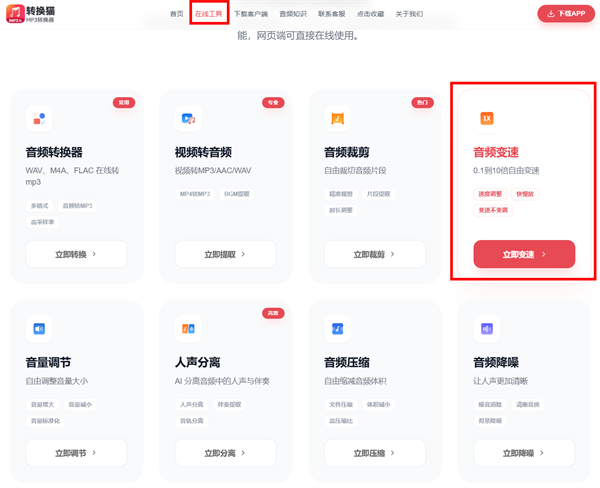
1、在电脑中访问转换猫MP3转换器官网,在首页功能导航栏中找到并点击音频变速在线工具入口,进入专属音频变速处理页面。
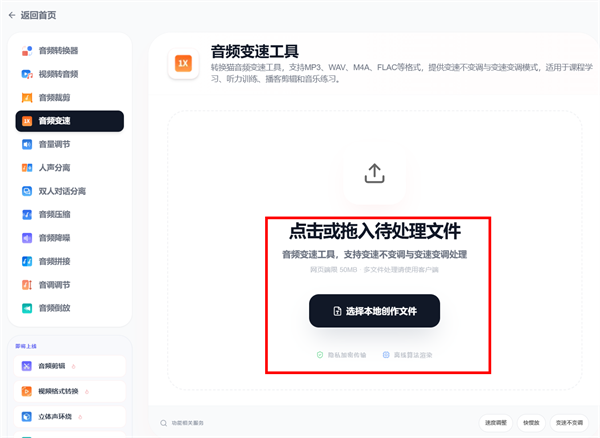
2、点击页面中央的选择本地文件按钮,从电脑硬盘中选取需要调整速度的音频文件上传,支持MP3、WAV、FLAC、M4A等多种主流音频格式,也可直接将音频文件拖拽至上传区域快速导入。
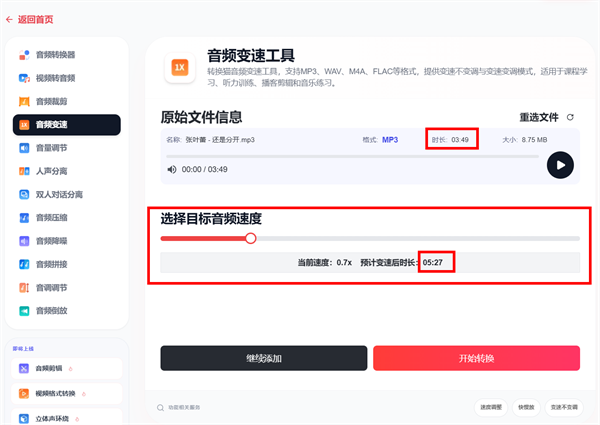
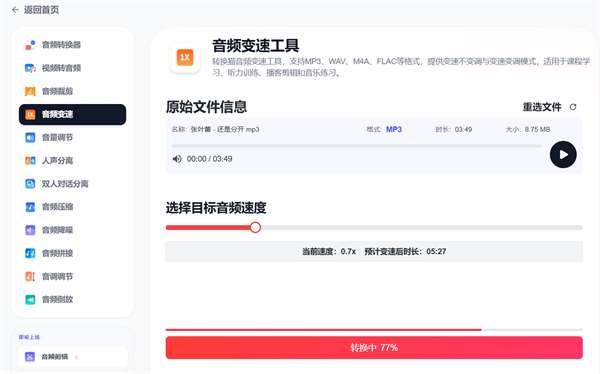
3、在参数设置区域通过拖动速度滑块来调整音频播放速度,向左拖动滑块降低播放速度,适合精细聆听音频细节,向右拖动滑块提升播放速度,便于快速浏览音频内容,建议将倍速控制在0.5倍至2倍之间以保证音质自然。
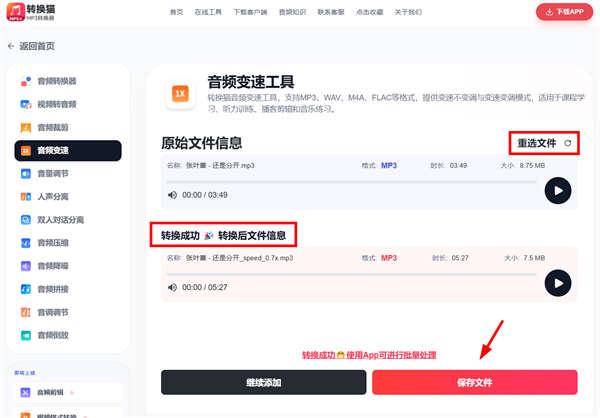
4、调整好后点击开始转换按钮,等待在线工具完成音频处理,处理完成后页面会显示“保存文件”的按钮,直接就能保存在电脑本地适用。保存之前可以试听,不满意还能重新调整速度。
以上就是本次转换猫小编带来的关于音乐速度怎么调慢的相关教程,支持手机电脑通用,新手也能够轻松学会音频变速播放的方法!
