音频转换
2026-08-01
阅读约 2分钟
免费flac格式转mp3:本地音频转换的两种方法

音乐收藏以FLAC保存,能为以后重新编码留出余地,但旧车机、运动播放器或某些办公电脑未必支持。直接删除无损原件换成MP3,会让将来需要更高质量时失去可靠来源。
免费flac格式转mp3更适合做“播放副本”:FLAC继续归档,MP3单独用于空间有限或兼容要求更高的设备。先选一首人声、低频和高频都熟悉的曲目试转,再决定整张专辑的设置。
方法一:手机App把FLAC转换MP3
组件:下载胶囊组件:下载胶囊
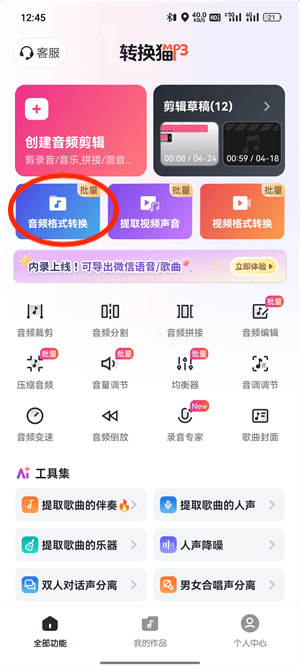
第一步:打开音频格式转换工具。从转换猫App首页进入对应功能。这里重新编码本地音频,不会从网络获取歌曲,也不会替代音乐授权。
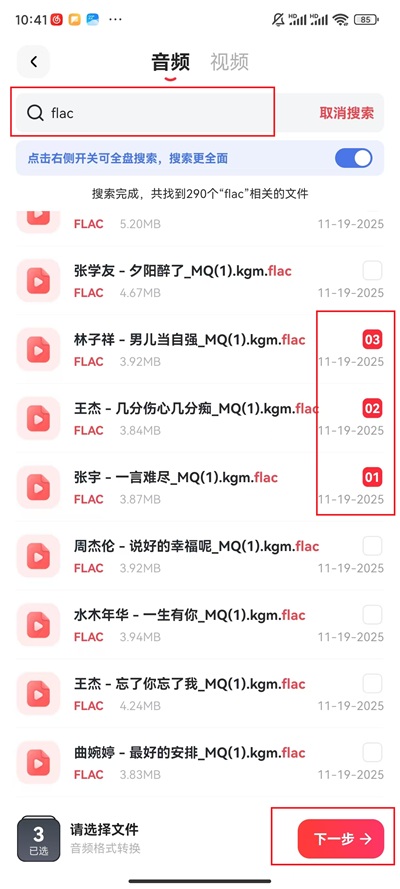
第二步:找到并勾选FLAC样本。可通过文件名或后缀筛选,核对专辑、曲目和大小后进入下一页。整张专辑不要立刻全选,先验证一首更容易听出差异。
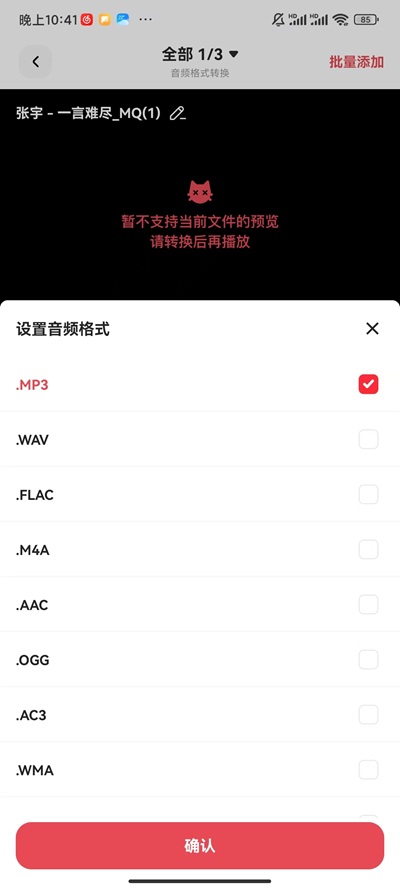
第三步:选择MP3与合适质量。面向旧车机时优先稳定识别,耳机日常听则兼顾细节和容量。页面提供的格式与参数按实际需要选择,确认后开始转换。
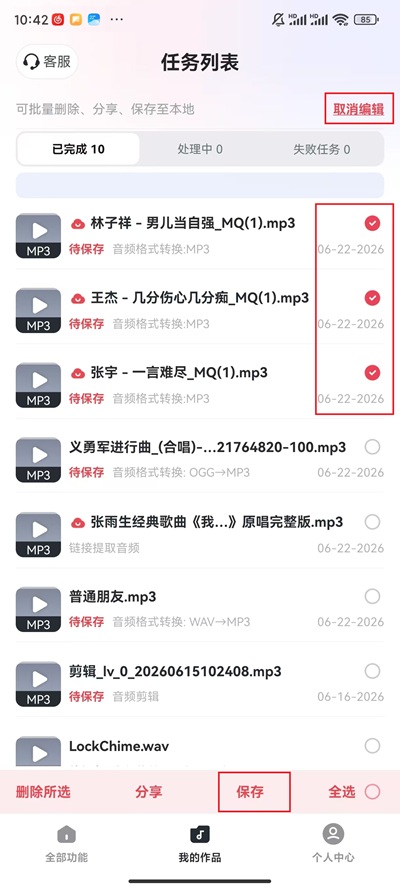
第四步:完成后保存到播放目录。在任务页查看结果,试听人声齿音、鼓点和尾奏,再把文件保存为带有“播放版”标记的MP3。FLAC仍留在归档位置。
方法二:网页端转换电脑里的FLAC
第一步:进入网页音频转换器并上传。从转换猫在线工具打开音频转换页面,点击或拖入FLAC工作副本。该画面同时完成工具定位与文件选择。

第二步:设为MP3后启动处理。页面读取文件后检查源格式,再选择MP3。
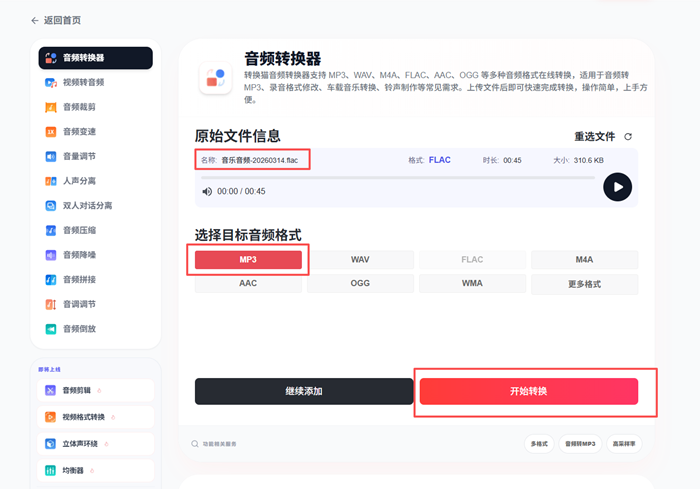
第三步:下载并放入目标设备试听。结果生成后保存到新目录,先在电脑确认长度,再复制到车机或播放器实际测试。设备能列出、能完整播放,才继续处理其他专辑。
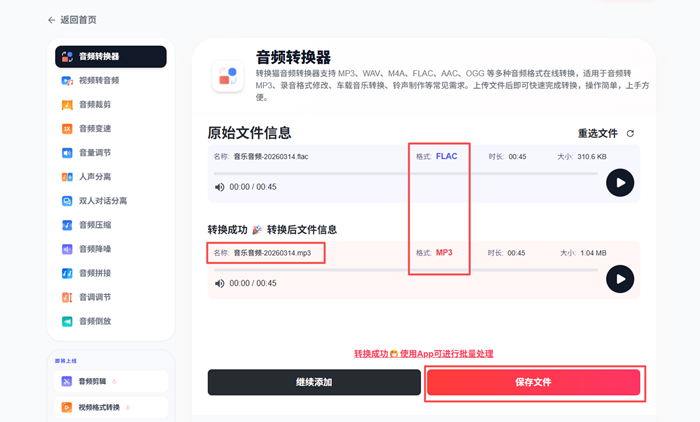
FLAC原件与MP3副本怎样共存
归档目录可按“艺术家/专辑”保存FLAC,播放目录再按设备建立MP3副本。两边使用不同根目录,并记录转换日期,能避免误删无损收藏。
若试听发现高频粗糙、低频松散或音量异常,先回到样本重新选择质量,不要对已经生成的MP3再次转码。每次都从FLAC源件出发,质量链路更清楚。

#免费flac格式转mp3#FLAC转MP3#本地音频转换#无损音乐播放副本#车机音乐兼容