录音转mp3怎么做?音频转MP3实用教程分享

采访结束后把录音发给同事整理纪要,或者把课堂录音导入剪辑软件时,常会遇到一个看似简单的问题:手机里能播放的录音,换到电脑、网盘或投稿系统却提示格式不支持。直接修改文件名后的“.mp3”并不会改变内部编码,反而容易让接收方误判文件已经损坏。
录音转mp3的重点不是只得到一个新后缀,而是保留可辨认的人声、选对交付质量,并确认转换结果可以完整播放。下文沿用手机端、电脑网页版,分别处理手机录音转换的步骤。
方法一:在手机上把采访录音转成MP3
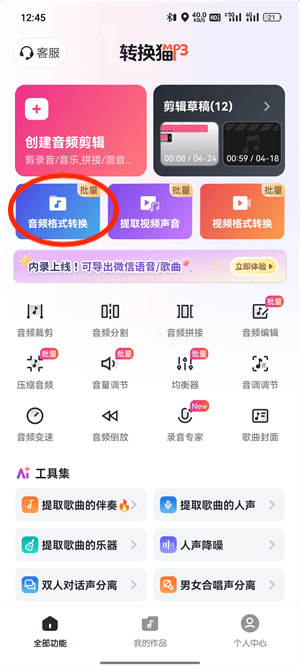
第1步:定位音频格式转换功能。启动应用后,在工具区点按“音频格式转换”卡片。这里负责处理已有录音,并不修复漏录或环境噪声;发现内容缺失,应先回到录音来源重新确认。
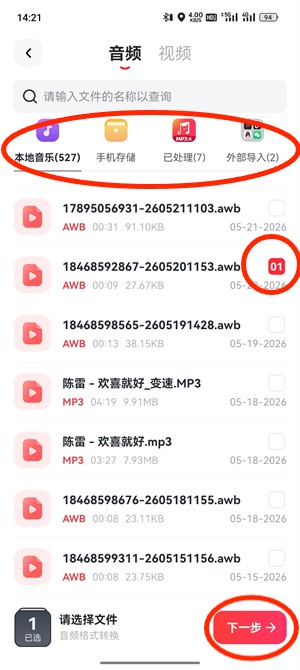
第2步:从本地目录勾选正确录音。根据日期、时长和开头内容找到目标文件,勾选后进入下一步。
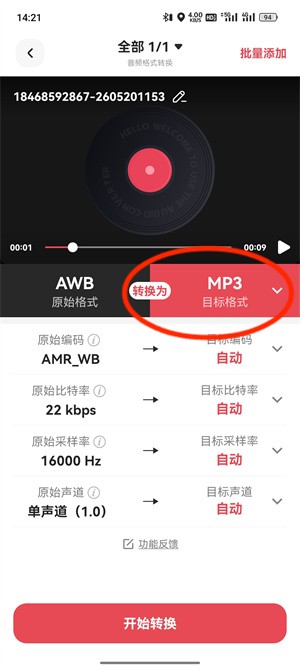
第3步:确认MP3输出格式以及其他参数。进入设置页后选择MP3。以语音留档为主时可兼顾体积,以后续剪辑为主时应保留更高质量;不要为了缩小文件反复转码,也不要把音乐参数机械套到单声道人声。
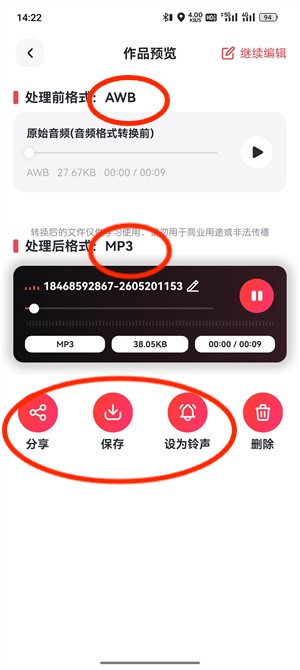
第4步:在任务页复听转换结果。完成后从头、中段和结尾各抽听一处,确认没有截断、异常静音或音量突变,再保存到约定目录并发送。接收方能打开且时长一致,才算交付完成。
方法二:用电脑网页版生成录音
第1步:打开官网音频格式转换页面。从在线工具区进入对应功能,先确认浏览器下载位置指向本次项目文件夹,避免成品混入默认下载目录。

第2步:选择已经核对过的录音。点击上传区域或拖入文件,结合名称、时长与源格式确认没有选到试听片段。多段录音批量加入时,可按讲话顺序编号。

第3步:将目标格式设为MP3。页面读取完成后检查源文件信息,再选择MP3并开始转换。

第4步:保存成品并做跨设备检查。进度完成后试听结果、保存文件,再用实际接收软件打开一次。核对总时长、开头身份信息和结尾内容,确认没有把临时样本当成正式录音。

录音转MP3后的三项验收
第一看内容完整,第二看目标设备能否直接播放,第三看文件名和保存位置是否便于追溯。若声音发闷或齿音明显,应从原录音重新选择输出质量,而不是对已经生成的MP3再次压缩。原录音、MP3成品和发送记录分开保留,后续剪辑或补交会更稳妥。

觉得攻略不错?
立即上手亲自试试
我们已经为你准备好了最专业的【音频转换器】云端工作区。点击下方按钮,30秒内即可获得高保真处理成品。
.png&w=3840&q=75)


