音乐flac怎么转为mp3?音频转换mp3教程

把收藏的FLAC歌曲复制到车载U盘后,车机可能只显示文件夹却没有曲目;换到运动播放器或老式音响,也可能出现无法索引、播放中断等情况。问题通常不在U盘“没有复制成功”,而在设备支持的编码、文件系统、目录层级或名称规则不同。
音乐flac怎么转为mp3,下文先讲电脑网页,再讲手机App转换音乐文件。
方法一:在电脑网页端制作车载MP3
第1步:进入音频格式转换并添加FLAC。打开转换猫网页版音频工具,选择音频。

第2步:统一设置为MP3。页面识别文件后核对曲名与源格式,目标选择MP3并开始转换。
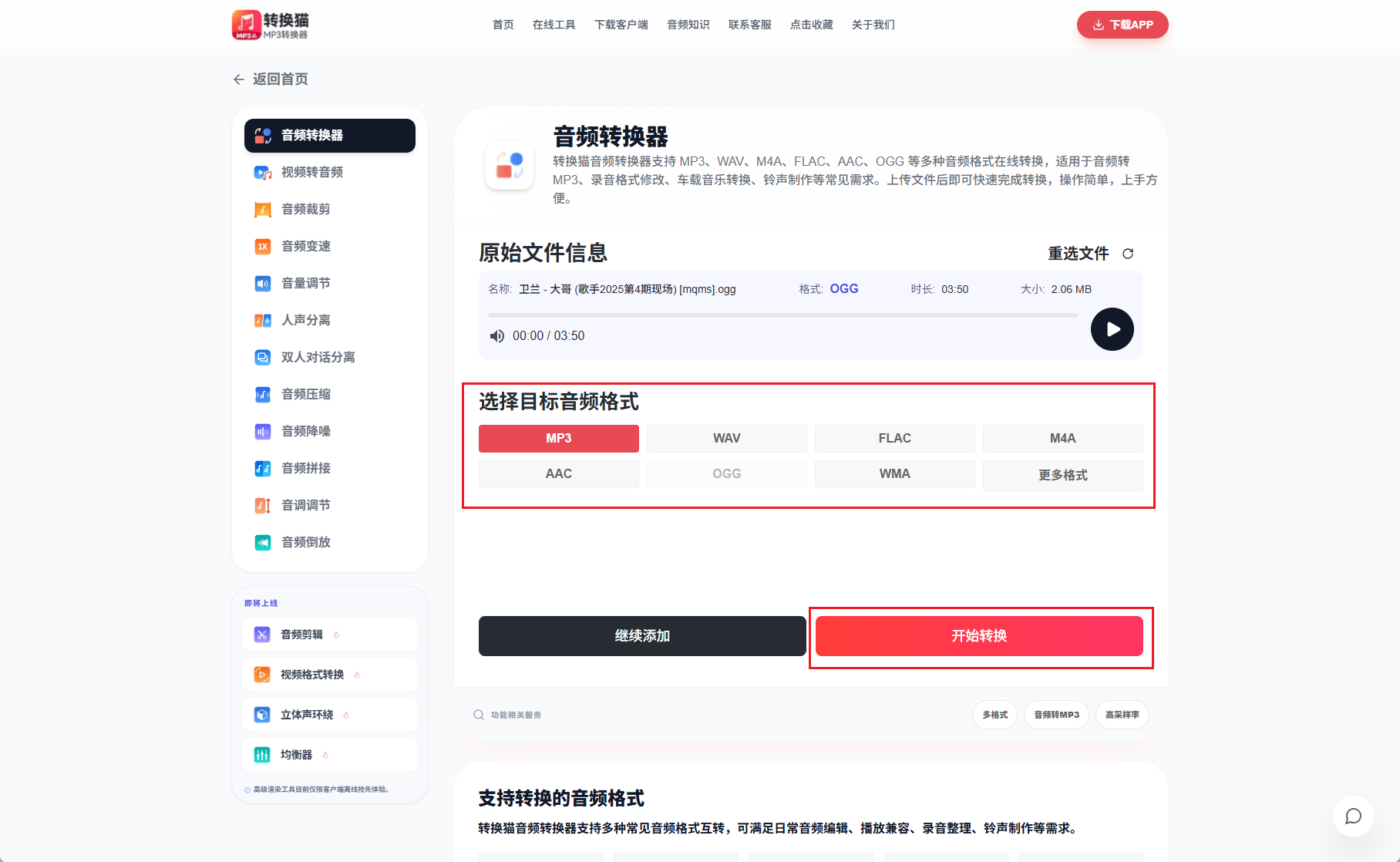
第3步:下载结果并导出,复制到测试U盘。转换完成后保存文件,逐首试听开头和结尾,再放到U盘根目录。
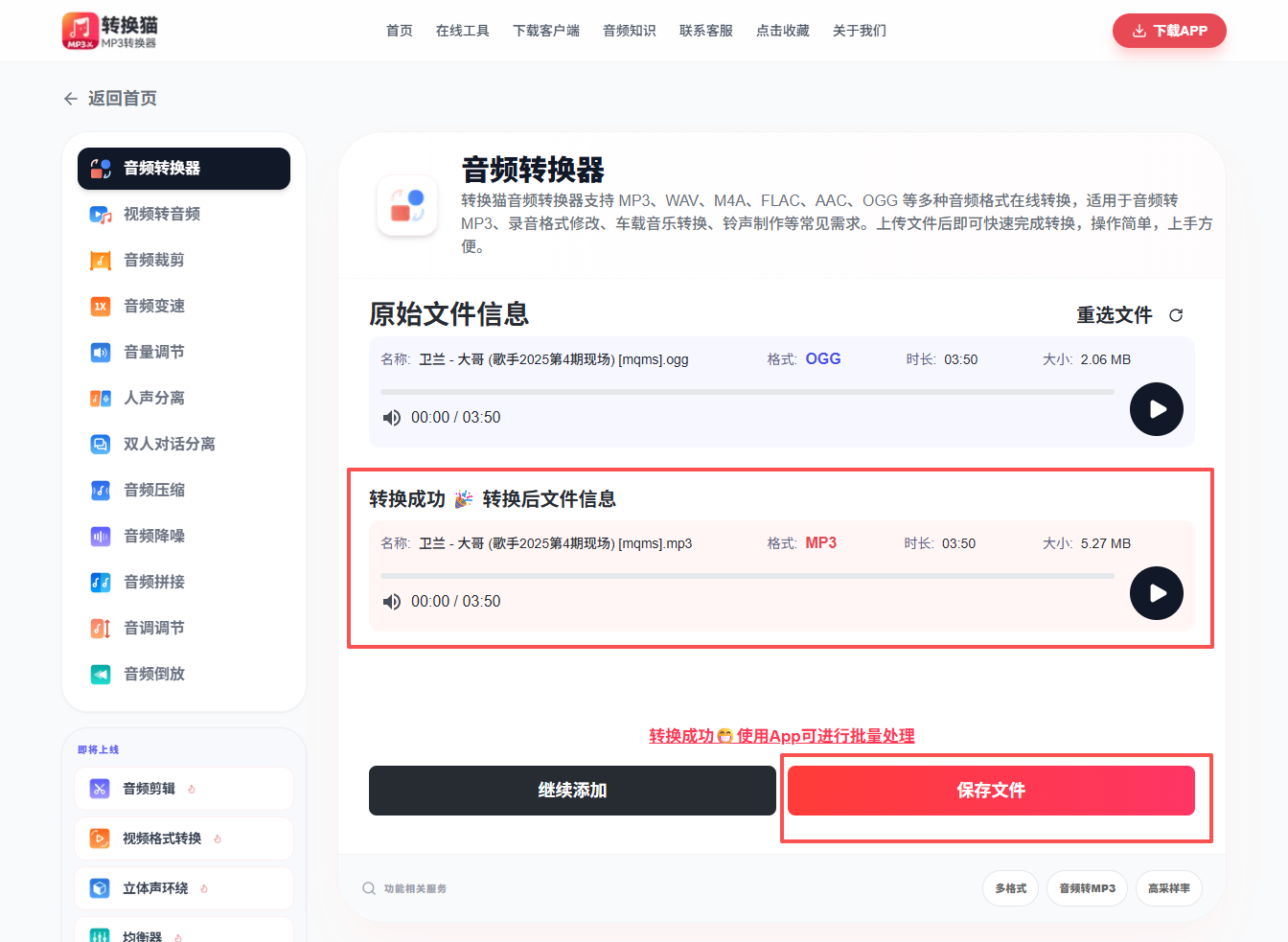
方法二:手机App转换音乐音频
歌曲暂存在手机、身边没有电脑时,可以先生成MP3。后续写入U盘还取决于手机接口、转接设备和存储权限,App显示完成不等于文件已经进入U盘。
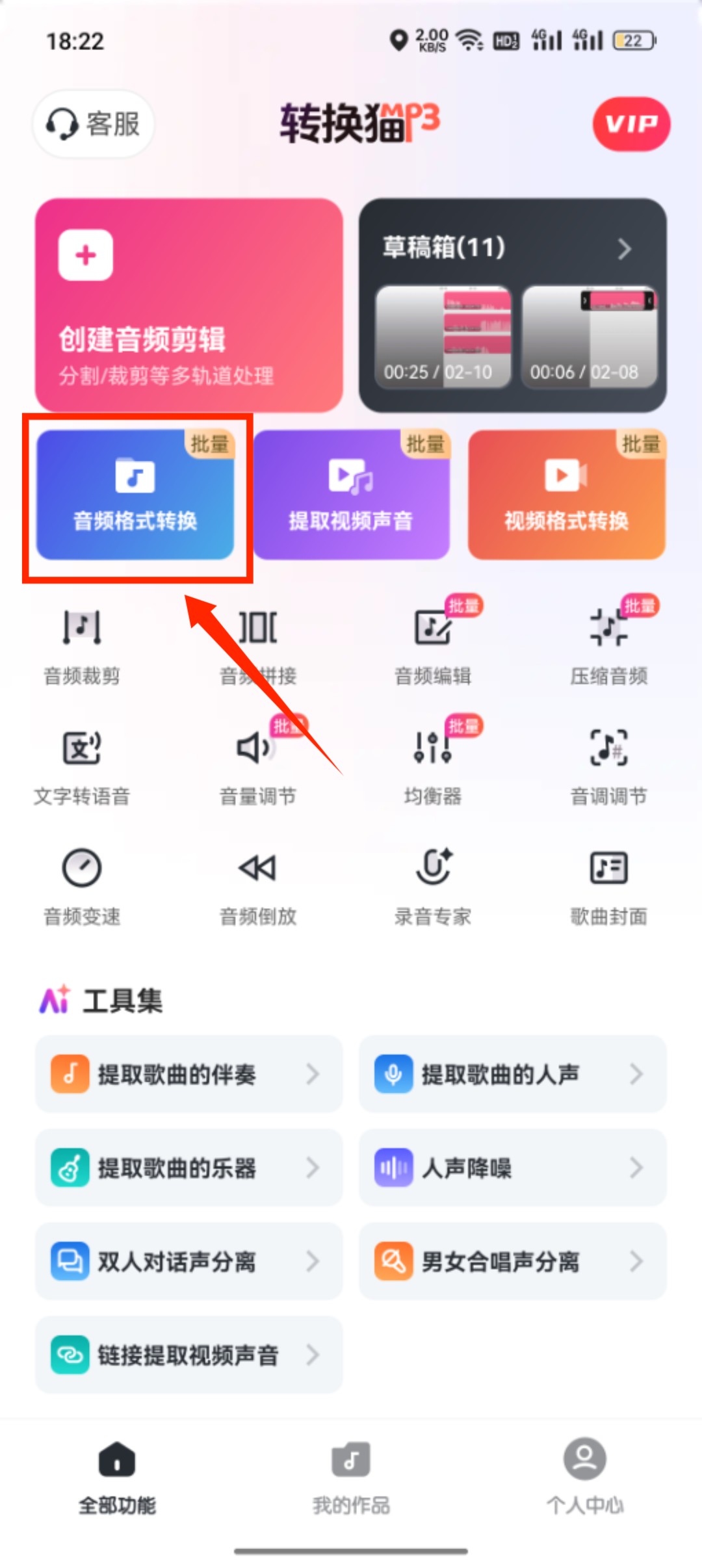
第1步:选择音频格式转换功能。打开转换猫App并进入对应工具,确认手机文件管理器能访问FLAC所在目录。若只有音乐平台缓存而没有本地源文件,应停止该流程。
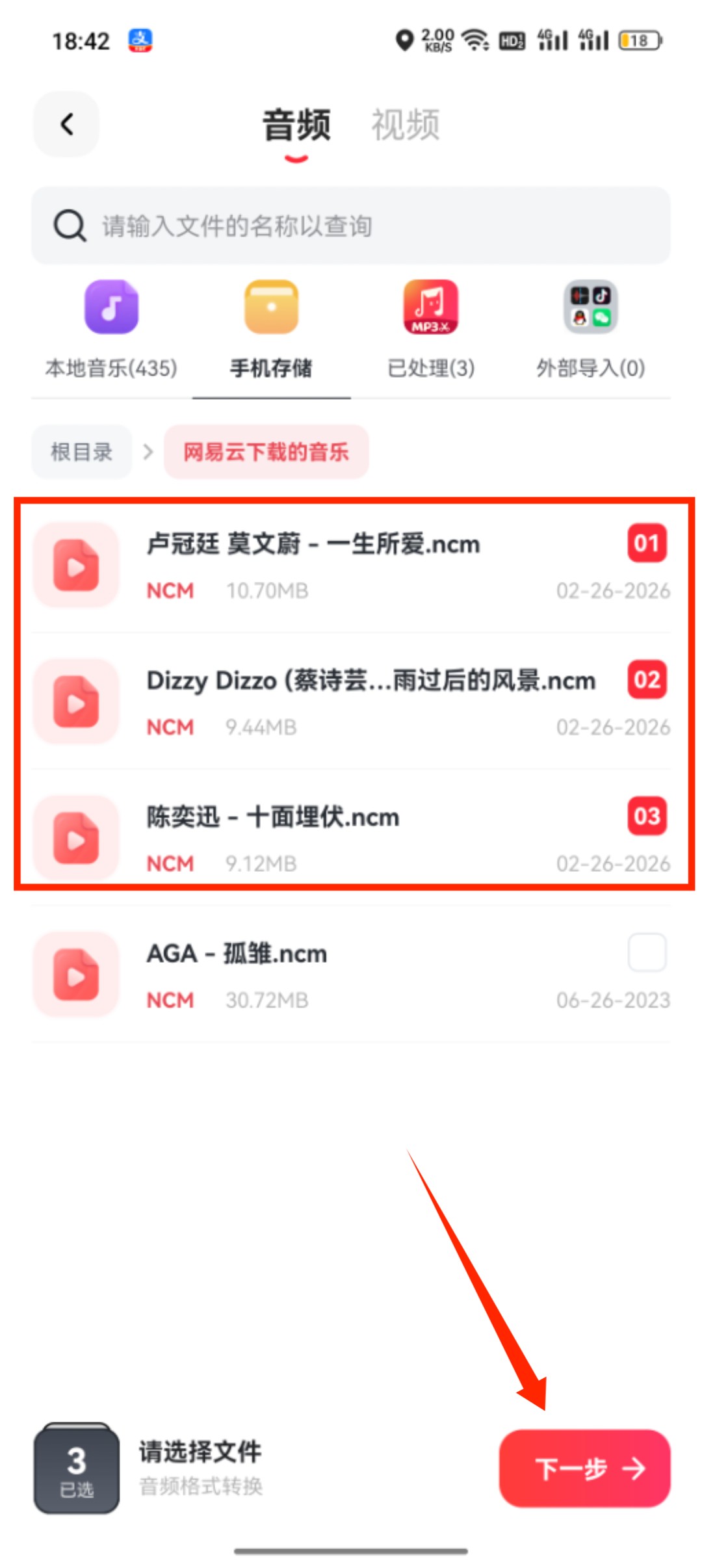
第2步:勾选车载测试的歌曲。先选三首时长和风格不同的歌曲,进入下一步。
第3步:设置MP3并启动转换。目标选为MP3,按设备兼容与空间需求确定质量。记录本次设置,之后同一批歌单保持一致;不同设备的副本可分目录管理。
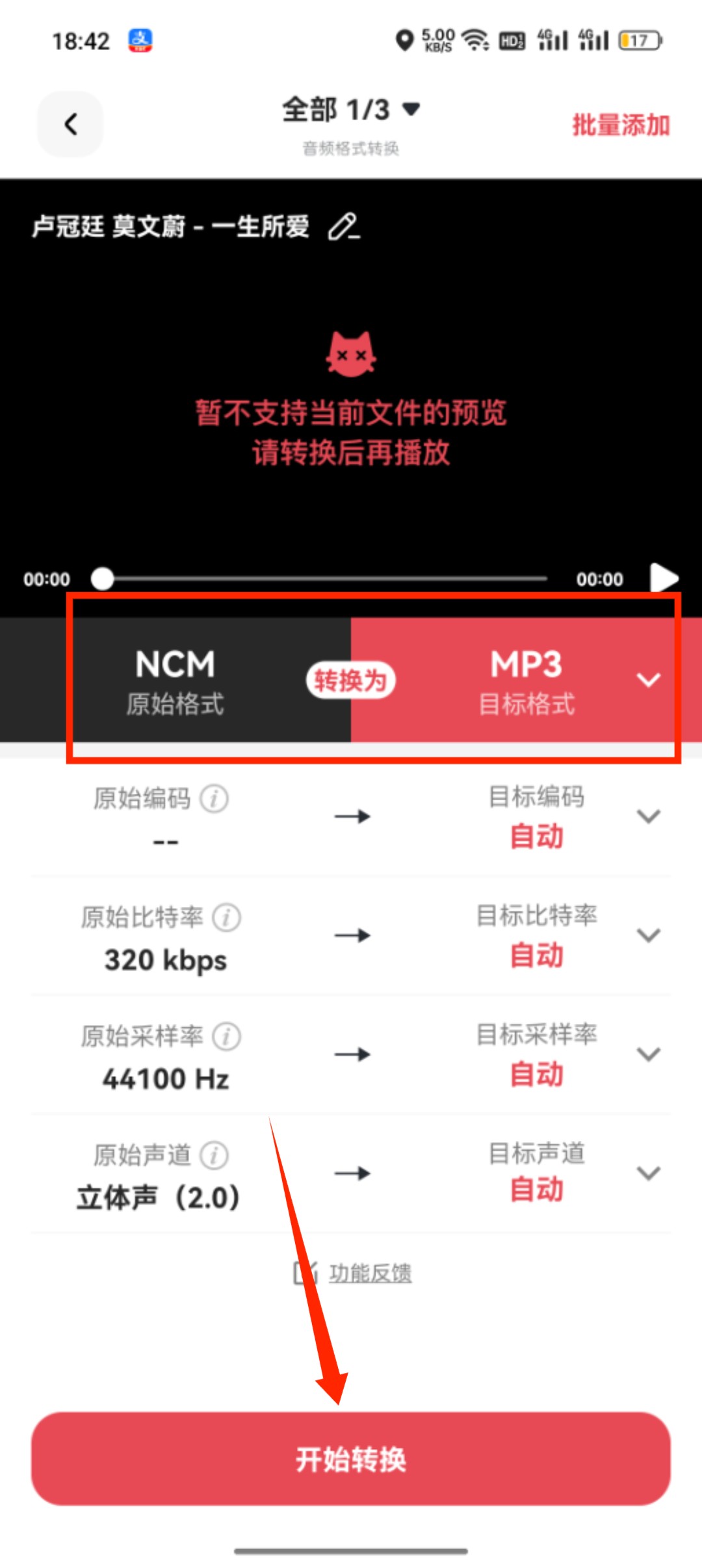
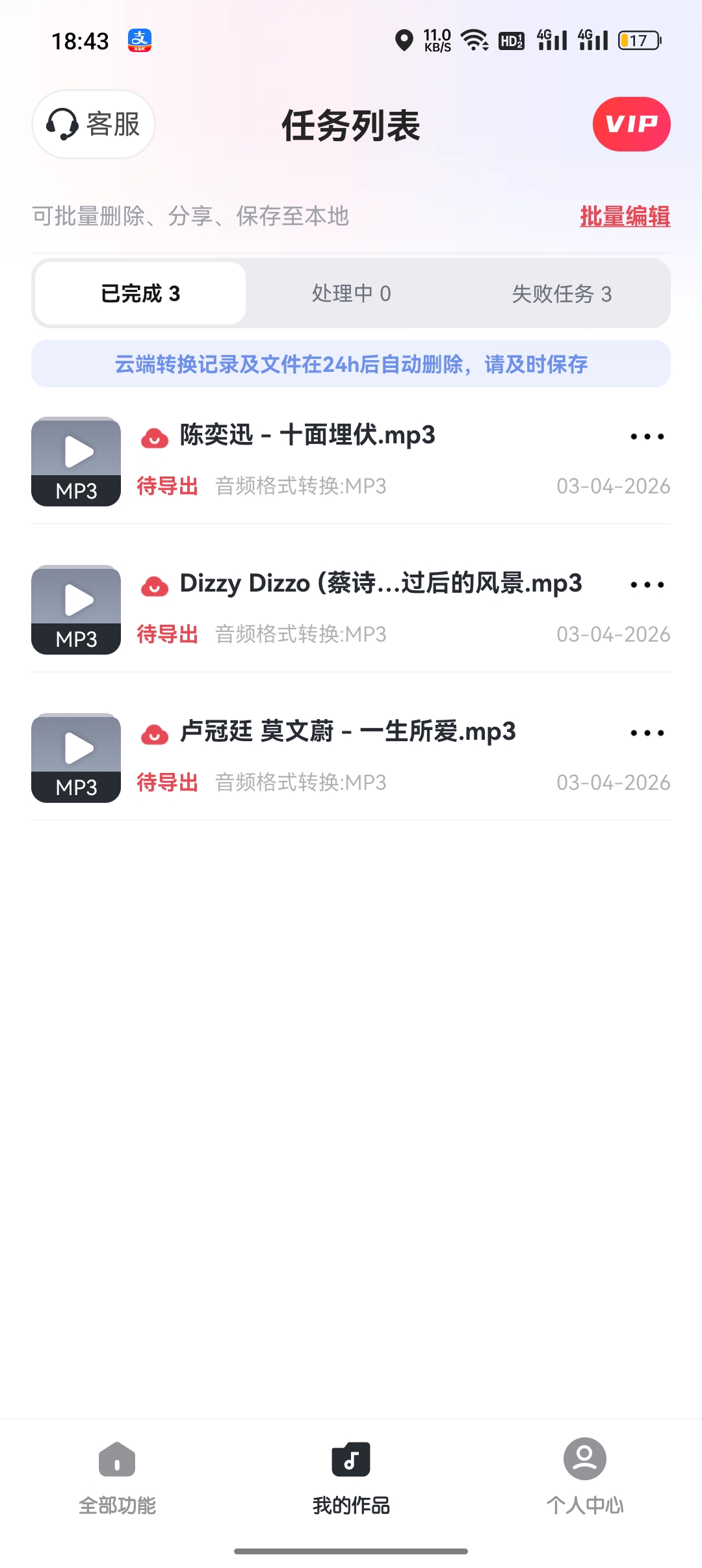
第4步:在任务列表确认并保存。完成后试听人声、低频和歌曲尾奏,确认数量、时长与名称,再保存到手机本地。需要传入U盘时,打开文件管理器确认实际路径后再复制。
车机仍然不识别时按什么顺序排查
先把U盘缩减为三首MP3并放到根目录,再检查文件系统、容量限制、目录层级、文件名字符和接口本身。若部分歌曲能播、部分不能播,对比它们的编码参数和标签信息;若全部不显示,优先排查U盘与车机规则,不要反复转码同一首歌。
测试通过后,可按歌手、专辑或驾驶场景建立浅层目录,并保存一份“源FLAC—MP3副本—转换日期”的清单。这样下次更换车辆或播放器时,可以从无损母版重新制作,而不是继续压缩旧MP3。
