视频怎样转音频mp3?视频提取音频导出mp3的两种方法

课程录像、会议回放或采访视频有时画面并不重要,用户只想在通勤时反复听声音。完整视频占空间、传输慢,直接把“.mp4”改成“.mp3”又无法改变内部媒体结构。视频怎样转音频mp3,关键是使用视频提取音频功能,并在导出后确认时长和关键内容完整。本文分享电脑和手机提取视频内音频的详细步骤。
方法一:手机提取视频声音并保存为MP3
第1步:选择“提取视频声音”功能。打开转换猫App,在首页进入专门的视频提取入口。这里处理的是视频中的音轨,不要误选普通音频格式转换。

第2步:从相册勾选目标视频。根据封面、时长和拍摄日期找到课程或会议视频,勾选后进入下一步。批量任务则是勾选多个视频,避免相似缩略图导致错选。

第3步:将输出格式设为MP3。进入设置页后选择MP3。若用途只是语音收听,重点是人声清楚和体积适中;若还要继续剪辑,可同时保留原视频或更高质量的音轨版本。
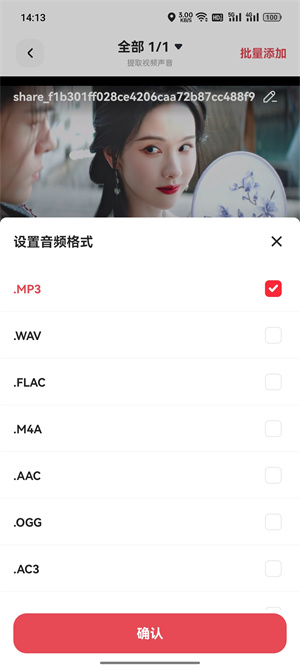
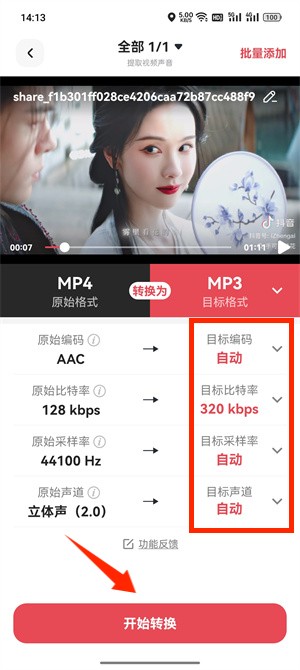
第4步:按内容用途选择音质。在质量参数区域确认设置后开始转换。课程和会议不必盲目追求最大码率,音乐演出或MV则更重视听感;参数选择应服务于实际用途。
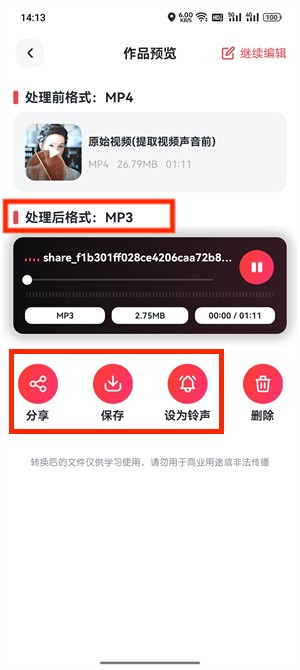
第5步:完成后试听并保存。核对音频时长是否与视频一致,再保存到手机文件目录。需要分享时选择好友即可分享。
方法二:电脑网页端从视频导出MP3
视频已从相机、网盘或会议系统下载到电脑时,网页版便于从项目目录选择素材。
第1步:进入官网视频转音频工具。在转换猫在线工具中找到“视频转音频”,确认当前页面标题与功能一致。

第2步:上传本地视频样本。点击选择文件或拖入一段视频,结合文件名、时长和画面内容确认版本。

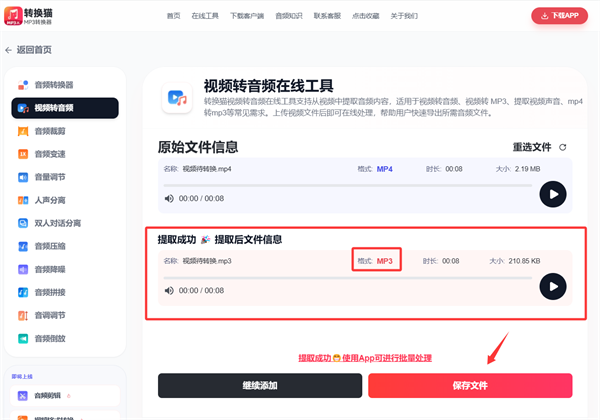
第3步:选择MP3并开始提取。文件读取后把输出音频格式设为MP3,再启动任务。

第4步:保存音频并检查章节完整性。处理完成后试听并下载MP3,核对总时长、开场、章节切换和结尾。
提取出来的MP3如何验收
先看时长是否完整,再听容易识别的关键句,最后到实际使用场景中测试:手机锁屏播放、车载播放或笔记软件导入。若只有某一段静音,应先确认原视频音轨;若整段无法播放,则回到源视频重新提取,不能用改后缀代替。
