ogg转换怎么做?ogg转换mp3的两种方法

从游戏项目、网页素材包或语音系统导出的音效常是OGG格式,放到普通播放器、车机或部分演示软件中可能无法打开。ogg转换不能只改文件后缀,因为播放器读取的是内部编码。更稳妥的做法是保留OGG源文件,另做MP3兼容格式,并检查短音效有没有被截断。
方法一:手机端把OGG转换成MP3
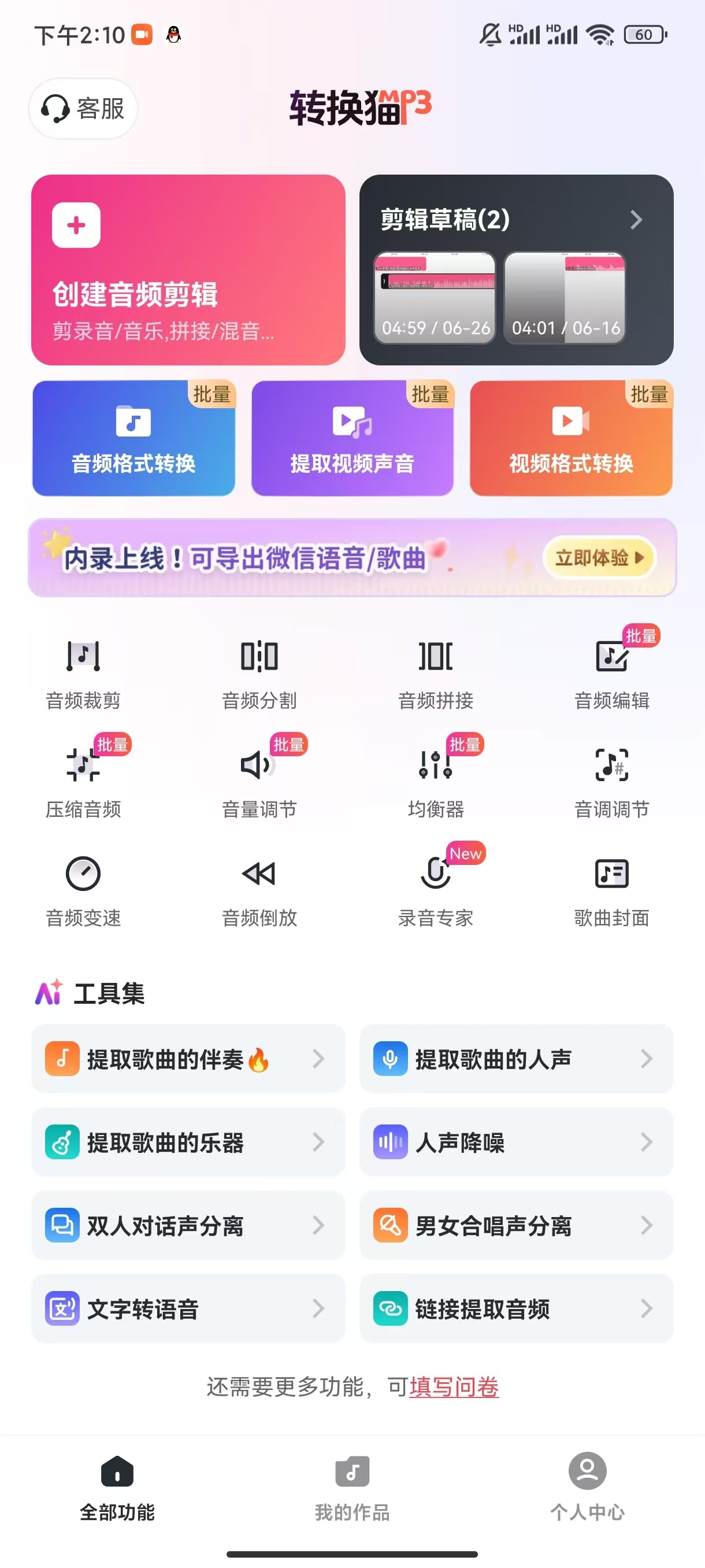
第1步:进入音频格式转换功能。打开转换猫App并选择音频格式转换,这里对应“选择功能”。它会重新编码OGG,不是简单改名;若文件来自应用缓存且无法正常导出,应先取得可访问的本地源文件。
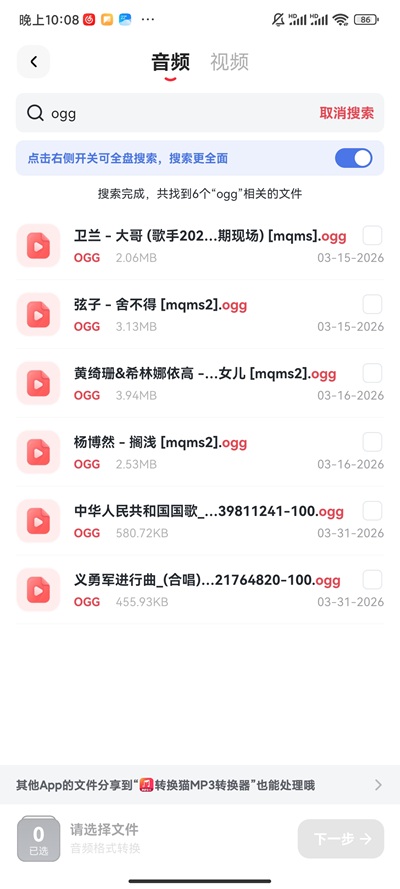
第2步:从素材目录勾选OGG样本。在文件来源页按名称或后缀找到音频,先少量勾选并进入下一步。相似文件较多时结合时长确认,避免选到旧版或已转换成品。
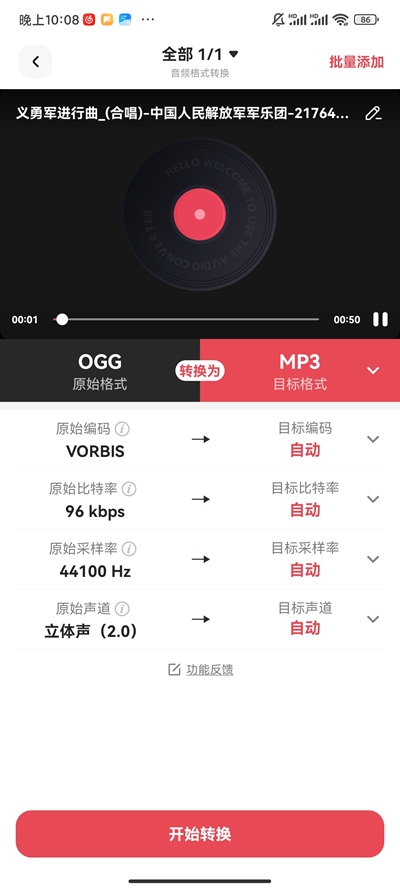
第3步:设置MP3并确认适用质量。把目标格式设为MP3,再根据播放设备和素材用途选择质量。
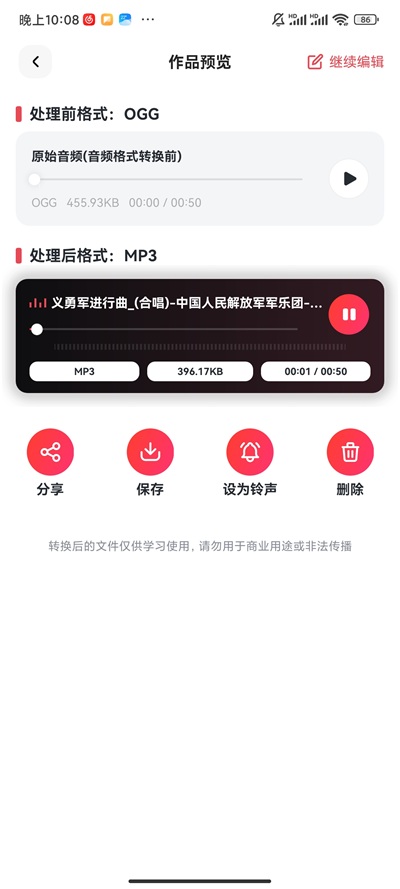
第4步:转换完成后试听音频。保存结果前试听开头、中段和结尾,短音效还要核对总时长。保存音频到本地,默认会存放在手机文件管理内。
方法二:电脑网页端把OGG转换成MP3
素材包已经在电脑上、内容允许上传且文件符合页面限制时,可以用网页版处理。
第1步:定位网页端的格式处理入口。在转换猫官网切换到在线工具,点开用于音频格式转换的卡片,这里对应网页版的“选择功能”。

第2步:上传或拖入OGG文件。从素材文件夹选择测试样本,页面显示名称和源格式后再继续。

第3步:目标格式选择MP3。在设置区域选中MP3,再启动转换。用于普通播放器时优先稳定兼容。

第4步:下载成品并在目标软件试播。任务完成后试听、保存到本批输出目录,再用真正要交付的软件或设备打开。

批量OGG转换的验收清单
输入和输出数量要一致,极短提示音不能出现新增空白,环境声尾部不能被截断,人声内容要清楚,目标软件还应能正常索引。出现异常时回到对应OGG源文件重新设置,不拿第一次生成的MP3继续转换。
交付清单可记录源文件名、MP3文件名、原始时长、转换后时长和试听结论。循环素材另加“仅供预览”标识,避免开发或剪辑人员误把MP3替换进正式资源包。这样发现单个音效异常时,可以精确回到对应OGG重做。
