手机怎样把flac转换成mp3?音频格式转换方法

一张FLAC专辑放在手机里,耳机播放没有问题,复制到旧车机却看不到歌曲;换成普通播放器时,单曲体积又显得过大。遇到这种情况,flac转换成mp3不能只看后缀变化,还要在兼容性、存储空间和听感之间作取舍。
flac转换mp3的注意事项
车机和老播放器优先要求稳定识别,手机分享则更在意体积;如果MP3还要进入剪辑软件,应避免把低质量试听版当成音频应用到实际生活中。
方法一:在手机App中把FLAC转成MP3
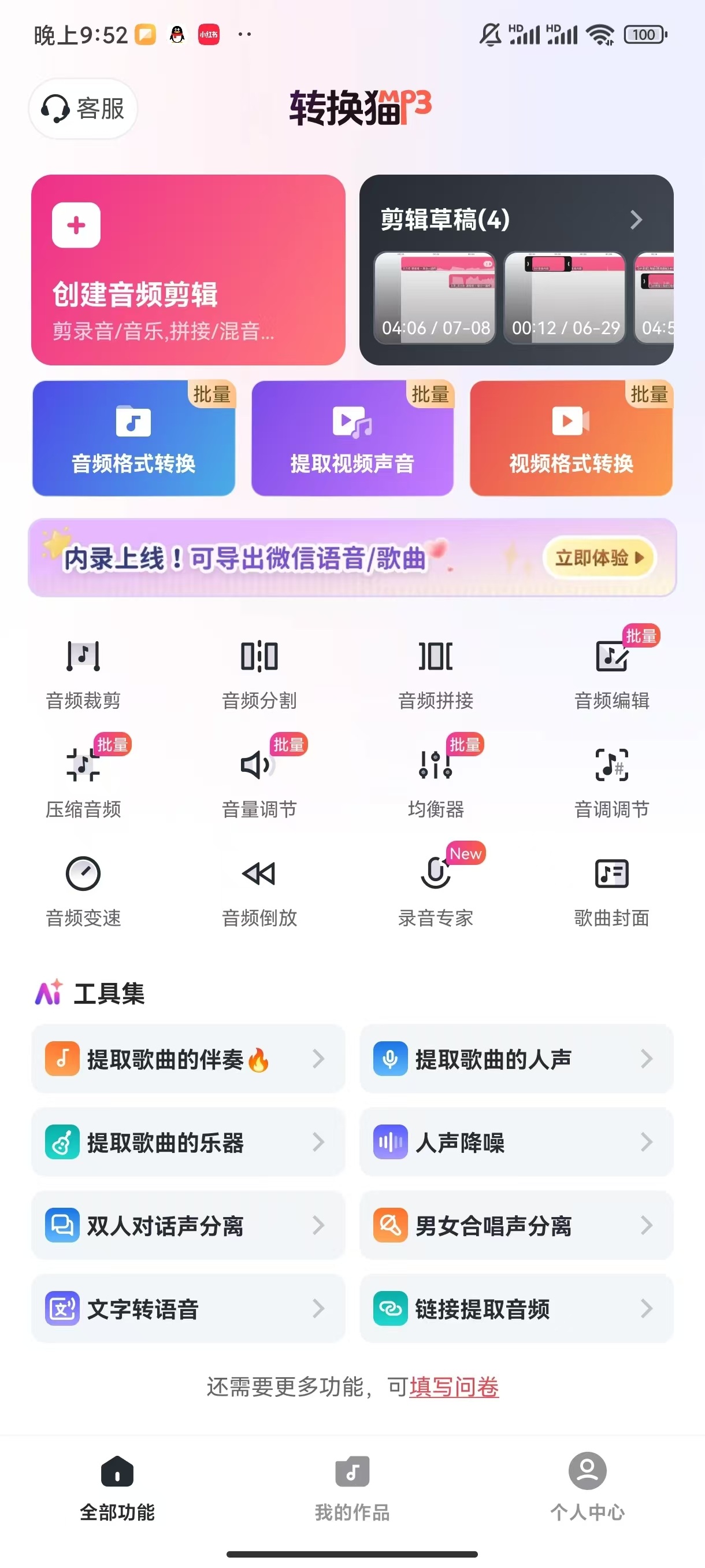
第1步:定位音频格式转换并选取FLAC。打开转换猫App,在首页进入“音频格式转换”,这里对应选择功能。随后从手机音乐目录中找到测试曲目,先核对扩展名、歌名与时长,再进入下一页。
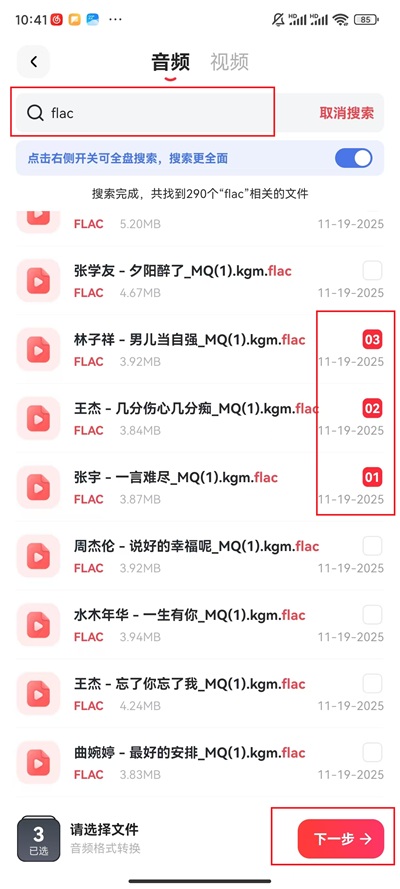
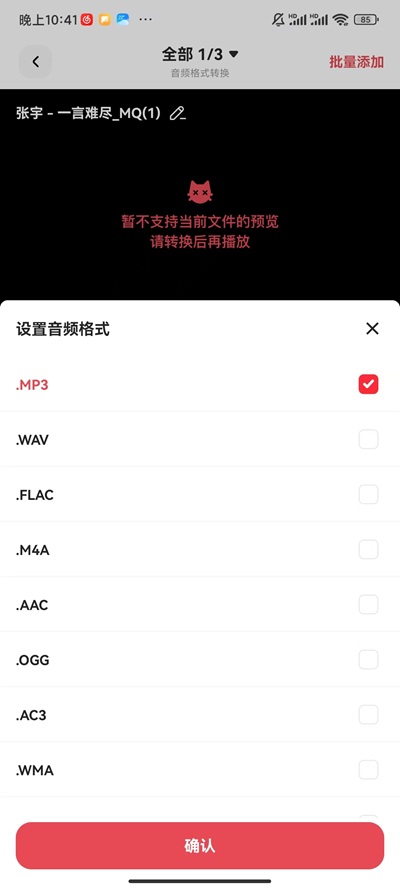
第2步:选择MP3并按用途设定质量。在输出设置中选择MP3。准备放入车机时可先测试设备能否识别;准备长期保留播放副本时,则要更关注细节。设置参数后点击开始转换按钮。
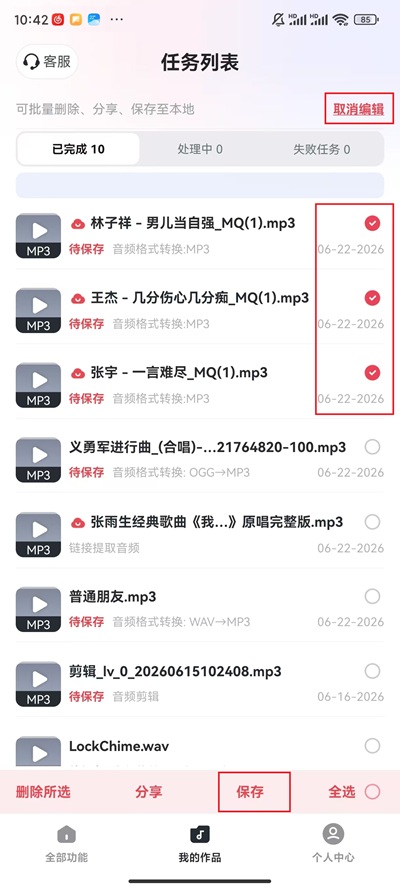
第3步:查看任务完成状态并导出。开始转换后进入任务列表,完成页出现目标文件时再保存到手机。先听人声最亮的句子、低频明显的段落和结尾余音,确认没有破音、跳段或提前结束,再用同一设置处理其余曲目。
方法二:用电脑网页版转换FLAC音乐
第1步:进入在线转换页并加入文件。在电脑上打开转换猫在线音频格式转换,把一首FLAC拖到上传区域,或通过选择文件按钮加入。网页端适合音乐已经保存在电脑、需要直接整理到U盘目录的情况。

第2步:确定MP3设置后开始处理。页面读取源文件后,将目标格式设为MP3。
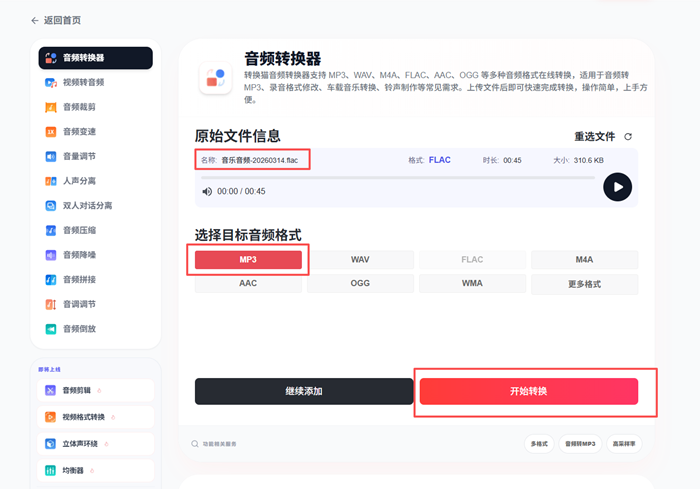
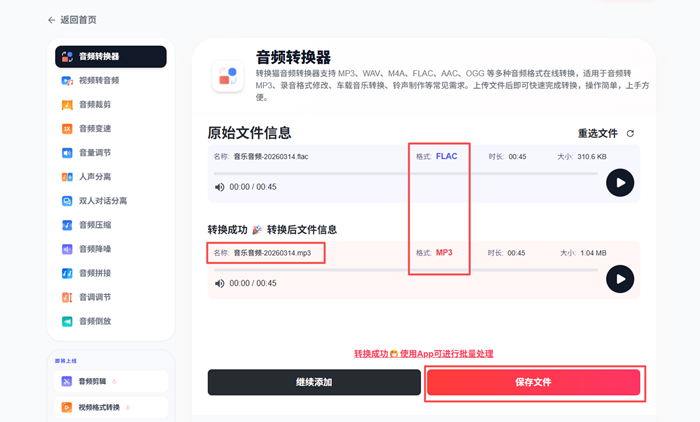
第3步:下载MP3并在真实设备试播。转换成功后保存文件,核对转换前后的格式、曲名和总时长。把样本复制到车载U盘或普通播放器测试,设备能识别、进度可拖动且歌曲尾部完整,才开始批量整理专辑。
FLAC转MP3后,原文件不要删除
手机怎样把flac转换成mp3的核心,是制作适合当前设备的播放副本,而不是让MP3取代无损母版。手机端便于随时处理,电脑网页端适合直接整理文件夹;两种方法都应先做样本、再听关键段落、最后在目标设备实测。以后换设备或需要更高质量时,仍可从FLAC重新生成。
