mflac格式转换怎么做?mflac转换mp3详细教程分享

从音乐软件目录复制出一批以.mflac结尾的文件,系统播放器打不开,改名成.flac也没有声音。mflac格式转换首先要判断它是普通音频、缓存文件还是带保护的封装;扩展名相似不代表内容就是标准FLAC,直接改后缀既不会解码,也可能让原始来源更难追踪。
先确认文件来自本人有权使用的音乐或录音,并在来源应用中查找合法的下载、导出或离线管理选项。若能取得标准FLAC、WAV等可读取文件,再进入下面的转换流程;若转换工具无法识别原始MFLAC,应停止,不借用FLAC完成图宣称成功。
开始前先验证文件是否已成为标准音频
用系统属性和可信播放器检查时长、编码与是否能正常播放。只有文件选择器能够读取、转换页面能显示音频信息,后续参数与完成页才有意义。原MFLAC和合法导出的标准音频分开保存,并记录来源与导出日期。
方法一:手机App转换已合法导出的音频
第1步:选择音频格式转换并查看文件。在转换猫App进入“音频格式转换”,这里对应参考流程的功能入口。接着查看本地目录;若.mflac条目没有出现或无法读取,不要靠重命名绕过识别。
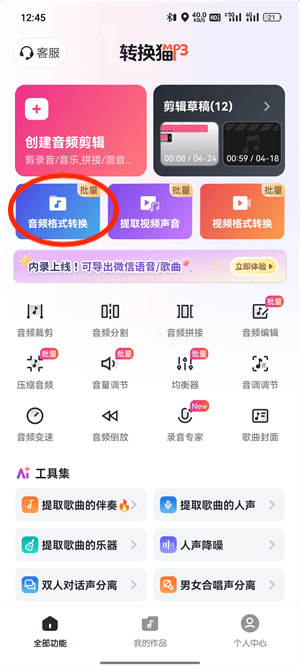
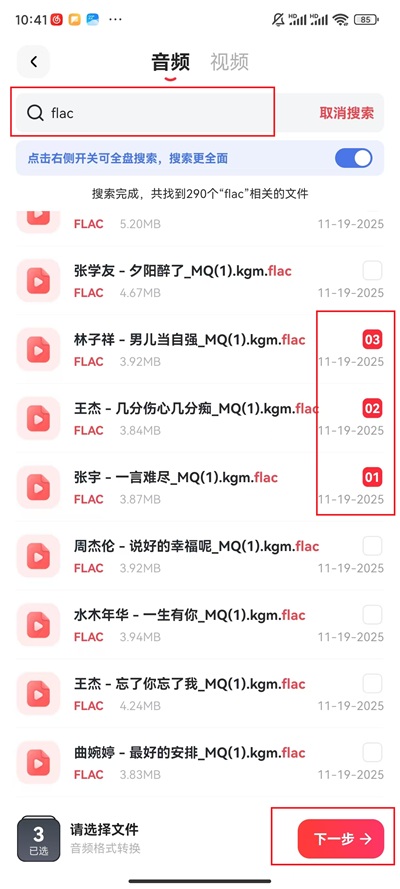
第2步:勾选可播放的标准来源文件。从来源应用合法导出的FLAC或WAV应能显示名称和时长。选择一首熟悉的曲目作为样本,核对文件大小,确认并非零字节缓存或未下载完成的占位文件。
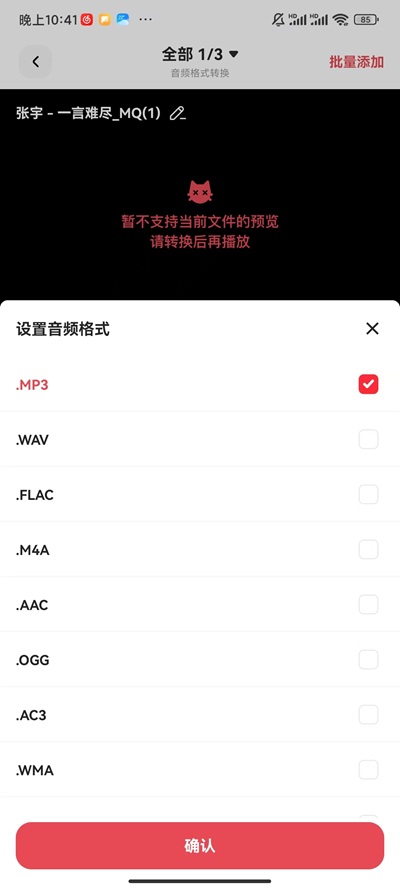
第3步:选MP3并按用途调整质量。输出格式设为MP3,车机播放可以先做一份兼容样本,耳机收藏副本则更重视细节。不要把MP3反复转码来追求更高标称码率,质量不会因此恢复。
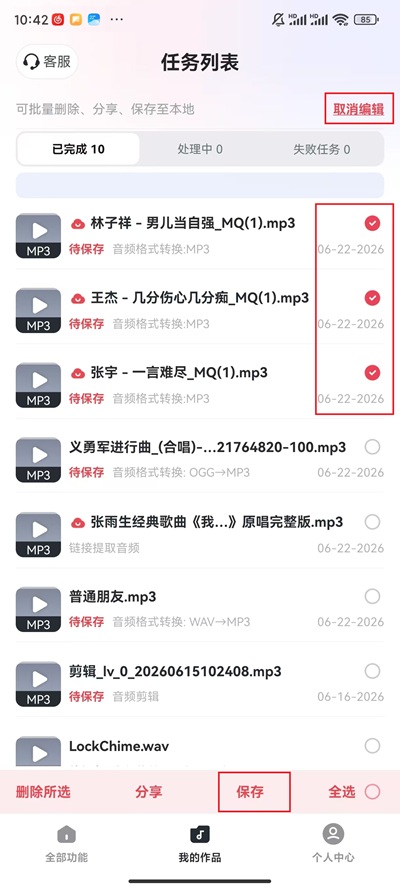
第4步:完成后与标准来源对听。任务列表显示完成后保存MP3,选择人声、鼓点和尾奏明显的位置比较。目标设备能识别且听感可接受,再按相同来源和设置处理其余文件。
方法二:电脑网页版处理可上传的标准文件
第1步:进入在线工具并尝试添加文件。打开转换猫网页端音频转换器,把已确认可播放的FLAC或WAV拖入页面。网页能读取文件信息才继续;若原始.mflac被拒绝,应回到来源端处理,不更换另一方法的截图。

第2步:确认来源信息并设置MP3。页面显示名称和格式后选择MP3,根据车机、手机或剪辑软件的要求确定参数。先处理一首,保留合法导出的无损文件作为母版,MP3仅用于兼容播放。
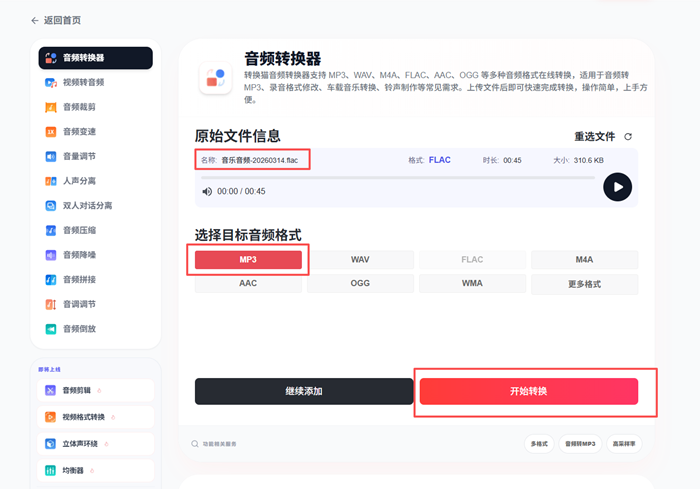
第3步:下载并在目标设备检查。转换成功后保存文件,核对转换前后的格式、时长和曲名,再复制到真实设备试听。网页未出现成功状态时,不应把上传页或参数页当作完成证明。
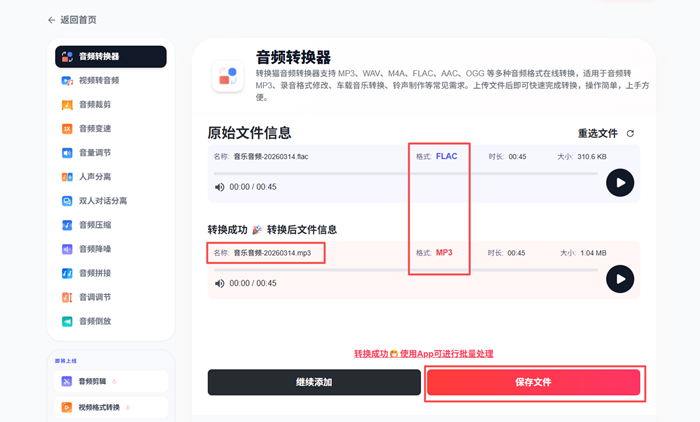
mflac能否转换取决于可读取的标准来源
mflac格式转换的关键不是后缀替换,而是确认文件权限与实际编码。已经通过合法方式导出的标准音频,可按手机App或电脑网页流程制作MP3兼容副本;仍属于缓存或受保护封装的MFLAC若无法识别,应保留现场信息并停止本轮,回到来源应用获取可用文件。
