音乐文件转换器:电脑手机转换音频的详细教程

把下载的歌曲复制到U盘后,车机却跳过文件,或者手机能播、电脑剪辑软件却读不进来,常见原因并不只有扩展名。音乐来源、编码方式、U盘文件系统、文件名字符和码率都会影响识别。使用音乐文件转换器之前,先拿一首问题歌曲和一首正常歌曲对照,能更快判断是不是格式造成的。
方法一:转换猫电脑端整理车载音乐
开始前先确认U盘使用车机支持的FAT32或exFAT等文件系统,并在电脑硬盘上建立输出目录。
第一步:进入音频格式转换入口。打开转换猫官网工具或电脑客户端,找到音频格式转换功能。

第二步:添加歌曲并确定MP3输出。点击添加本地文件,把测试歌曲拖入任务区,同时将目标格式选为MP3。
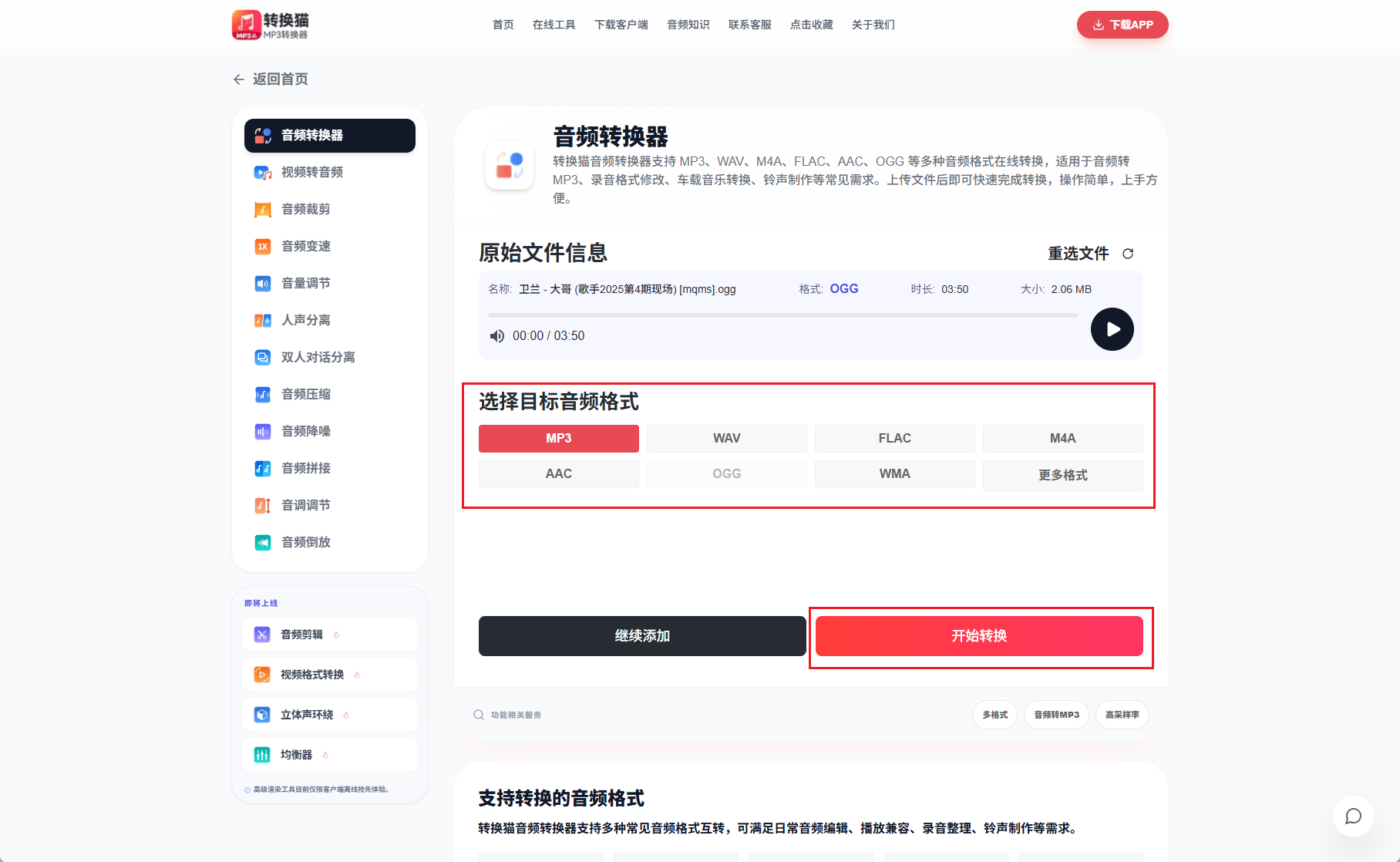
第三步:完成转换并检查输出目录。开始任务后等状态显示完成,再打开保存文件夹。先播放转换结果,再复制到U盘并在车机上实测;若仍不能识别,继续排查U盘分区、文件名是否含特殊字符以及目录层级是否过深。
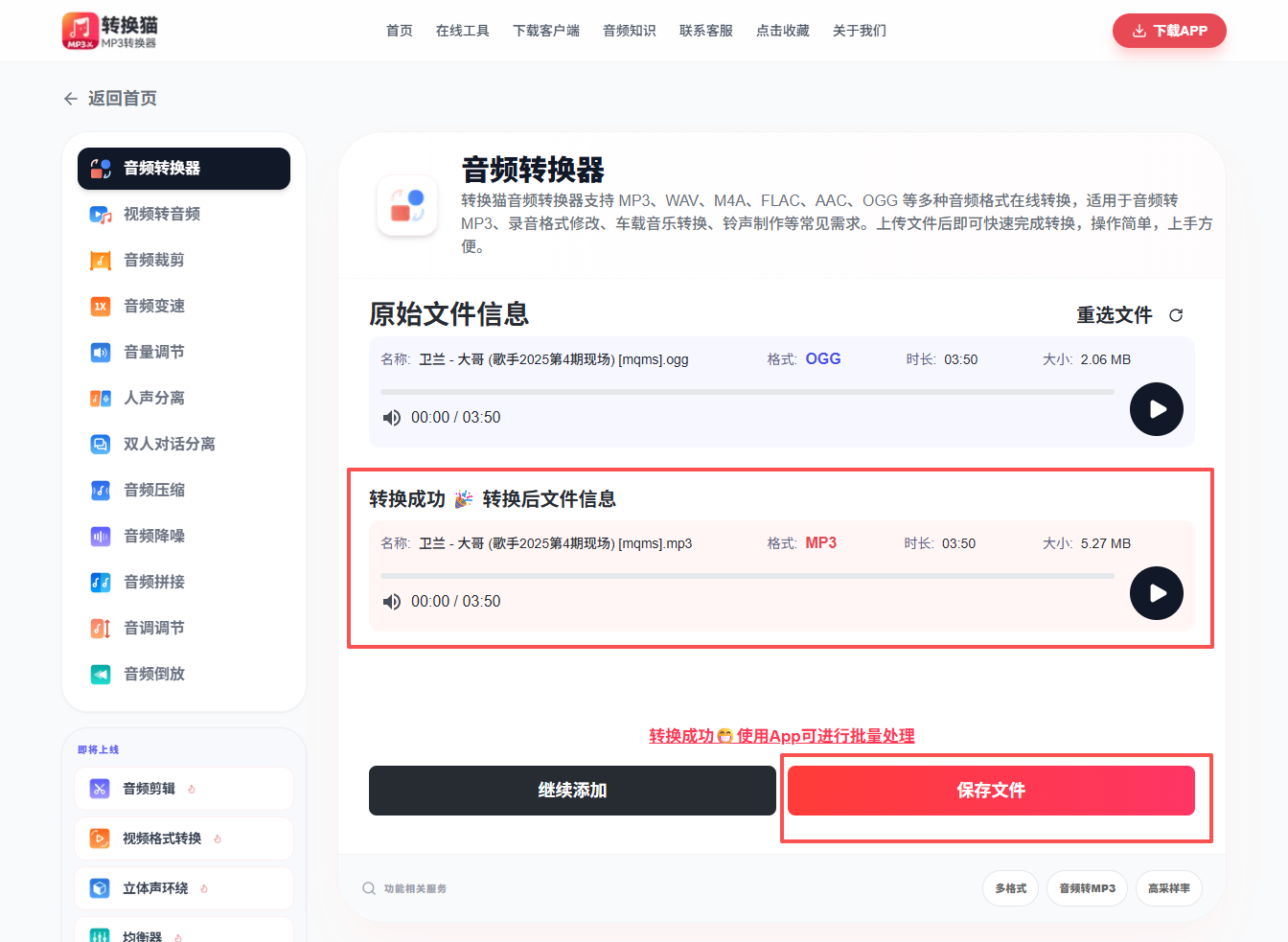
方法二:用转换猫App转换手机音乐
歌曲保存在手机下载目录、聊天接收目录或本地音乐库时,可以先在App里转成MP3,再通过数据线、网盘或U盘转接器导出
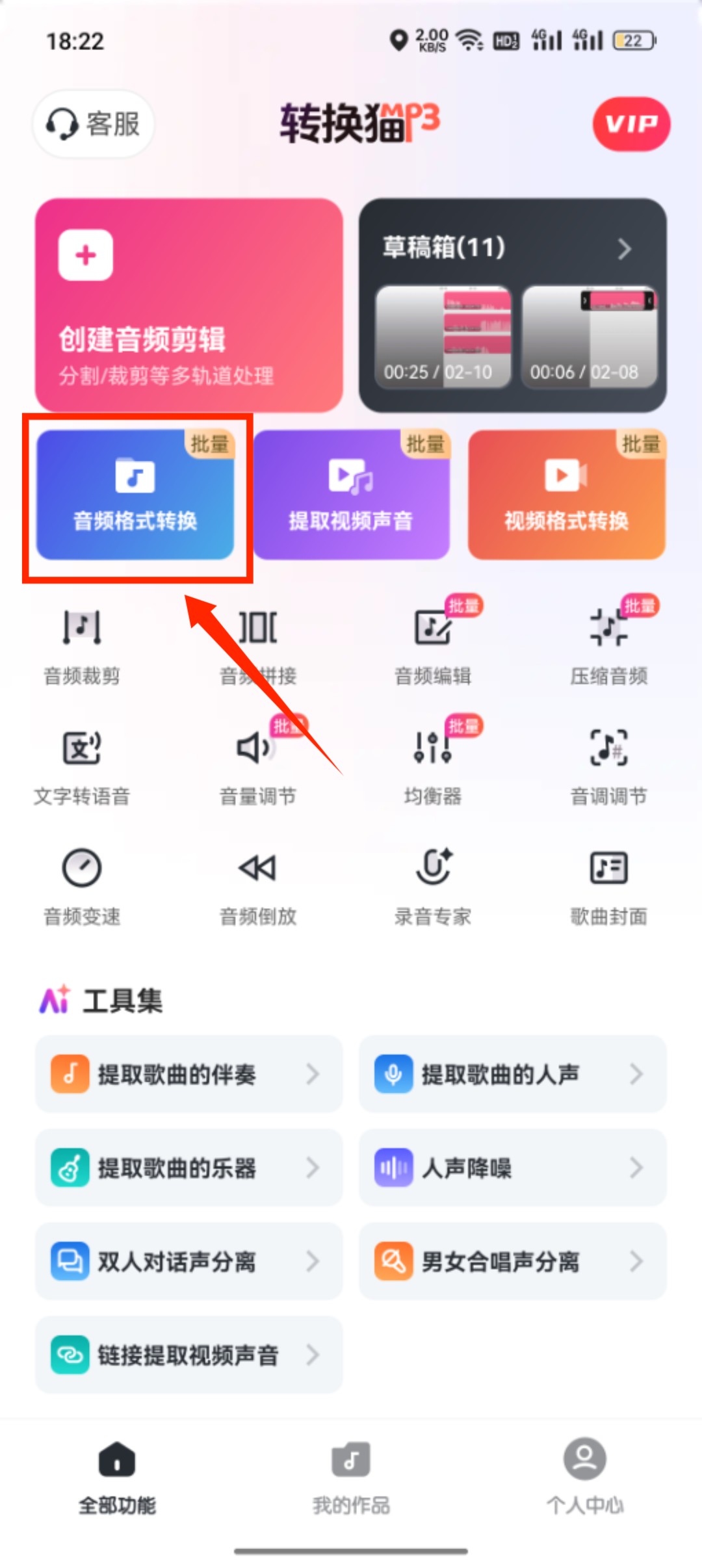
第一步:打开App的音频格式转换。进入转换猫首页,选择“音频格式转换”,并按系统提示授予必要的文件读取权限。功能入口正确后再继续,避免把变速、压缩等处理误当成格式转换。
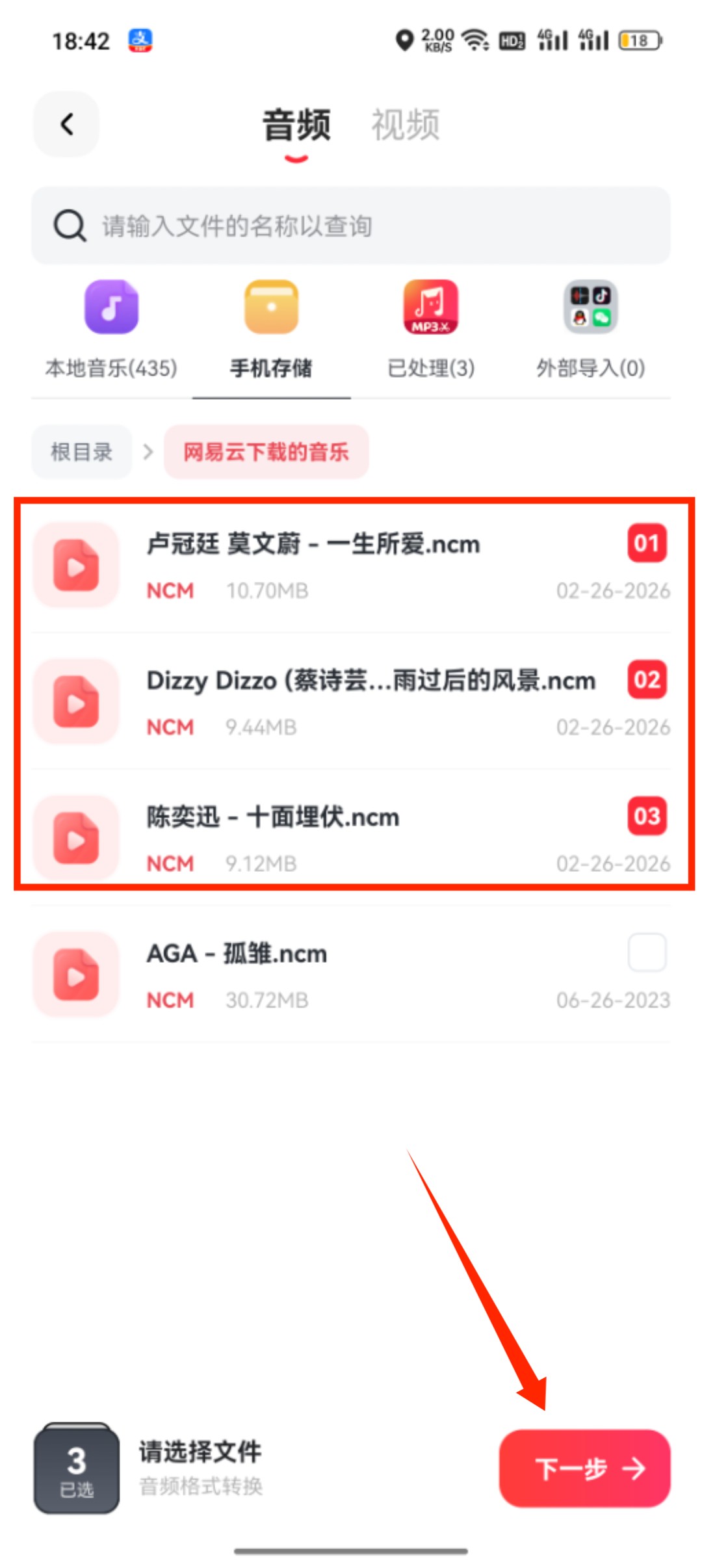
第二步:从手机目录勾选音乐。找到歌曲所在文件夹,先选择一首已知不能在车机播放的音乐。确认名称、时长和文件大小无误后进入下一页;批量任务可等样本验证通过后再追加。
第三步:核对格式、码率和采样率。目标格式选择MP3。车载播放更看重兼容稳定,不必一味追求最大码率;需要继续剪辑的音乐则可以保留更高质量。确认参数后启动转换,并观察任务是否正常推进。
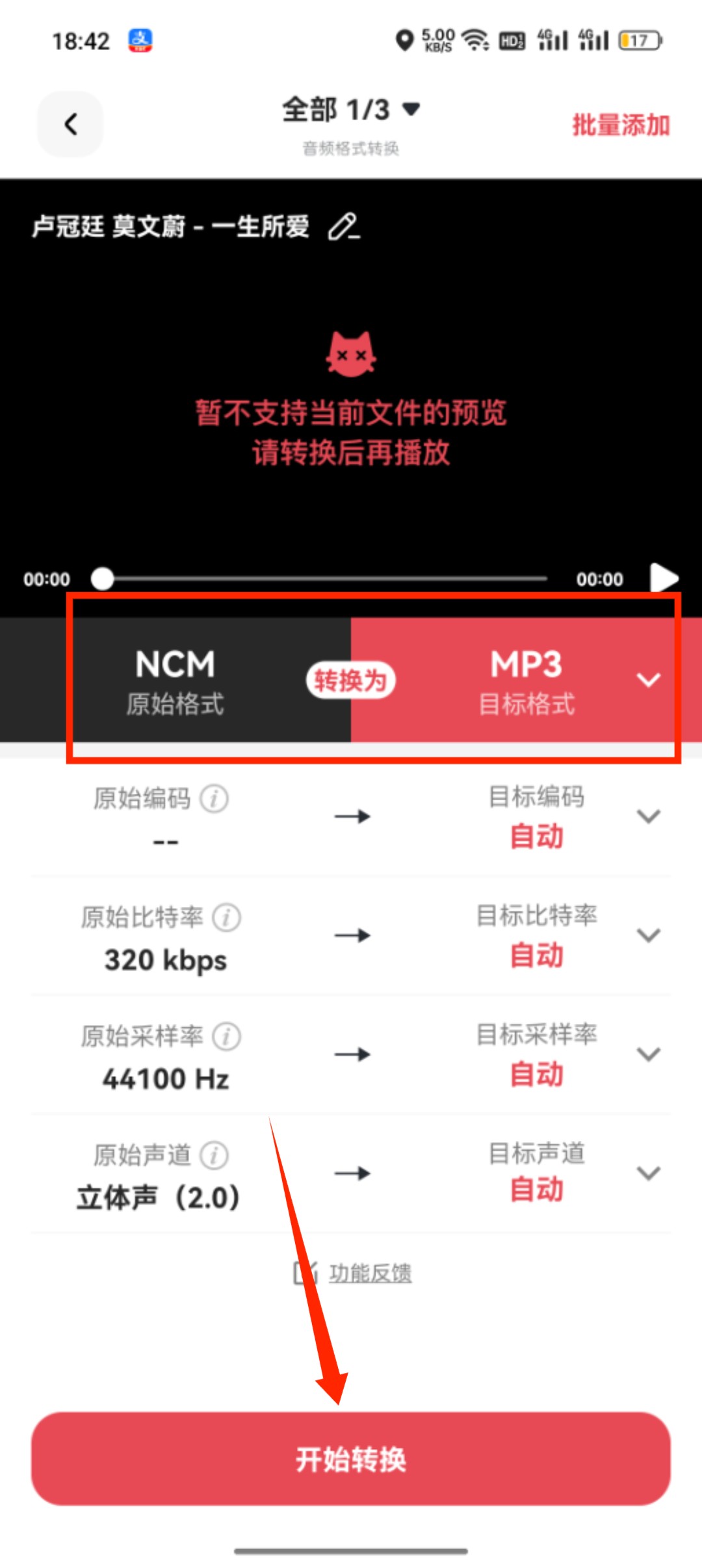
第四步:保存文件并转入车机测试。任务结束后打开结果页,试听歌曲开头、高潮和结尾,确认时长完整且没有明显失真。保存到手机本地后使用简短文件名,再复制到U盘进行最终播放验证。
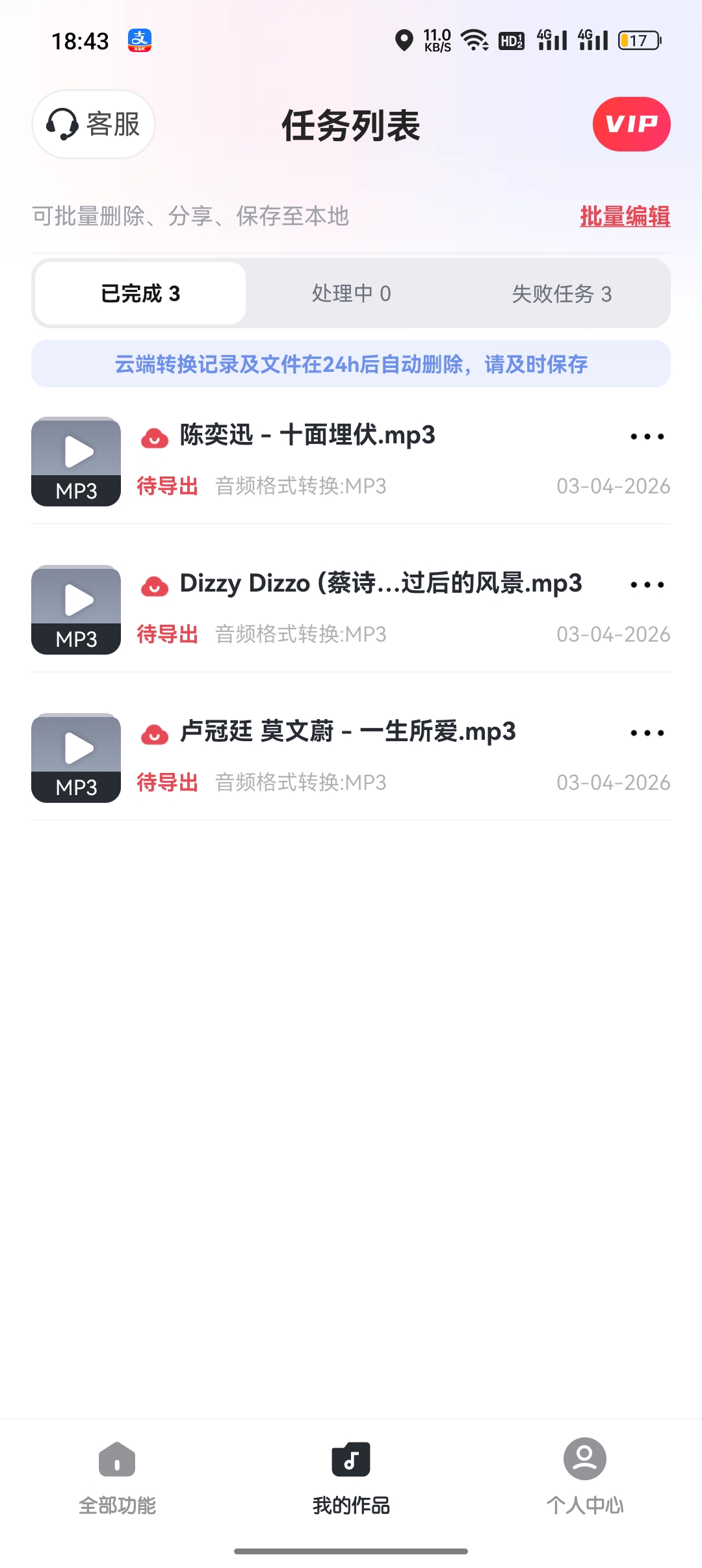
音乐文件转换器能解决格式不通用的问题,但车机播放还受U盘文件系统、目录和命名影响。歌单数量多时,用电脑端先做样本测试再批量输出;临时补充一两首歌时,手机App更省步骤。无论选哪种方法,都应保留源文件,并把车机实播作为最后验收。
