怎么从视频中提取音频?视频导出MP3方法

一小时的课程录像或会议回放,画面可能没有继续观看的必要,但通勤时仍想复听讲解。保留整段视频既占空间,也不方便放进语音转写或播放器。从视频中提取音频,应先确定素材在哪台设备、是否超过网页容量,以及导出的MP3主要用于复听还是后续剪辑。
方法一:转换猫App提取手机视频声音
视频保存在手机相册,或刚结束录屏、拍摄时,App可以减少传到电脑的等待。
第一步:选择提取视频声音功能。打开转换猫App,在首页点“提取视频声音”。这个入口用于从视频导出音轨,不要进入音频格式转换,因为后者要求源文件本身已经是音频。

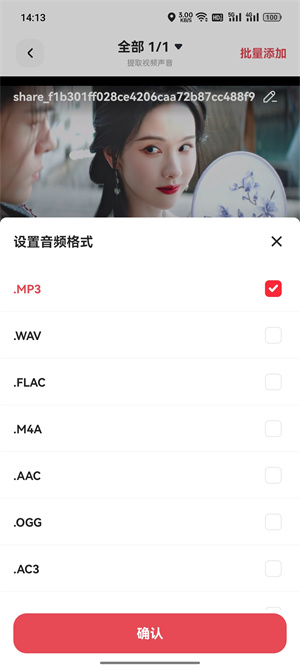
第二步:勾选视频并确定输出格式。在视频页按缩略图、时长和拍摄日期找到目标课程或会议,选中后进入格式列表。需要兼顾播放器和转写平台时选MP3;有其他交付要求时,再从页面提供的WAV、FLAC、M4A等选项中决定。

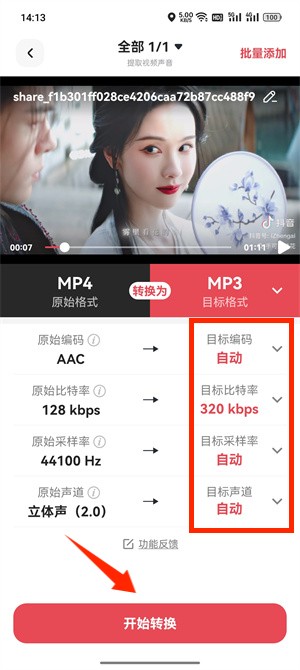
第三步:按复听用途选择音质。以人声笔记为主时,128kbps可减少文件体积;准备长期保存或再次剪辑时,可提高比特率。核对目标编码、采样率和声道显示,再启动提取,避免对长视频重复处理。
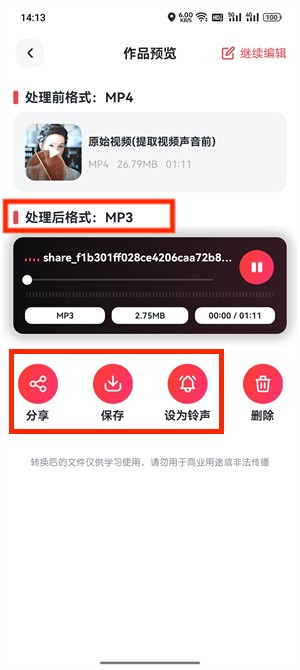
第四步:预览提取结果并保存。作品预览出现后,分别播放开头、中段和结尾,尤其检查会议中途切换麦克风的位置。时长、声音都正常,再保存到手机文件夹或分享给转写应用。
方法二:转换猫网页版从电脑视频导出音频
课程录像已下载到电脑,准备和讲义、字幕放在同一项目中时,网页版更容易选择正确文件和保存目录。
第一步:进入视频转音频在线工具。从转换猫官网打开“视频转音频”,确认上传区已经加载,再准备本地源视频。

第二步:上传符合页面要求的视频。点击选择文件或把视频拖到指定区域,先对照文件大小和扩展名。超过网页提示限制的长录像,应改用能够承载大文件的App或电脑客户端,避免反复等待无效上传。

第三步:确定音频输出类型。页面读取视频后选择MP3,若课程制作流程需要WAV或AAC,可按可见选项调整。网页版不支持修改高级参数。

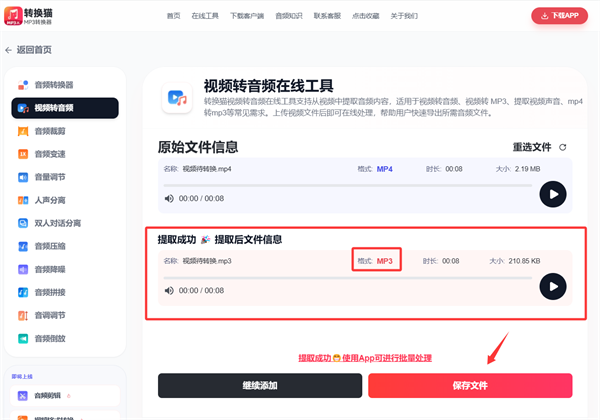
第四步:提取完成后下载。等待处理结束,在页面内试听一段关键发言,再把音频保存到课程或会议项目目录。用播放器和转写工具各打开一次,可同时验证听感与软件兼容性。
怎么从视频中提取音频,选择入口时先看素材所在设备和文件体积。手机相册里的录屏适合用App并自主选择音质,电脑上的小文件可在网页版快速导出。课程和会议还应抽听多个时间点,确认整段人声连续后再进入转写、复听或归档。
