如何把视频里的声音提取出来?视频转音频教程

剪短视频时,旧素材里的旁白、现场声或背景音乐可能还能继续使用,但把整段画面重新导入项目会增加存储和时间线负担。把视频里的声音提取出来,分享电脑和手机提取视频内音频的方法。
方法一:转换猫App从相册视频提取声音
刚拍完口播、探店或活动视频,需要立即把声音交给另一位剪辑人员时,手机处理可以省去先传电脑的步骤。
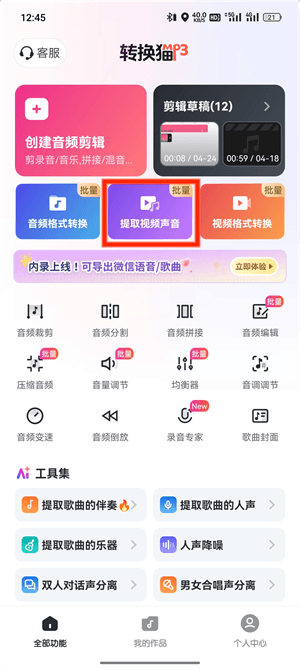
第一步:找到提取视频声音入口。打开转换猫App,在工具首页选择“提取视频声音”。这一功能读取视频中的现有音轨,和提取歌曲人声、伴奏的分离工具不是同一用途。
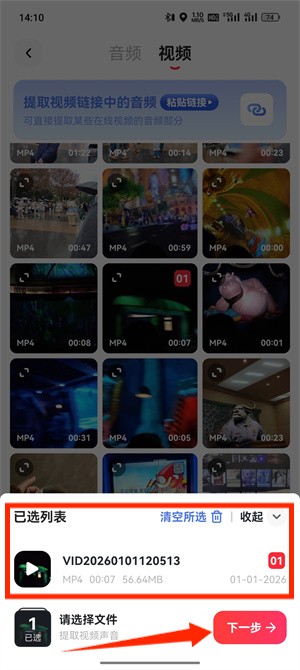
第二步:在相册中勾选目标片段。按缩略图找到需要复用声音的视频,结合时长确认没有选到成片、低清预览或重复导出版本。支持多选时也建议先完成一条样本,听过结果再追加。
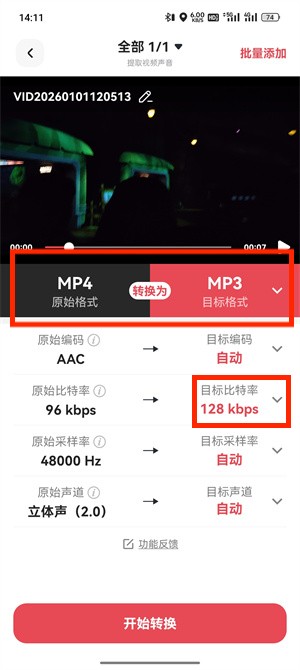
第三步:设置所需格式。通用分享可选择MP3;如果音频还要进入剪辑软件反复处理,应关注页面提供的格式和比特率。优先保证源视频的人声没有过载,单纯提高输出参数无法修复原录音失真。
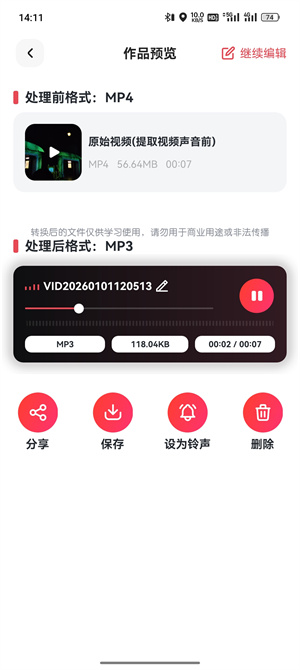
第四步:处理结束后保存音频。等待任务完成,播放有对白、转场和环境声变化的位置。确认声音与原片一致后保存到本地,并使用项目名、镜号或用途重命名,方便剪辑软件中检索。
方法二:转换猫网页版导出电脑视频音轨
素材已按项目、机位和日期放在电脑中时,浏览器可以直接从文件夹选取,下载结果也能落到同一工程目录。
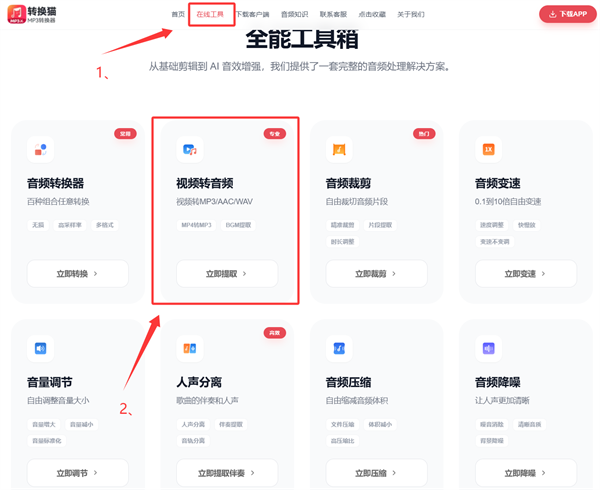
第一步:打开视频转音频网页。进入转换猫官网并选择视频转音频在线工具,等待文件上传区域显示完整。
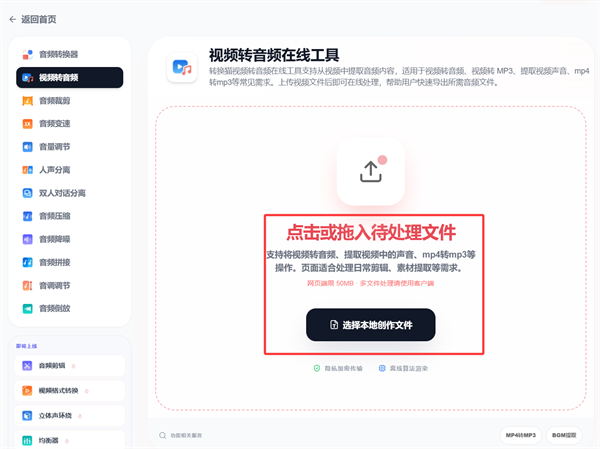
第二步:选择电脑视频。点击选择文件或拖入上传区,从镜号和时长判断是否为最终采用片段。多机位项目不要只看文件名后缀,必要时先在本地播放器确认画面内容。
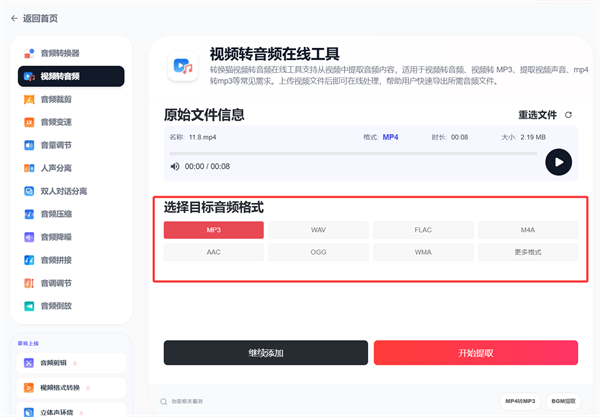
第三步:选择输出音频类型。需要给多数播放器或协作者时可用MP3。设置完成后开始提取,并避免关闭当前页面。
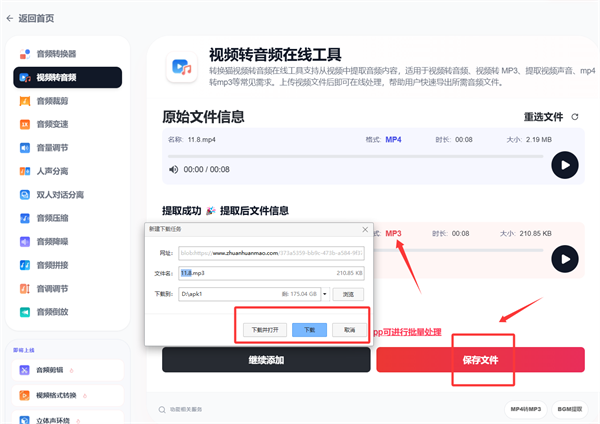
第四步:下载并导入剪辑工程验收。进度结束后保存结果,如果只是播放器能打开,却在剪辑软件中报错,应回到输出格式选择重新匹配工程要求。
如何把视频里的声音提取出来,最终取决于素材位置和下一步用途:手机随拍可在App中直接导出,电脑项目则适合用网页版完成选择和归档。创作流程中不要只看任务成功提示,导入实际剪辑工程检查波形、时长和转场,才能确认音轨真正可用。

觉得攻略不错?
立即上手亲自试试
我们已经为你准备好了最专业的【视频转音频】云端工作区。点击下方按钮,30秒内即可获得高保真处理成品。


