转换猫MP3转换器
收藏网站
首页在线工具下载客户端音频知识
联系客服
关于我们
下载APP
转换猫MP3转换器

“转换猫MP3转换器”是一款一站式音频处理工具,在音频处理领域,我们的转换猫MP3转换器以其丰富而强大的功能,为您带来便捷、高效和专业的体验。无论您是音乐爱好者、内容创作者还是需要处理音频的普通用户,这款应用都将成为您的得力助手。

在线工具

  • 音频转换器
  • 视频转音频
  • 人声分离
  • 音频压缩

支持与服务

  • 软件下载
  • 隐私政策
  • 关于我们

快捷导航

  • 音频知识

友情链接

  • 格式工厂
  • 度加创作

© Copyright zhuanhuanmao.com

鄂ICP备2025127316号-1
返回知识库
视频转音频
2026-08-04
阅读约 2分钟

提取视频中的音乐怎么做?视频声音提取方法

提取视频中的音乐_1036_1

课程录像占了几个G,会议回放又不方便在通勤路上反复点亮屏幕,很多人真正需要的其实只是其中的讲解、发言或配乐。提取视频中的音乐和声音,应该生成一个独立音频,而不是把文件名后面的MP4直接改成MP3。后者没有改变内部编码,播放器仍可能识别失败。

方法一:在手机中提取视频里的声音

组件:下载胶囊

视频刚拍完或仍保存在相册时,手机端能省去传文件的环节。

第一步:先确认要抽取整条声轨。在转换猫App工具区点进“提取视频声音”功能。这个入口决定后续读取视频容器中的现有音轨,而不是执行普通音频格式转换。

提取视频中的音乐_1036_2

第二步:勾选需要处理的视频。从相册或文件位置点选源片;若采用链接导入,也要先确认内容可合法保存。

提取视频中的音乐_1036_3
提取视频中的音乐_1036_4

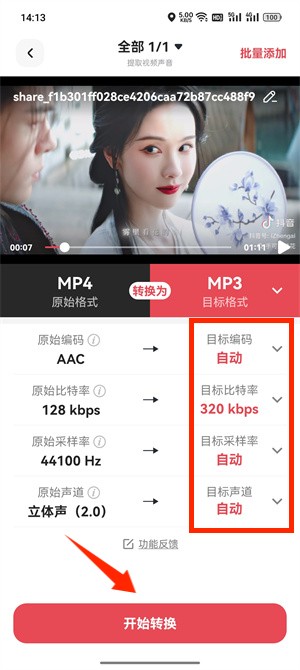
第三步:设置音频格式与质量参数。日常复听可选MP3,讲话材料可从较小码率开始测试,音乐类素材则先用熟悉片段比较听感。不要把数值盲目调高,因为输出不会凭空补回源视频里没有的声音细节。
提取视频中的音乐_1036_5

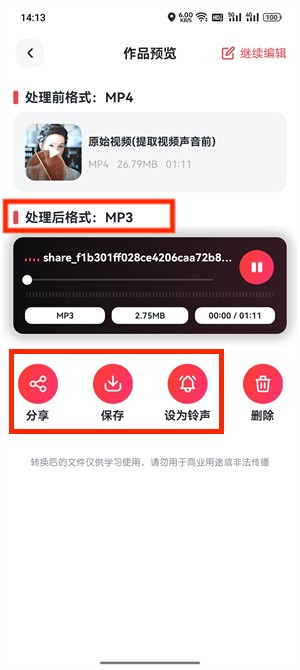
第四步:等待转换完成并核听。任务结束后先播放开头、人物发言处和结尾,再保存到命名清楚的文件夹。把课程名称、会议日期或视频编号写进文件名,后续才能迅速对应原画面。
提取视频中的音乐_1036_6

方法二:用电脑网页把视频导出为音频

已经集中在电脑中的小体积素材,可以用网页端处理。

第一步:打开网页端的视频转音频工具。通过转换猫官网找到对应入口,确认页面展示的是视频声音提取,并检查浏览器网络稳定,避免上传途中重新开始。

提取视频中的音乐_1036_7

第二步:添加本地视频文件。点击选择文件或把素材拖入上传区。按照项目清单逐个核对名称与时长,重复版本、无声片段和不属于本次任务的文件不要混入队列。

提取视频中的音乐_1036_8

第三步:确定网页可用的输出参数。优先选择接收设备普遍支持的MP3;若页面提供AAC或WAV,可依据后续编辑要求判断。网页没有显示的采样率、比特率选项不要自行臆测,以实际界面为准。

提取视频中的音乐_1036_9

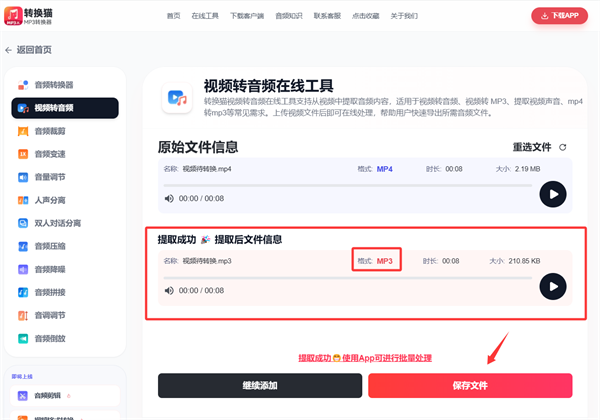
第四步:提取完成后下载结果。进度结束先在线试听,确认声音没有从中途开始、尾部没有被截断,再保存到电脑指定目录。最后比较视频时长与音频时长,静音画面可以有差异,但内容段落必须完整。
提取视频中的音乐_1036_10

提取视频中的音乐或讲话,设备选择只是第一步,真正的验收是能找到、能播放、内容完整。手机适合相册里的临时任务,网页适合电脑文件夹中的少量素材;成品用于复听时保存MP3副本即可,用于正式剪辑则继续保留原视频和版本记录。

视频转音频

觉得攻略不错?
立即上手亲自试试

我们已经为你准备好了最专业的【视频转音频】云端工作区。点击下方按钮,30秒内即可获得高保真处理成品。

当前在线 · 无需登录
#提取视频中的音乐#视频声音提取#视频导出MP3#课程音频整理#会议回放转音频

客户端极速版

安卓下载二维码

手机浏览器扫一扫

iOS 下载二维码

扫码前往AppStore

全平台 100% 隐私安全认证

推荐阅读

进入 视频转音频 中心
怎样将mp4转换为mp3?视频导出MP3方法
视频转音频
怎样将mp4转换为mp3?视频导出MP3方法
视频转音频免费软件:视频声音提取的电脑手机教程
视频转音频
视频转音频免费软件:视频声音提取的电脑手机教程
mflac格式转换怎么做?mflac转换mp3详细教程分享
音频转换
mflac格式转换怎么做?mflac转换mp3详细教程分享
音频转换器mp3免费无限使用:音频转MP3实用教程
音频转换
音频转换器mp3免费无限使用:音频转MP3实用教程