录音剪辑用什么软件怎么做?精准裁剪音频方法

一段四十分钟访谈只需要其中两分钟回答,或者会议录音开头有很长的设备调试声,录音裁剪支持裁剪中间的音频片段或者删除中间多余的片段,不负责去除背景噪声,也不会把多人谈话拆成单独声道。需要处理的话,选择对应的功能导入音频后处理,下面演示电脑和手机的详细步骤。
方法一:在手机上裁出录音重点
录音来自手机、聊天导出或移动录音设备时,可以先在文件管理中确认它能独立播放,再进入App操作。
第一步:选择音频裁剪功能。打开转换猫App后向下查找音频裁剪入口。这个选择功能节点只改变保留的时间区间,不要误进音频压缩或格式转换工具。
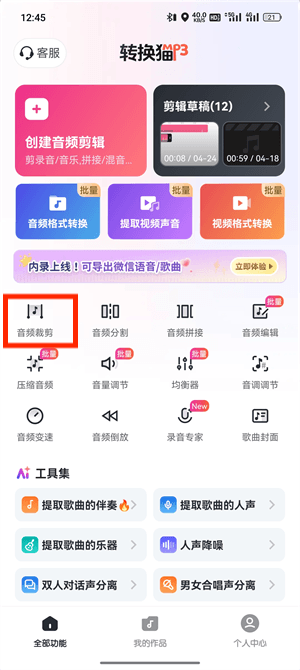
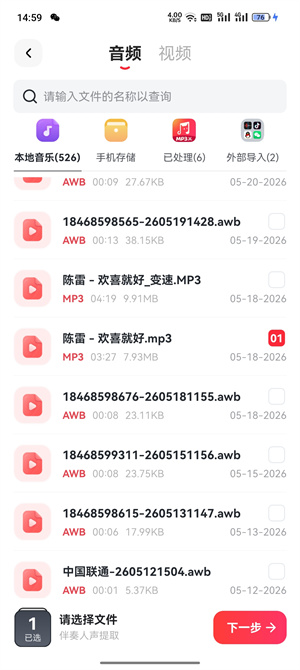
第二步:勾选录音文件。从本地音乐、下载目录或导入文件夹选择副本,核对文件名、总时长和开场内容。若有多个采访对象,先以姓名或编号分开,避免在错误录音上标点。
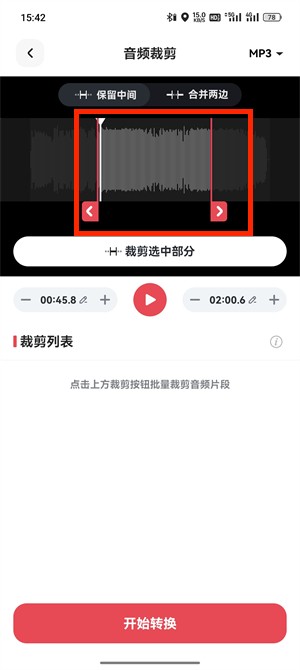
第三步:设置裁剪起止参数。在波形上拖动左右边界,先听目标句前后,再微调到自然停顿。语音分享可保留少量缓冲,铃声可按节拍收尾;不要只凭波峰判断,因为轻声内容也可能很重要。
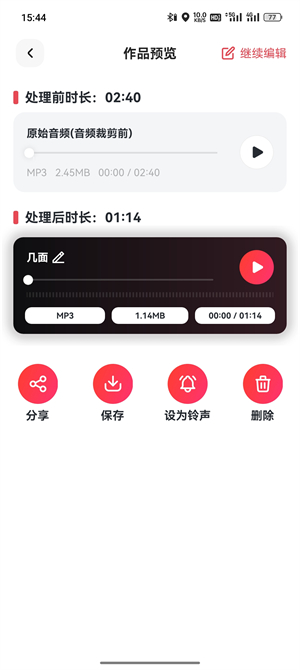
第四步:裁剪完成后试听导出。开始处理后进入结果页,从第一秒听到最后一秒,确认没有削掉字头、留下过长空白或突然断尾。通过后保存为新文件,原录音继续留在备份目录。
方法二:电脑网页精确截取录音
已经做过访谈时间码或会议纪要时,电脑更方便一边看文字记录一边定位。
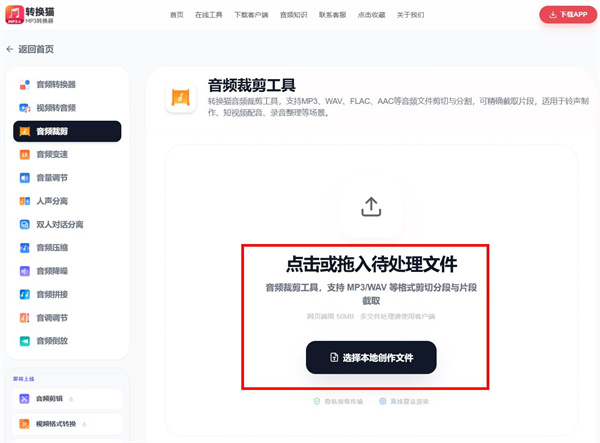
第一步:打开网页音频裁剪工具。在转换猫官网进入音频裁剪页面,确认当前选择的功能会显示波形和区间控制,而不是整段转码。

第二步:上传要处理的录音。点击选择文件,从项目目录挑出与时间码记录一致的版本。上传后比较网页显示时长和清单时长,若差异明显,先检查文件是否传错或损坏。
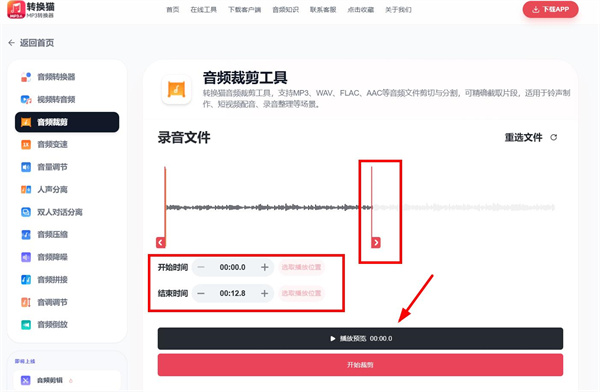
第三步:用波形与时间设置参数。拖动两端滑块可以快速框选,输入起止时间则便于复现纪要中的精确段落。调整后使用预览,特别听开头的首个字、说话人换气和结尾停顿是否自然。
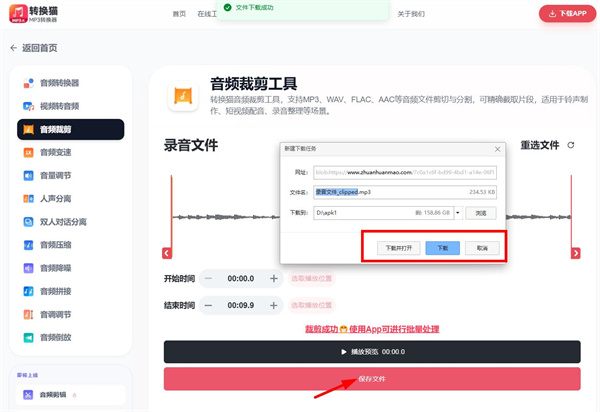
第四步:确认裁剪完成并下载。点击开始裁剪,结果出现后保存到“录音片段”目录,并在常用播放器中复听。文件名可包含主题和时间码,例如“预算讨论-12m10s-14m05s”,方便他人定位原录音。
录音剪辑用什么软件,要由素材位置、隐私要求和定位精度共同决定。手机端适合随手处理一两个片段,电脑网页适合结合时间码细调。无论选择哪种方法,都先备份、再框选、后试听;分享片段时保留可回查的文件名,正式存档仍以完整原录音为准。
