手机上ogg怎么转mp3格式?ogg转mp3的详细教程

从网页素材包、游戏工程或语音平台得到的OGG,在手机播放器、车机或剪辑软件里可能打不开。手机上ogg怎么转mp3格式,不能把“.ogg”直接重命名为“.mp3”,因为扩展名变了,文件内部的音频编码并没有重新生成,目标设备仍会按原内容识别。下面参考App和网页演示ogg转换mp3的详细步骤。
方法一:手机AppOGG转成MP3
OGG在下载目录、聊天接收文件夹或手机素材包中时,可直接在本机转换音频文件。
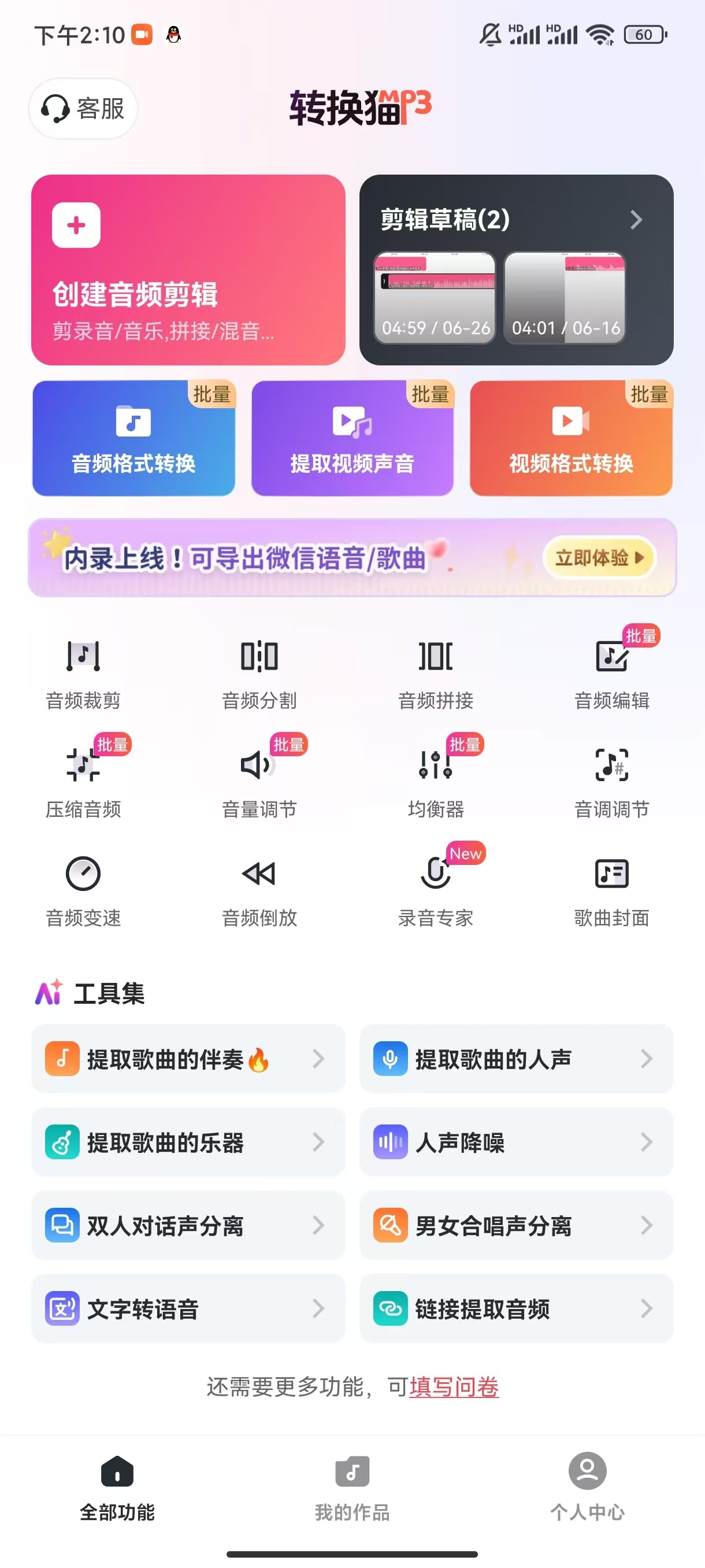
第一步:选择音频格式转换功能。进入转换猫App的音频转换入口。这里是重新编码OGG的正确功能,不是改名工具。
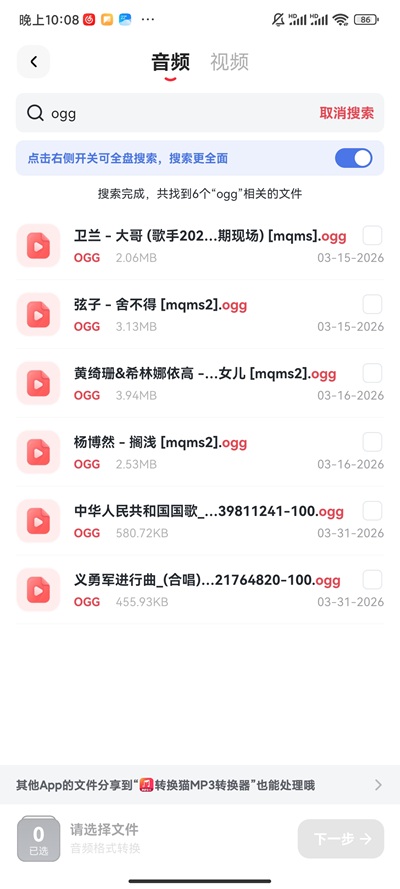
第二步:勾选OGG文件。在下载、素材包或外部导入目录中点选测试样本,先少量处理。
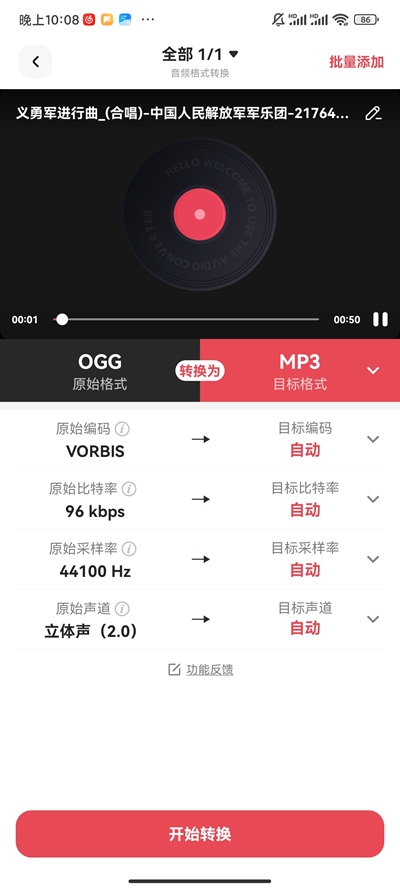
第三步:设置MP3输出参数。目标格式选MP3,再按用途选择质量。普通手机、车机或聊天分享优先稳定兼容;短音效需要特别检查起音和尾音,音乐归档则保留OGG原件,避免在有损副本上反复转换。
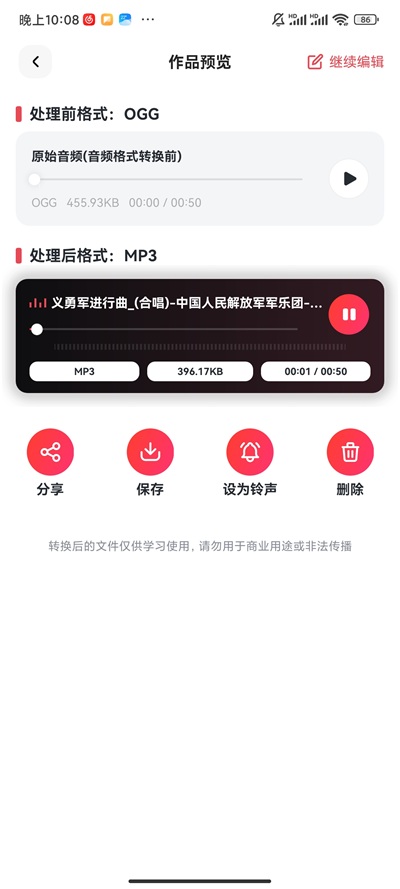
第四步:转换完成后保存试听。结果页生成后分别播放开头、中段和结尾,并对照源文件时长。没有空白、截断或异常音量时,再保存到“MP3兼容版”目录,并继续处理同来源文件。
方法二:电脑网页转换OGG文件
OGG已经集中在电脑,或需要边看清单边整理时,可以使用网页端。
第一步:进入在线音频转换页面。通过转换猫官网打开音频转换器,把本批OGG先放入独立输入文件夹。

第二步:上传原始OGG文件。点击选择文件或拖入样本,核对显示的名称、格式、大小与时长。

第三步:把目标格式设置为MP3。网页不支持修改参数,仅支持修改输出格式,确认后点击开始转换。

第四步:下载转换完成的结果。任务结束后把MP3放入本批输出目录,用目标播放器、车机或剪辑软件实际试开。

手机上ogg怎么转mp3格式,可靠做法是重新编码并在最终设备验收。手机端适合下载目录中的少量文件,网页端适合电脑目录整理。先样本、后批量,始终分开保存OGG源件和MP3副本;只改扩展名、连续转码或不做首尾试听,都可能留下看似成功但无法使用的文件。
