音频降噪
2026-08-13
阅读约 1分钟
手机录音怎么降噪?去除环境杂音的处理方法
.webp&w=3840&q=75)
手机录音降噪适合处理风扇声、键盘声、车流声、电流底噪等持续背景杂音。录音已经完成后,可以用转换猫 App 的【人声降噪】处理,也可以把文件放到网页端的【音频降噪】中生成一版降噪结果。
方法一:使用转换猫 App 给录音降噪
组件:下载胶囊
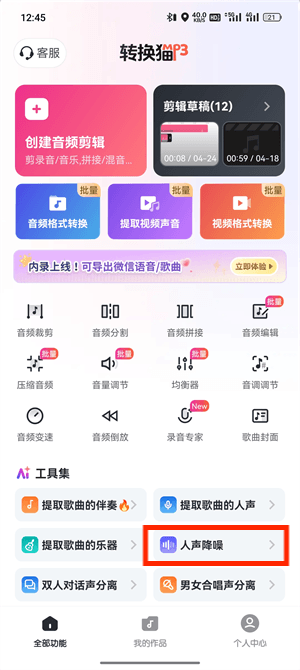
打开转换猫 App,在首页进入【人声降噪】。
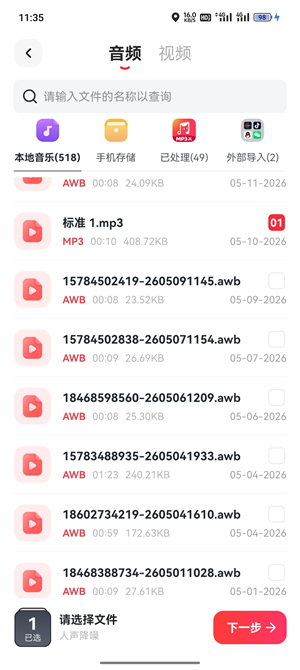
选择需要处理的手机录音。
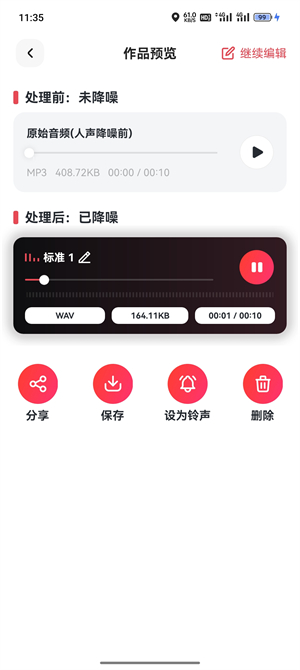
点击开始降噪,等待处理完成。试听降噪后的音频,确认人声清楚后保存到手机本地。试听时可以重点比较人声停顿处和背景噪音明显的位置。
方法二:使用转换猫网页端音频降噪
录音已经传到电脑时,可以直接通过浏览器处理:
打开转换猫网页端【音频降噪】。上传包含环境噪音的录音文件。
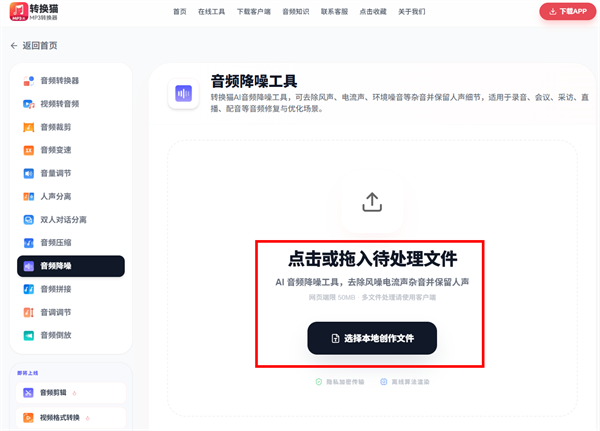
使用页面默认的降噪设置,点击开始处理。完成后先试听前后差异,满意后下载保存。网页端适合临时处理单个录音。原文件和降噪后的文件可以分别保留,后续剪辑时更容易比较。
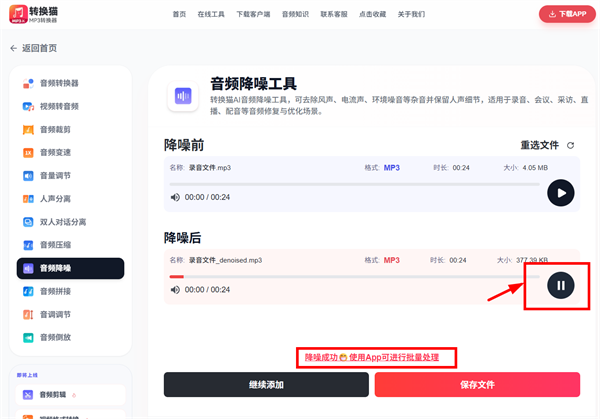
哪些杂音适合先做降噪
持续存在的风扇声、空调声、轻微电流声、窗外车流声,通常可以先尝试音频降噪。突然出现的关门声、咳嗽声、碰撞声更像局部杂音,如果只出现在很短的一段,后续配合裁剪处理可能更直接。
如果录音里同时有很响的音乐和多人说话,普通降噪也不能直接把不同声音拆开。这种情况需要根据最终想保留的声音,再选择人声分离等其他功能。
降噪后为什么人声会变闷
背景噪声和人声有时会占用相近的声音范围,处理后可能同时影响部分语音细节。因此不要只看“杂音有没有变小”,还要听人声是否清楚自然。
建议至少试听开头、中间和噪声最明显的位置,再决定是否使用生成结果。
常见问题
手机录音要先转成 MP3 才能降噪吗?
只要原录音能够正常导入降噪功能,就不需要多做一次格式转换。无法识别文件时,再单独排查音频格式。
降噪后要不要保留原录音?
建议保留。后续如果想重新处理,原始录音仍然可以直接使用。
录音人声太小,降噪能直接放大声音吗?
降噪主要解决背景杂音。人声整体音量偏小时,可以在降噪后再使用音量调节功能处理。

#手机录音降噪#转换猫#音频降噪#录音降噪