如何把flac转换成mp3?flac转换mp3的实用教程分享

从CD抓取的音乐、无损专辑或网盘收藏常以FLAC保存,耳机和新手机能播放,换到老车机、便携播放器或部分剪辑软件却不一定兼容。如何把flac转换成mp3,不是把无损文件变得“更高清”,而是制作一份适合目标设备的音频。FLAC转成MP3,可以用电脑和手机版演示音频格式转换详细步骤。
方法一:手机App将FLAC转换MP3
歌曲主要保存在手机、准备复制到车载U盘或移动播放器时,可先在App中完成样本转换。
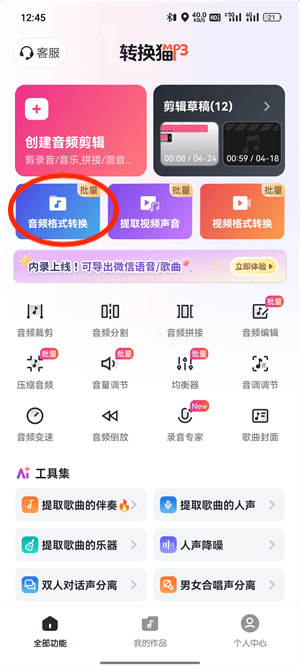
第一步:进入格式转换并选取FLAC。在转换猫App选择“音频格式转换”,随后到本地目录勾选源歌曲。
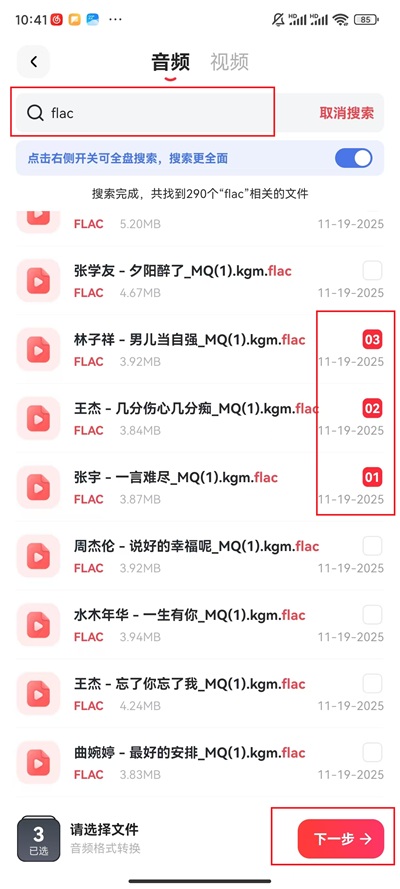
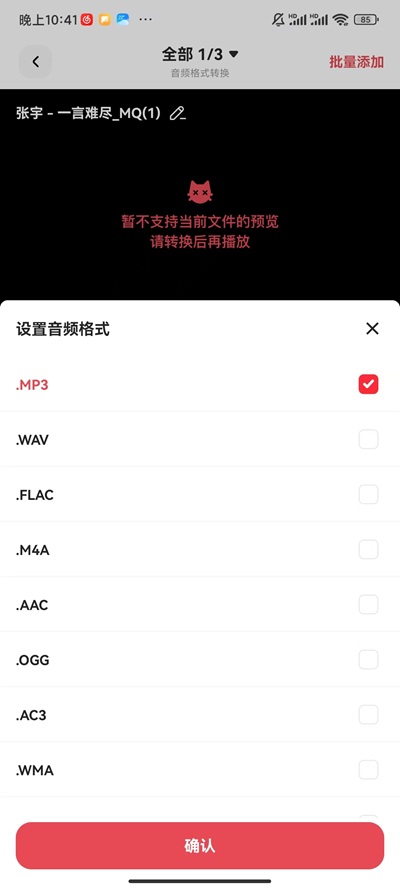
第二步:选择MP3并比较质量设置。输出类型设为MP3,再依据设备容量和聆听环境判断参数。不要直接对几百首歌使用最低质量;先试听样本中的人声齿音、鼓点和乐器密集处,再选择输出格式。
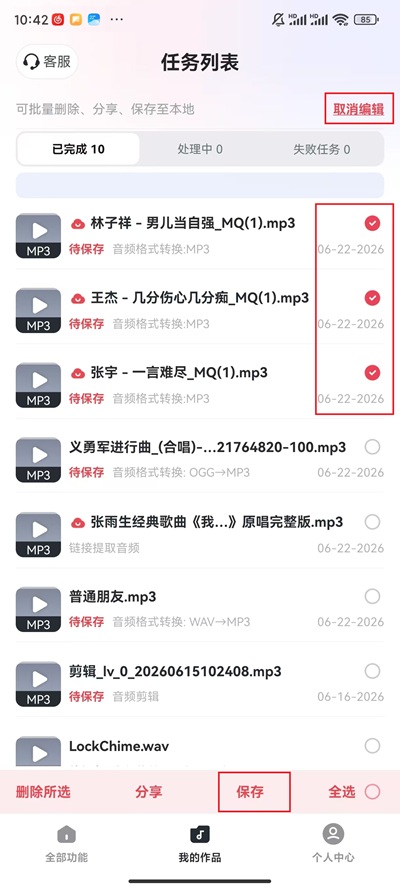
第三步:在已完成任务中导出。处理结束后进入完成列表,核对歌曲数量,再把MP3保存到“车载版”或“兼容版”文件夹。原FLAC继续留在无损库,后续更换设备或需要重新编码时仍有可靠源文件。
方法二:通过网页把电脑FLAC转为MP3
无损音乐已经整理在电脑,且文件符合网页当前限制时,可以直接浏览器处理。
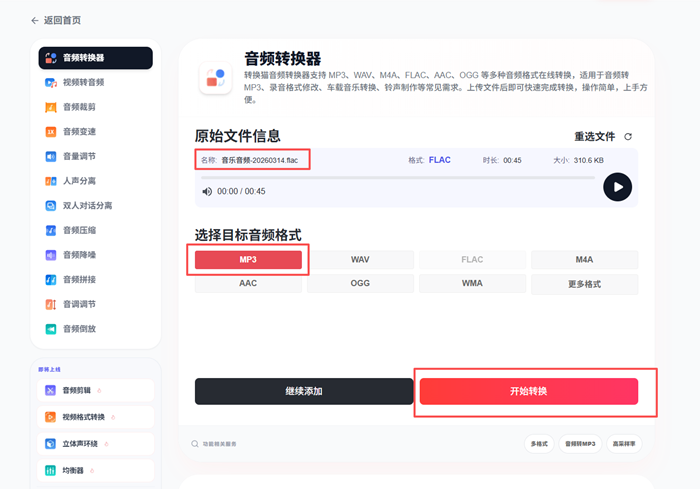
第一步:打开在线工具并添加源音乐。从转换猫官网进入音频转换器,点击选择文件或拖入FLAC。这个首步同时完成工具确认与文件加入;批量上传前,建议按专辑或来源分组,减少曲序和封面信息混乱。

第二步:确定MP3输出并开始任务。页面显示原文件信息后,将目标格式设为MP3。
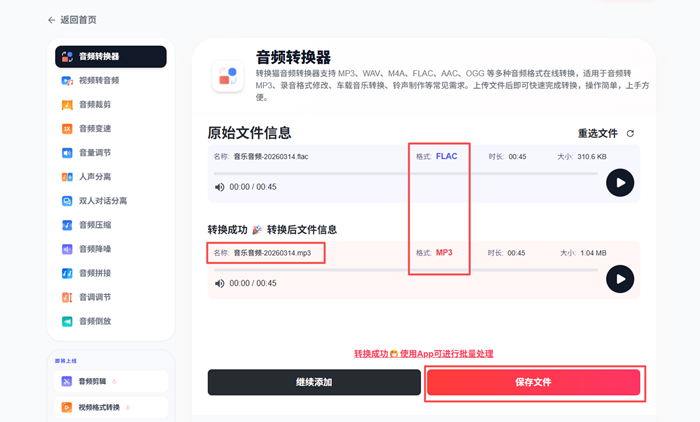
第三步:下载并放到实际设备试听。成功页面出现后保存MP3,随后复制一两首到车机、播放器或目标软件中测试。能识别曲名、连续播放正常、熟悉片段听感可接受,再说明这套设置适合整批音乐。
批量转换前先做一首对照样本
样本应当选择自己熟悉、有人声又有复杂乐器的歌曲。转换前后用同一副耳机、相近音量对比副歌与安静段,同时记录成品大小。听感达标但体积仍过大,可以逐级调整;一旦细节明显下降,就应回到FLAC源文件重新生成,不能拿低质量MP3继续转一次。
如何把flac转换成mp3最终取决于使用设备,而不是单纯追求某个数字。手机端适合音乐已在本机的情况,网页适合电脑文件夹中的清单;保留无损原件、先试一首、再批量、最后进真实设备验收,能让兼容性提升而不至于丢失可回退的版本。

觉得攻略不错?
立即上手亲自试试
我们已经为你准备好了最专业的【音频转换器】云端工作区。点击下方按钮,30秒内即可获得高保真处理成品。


