音频转换
2026-08-13
阅读约 1分钟
iPhone怎么把音频转MP3?格式转换教程
.webp&w=3840&q=75)
iPhone音频转MP3适合处理录音、下载音频或从其他 App 保存到“文件”中的声音素材。转换猫提供iPhone/iPad 版本,也可以直接在 Safari 等浏览器使用网页端。文件数量少时任选一种即可,重点是转换后把 MP3 保存回本地并试听确认。
方法一:使用转换猫 iOS App 转成 MP3
组件:下载胶囊
打开转换猫 App,进入【音频格式转换】。
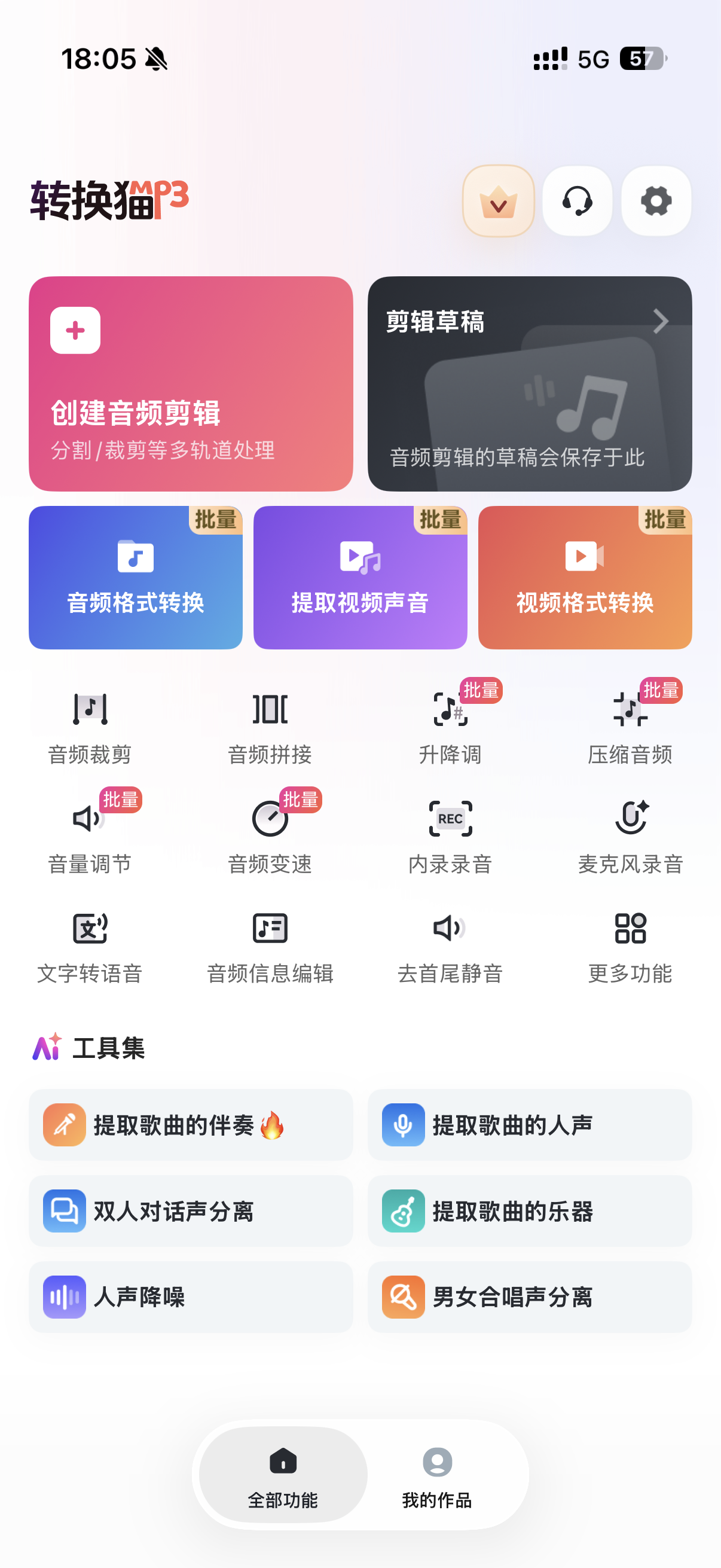
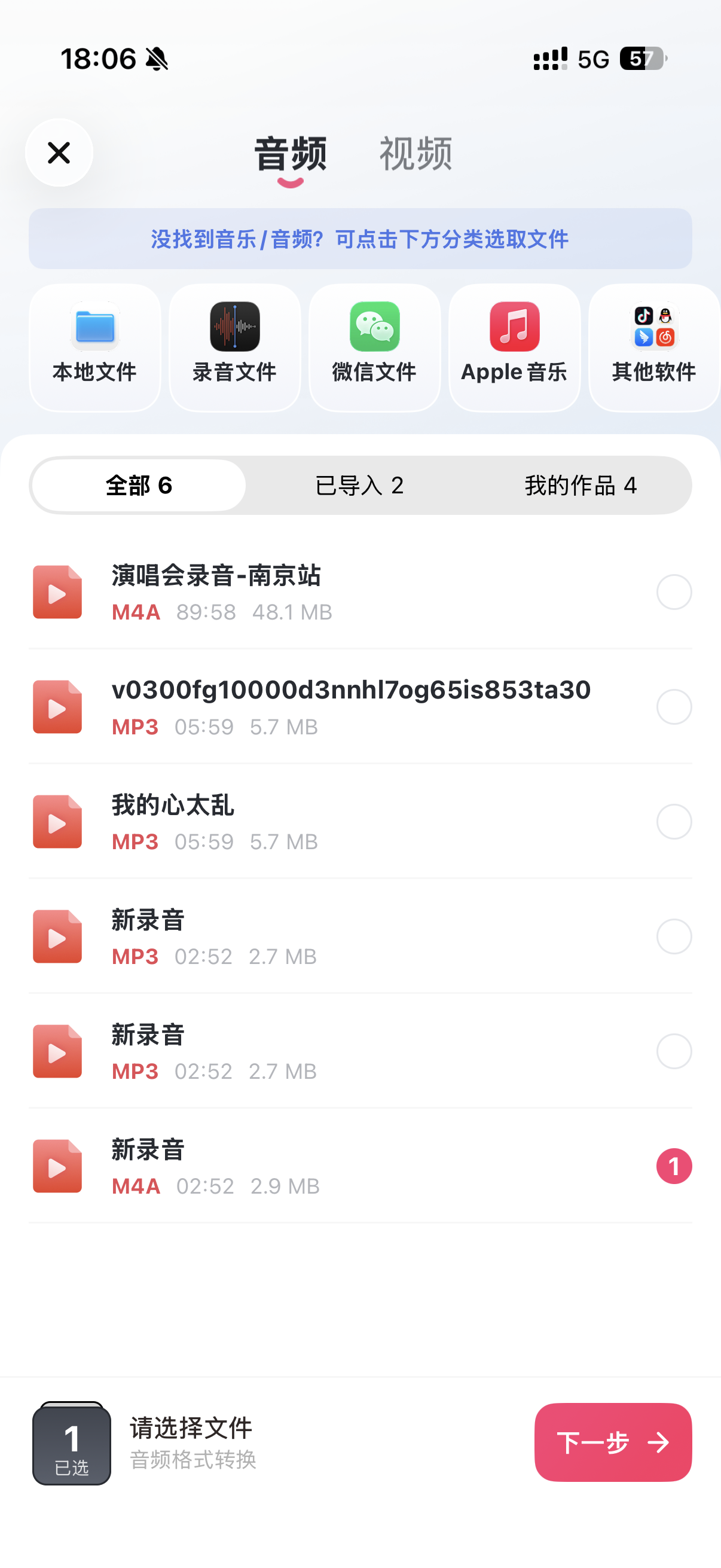
从本地文件中选择需要处理的音频。
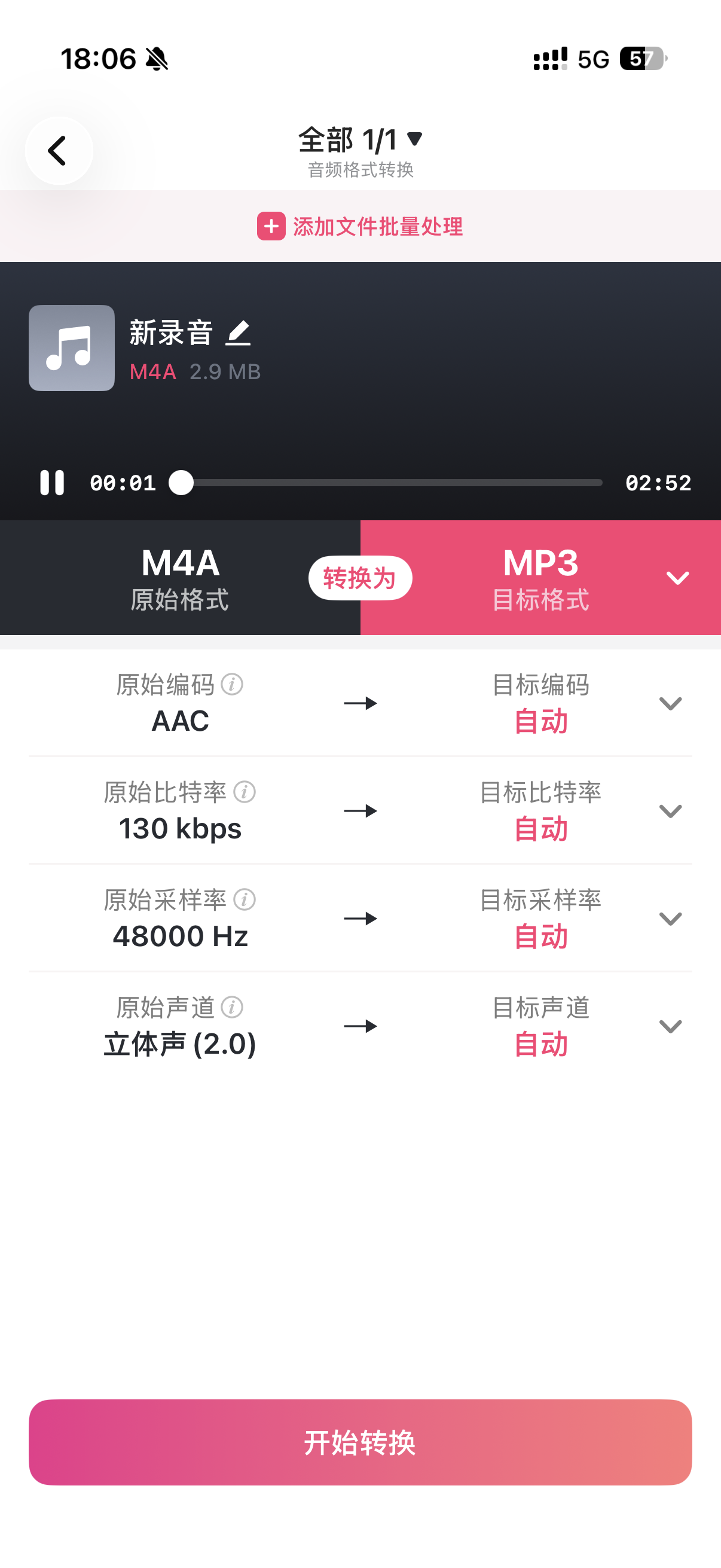
将目标格式设置为 MP3,确认后开始转换。
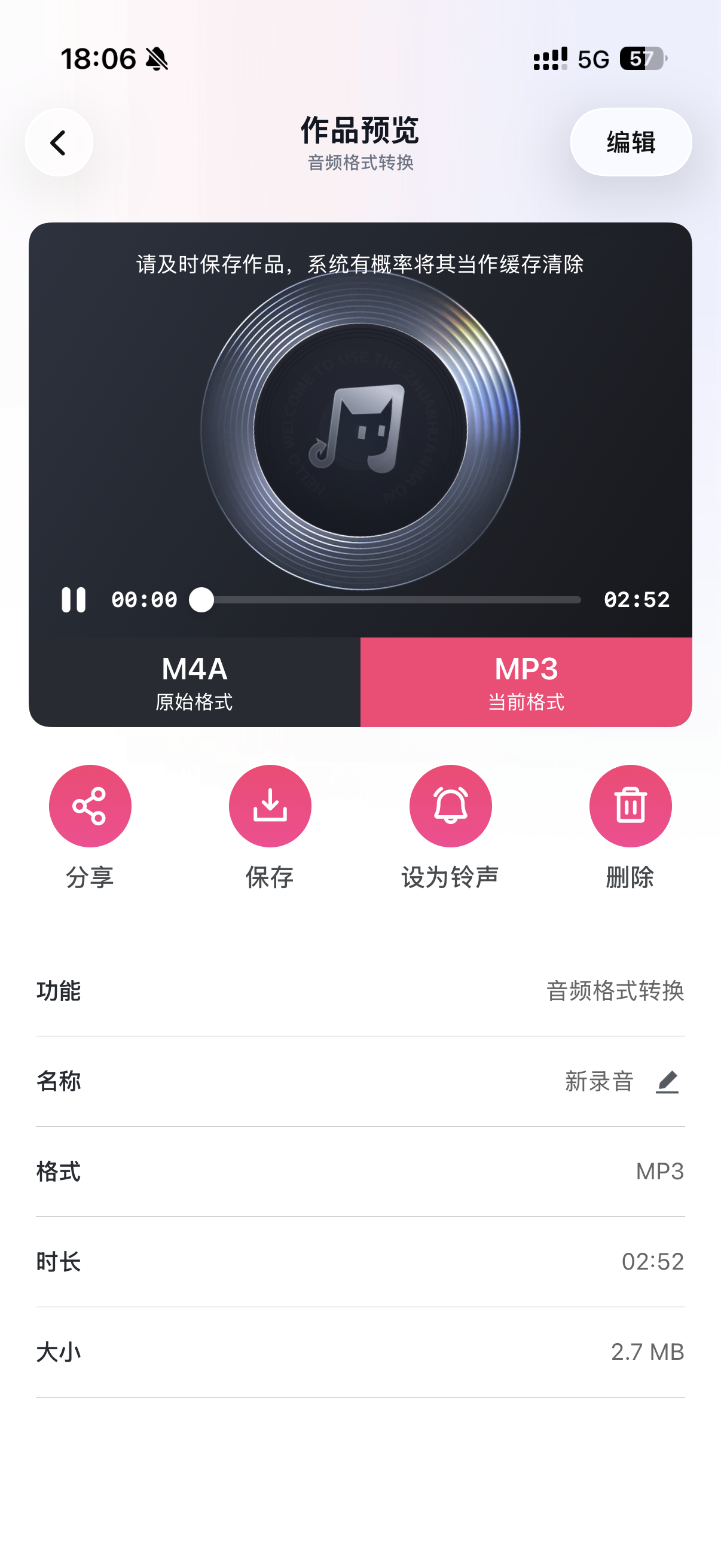
转换完成后进入【预览及导出】页面,先播放检查内容。点击【保存】,把生成的 MP3 保存到本地。
如果音频原来就在“文件”App 中,可以先记住所在文件夹,转换完成后再把 MP3 放到对应项目目录里。
方法二:直接用网页端转换 iPhone 本地音频
不想安装 App 时,可以在 iPhone 浏览器中打开转换猫网页端【音频转换器】:
点击选择文件,选中要转换的音频。

在输出格式中选择 MP3。

开始转换,等待处理完成。下载生成的 MP3,再打开“文件”确认保存结果。
网页端适合临时处理文件。音频比较重要时,转换前不要删除原文件,确认 MP3 能正常播放后再整理。

iPhone 上的音频为什么经常需要转 MP3
很多录音和音频素材本身不是 MP3。只要当前设备和目标软件能正常打开,原格式可以继续使用;如果要发给其他设备、导入剪辑软件或统一整理一批素材,MP3 通常更方便管理。
判断是否需要转换,不用只看文件扩展名。最直接的方法是先尝试在目标设备或软件里打开:能正常播放就不必多做一步,出现兼容问题时再转 MP3。
转换后原音频会被覆盖吗?
格式转换会生成新的 MP3 文件。建议保留原文件,确认新文件满足使用需求后再决定是否清理。
把文件名改成 .mp3 可以吗?
不可以。修改扩展名不会改变音频内部格式,需要通过音频转换重新生成 MP3。

觉得攻略不错?
立即上手亲自试试
我们已经为你准备好了最专业的【音频转换器】云端工作区。点击下方按钮,30秒内即可获得高保真处理成品。
当前在线 · 无需登录
#iPhone音频转MP3#转换猫#音频格式转换#音频转换#MP3转换器


