视频转音频转换器怎么做?视频声音提取方法

一小时的课程回放或会议录像,画面未必需要反复观看,但讲解内容可能要在通勤时继续听。此时使用视频转音频转换器把声音单独导出,文件通常更方便存放、定位和离线播放,也省去每次加载整段视频的等待。
声音提取不会修复源视频里的噪声,文章提供手机App与电脑网页两种完整方法。
方法一:手机App提取视频声音
第一步:选择“提取视频声音”。打开转换猫App,在首页点进“提取视频声音”。该功能会保留音轨并生成独立音频,不需要先把视频导入剪辑时间线。

第二步:勾选手机里的目标视频。点击选择文件,从相册或本地目录定位课程、会议或素材视频,也可按界面提供的链接方式添加。选中后进入视频转音频的参数设置界面。

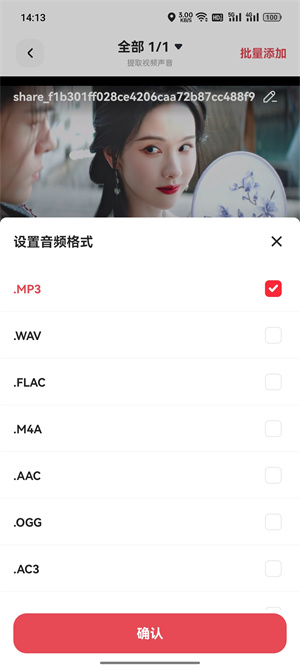
第三步:确定音频格式和音质。只为复听讲解时,MP3便于在多数播放器中打开;对空间敏感可选择较低码率,音乐或需要后续编辑的内容可保留更高质量。这里应根据视频声轨用途选择。
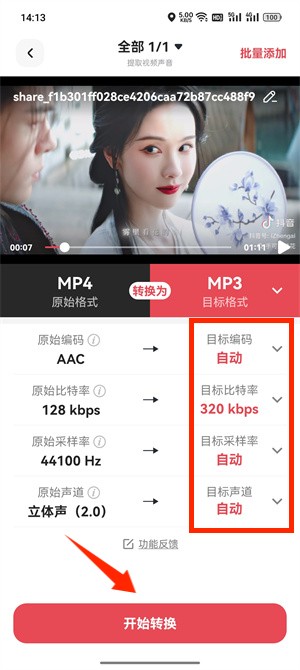
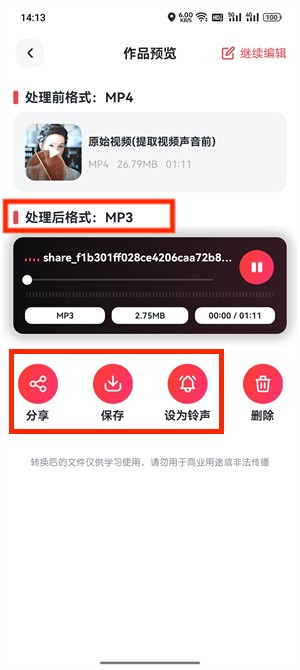
第四步:提取完成后保存音频。点击开始转换并等待任务结束,随后试听人声是否连续、首尾是否完整。确认无误后保存到手机,用课程名称、日期和章节编号命名,连续多节内容就不容易排错顺序。
方法二:电脑网页在线提取视频音频
网页方法适合已经保存在电脑的短视频、课程片段或会议节选。
第一步:打开网页“视频转音频”。在转换猫官网的在线工具中找到对应入口。不要误入音频格式转换,因为当前输入是带画面的视频,目标是把其中的声轨独立导出。

第二步:上传要提取声音的视频。把本地视频拖入页面,或点击“选择文件”手动添加。

第三步:确认输出音频类型。载入后查看目标格式,通用收听可选MP3;页面若提供AAC或WAV,则按接收设备和后续用途决定。网页版不支持修改采样率或比特率。

第四步:完成提取并下载试听。点击开始提取,处理结束后从结果页播放一小段,尤其检查原视频中切换发言人的位置。通过后保存音频,并与原视频放在同名项目目录中,便于日后回查时间点。
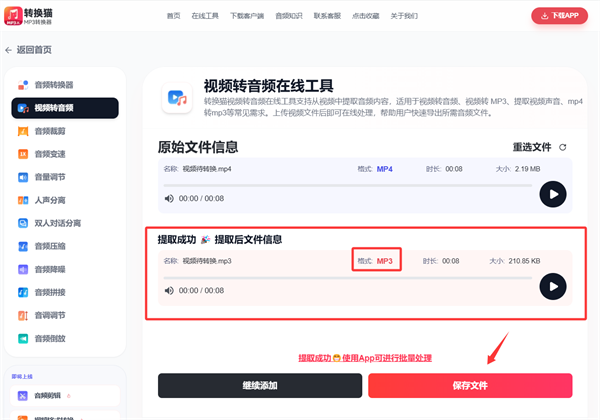
提取后的音频要以实际收听任务验收。课程可检查章节衔接,会议可检查多人发言,MV或短视频素材则关注音乐开头和结尾。视频转音频转换器解决的是载体与体积问题,源视频里的音量、底噪和缺失片段仍需回到原素材判断。

觉得攻略不错?
立即上手亲自试试
我们已经为你准备好了最专业的【视频转音频】云端工作区。点击下方按钮,30秒内即可获得高保真处理成品。


