怎么把音乐下载到mp3?音频转MP3实用教程

“怎么把音乐下载到mp3”常有两层意思:一是把已经合法取得的本地歌曲转换成MP3格式,二是把转换结果复制到MP3播放器、车机U盘或手机。本文处理的是第一层,并补充转换后迁移文件的检查方法。
只改后缀不会改变编码,旧播放器依然可能识别失败。稳妥做法是音频转换为MP3,本文分享两种方法。
方法一:电脑网页把本地歌曲转换为MP3
第一步:进入电脑音频格式转换功能。打开转换猫官网的音频转换器,进入对应处理页面。

第二步:添加歌曲并设置MP3输出。点击添加本地文件或把歌曲拖入页面,勾选准备迁移到播放器的曲目,把目标格式选为MP3。输出目录不要覆盖源文件。
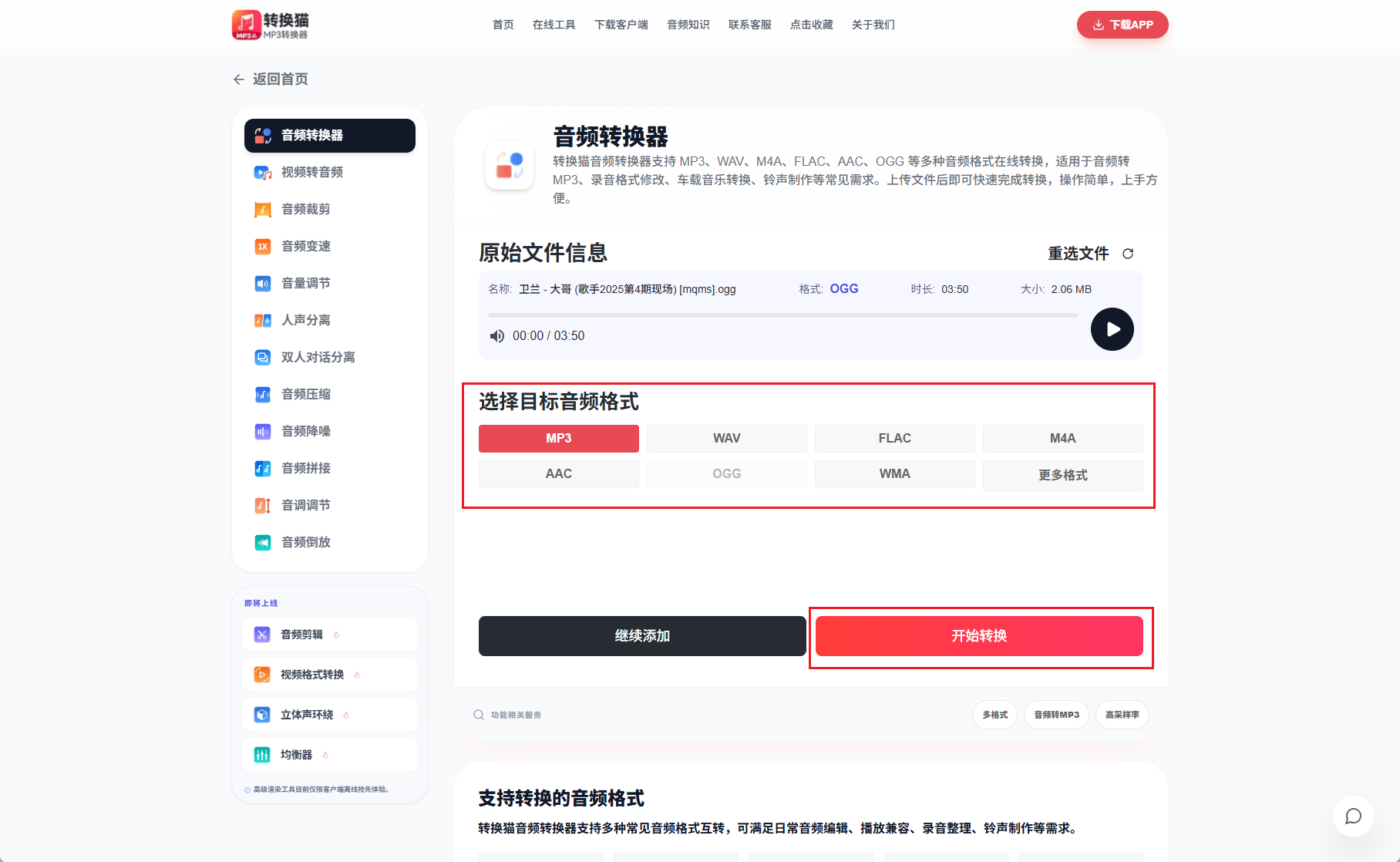
第三步:开始转换并检查输出目录。确认文件和格式后启动任务,完成时打开输出位置。先试听一首短歌和一首较长歌曲,比较时长与声道是否正常;再复制到U盘或播放器测试排序、中文名显示和断点播放。
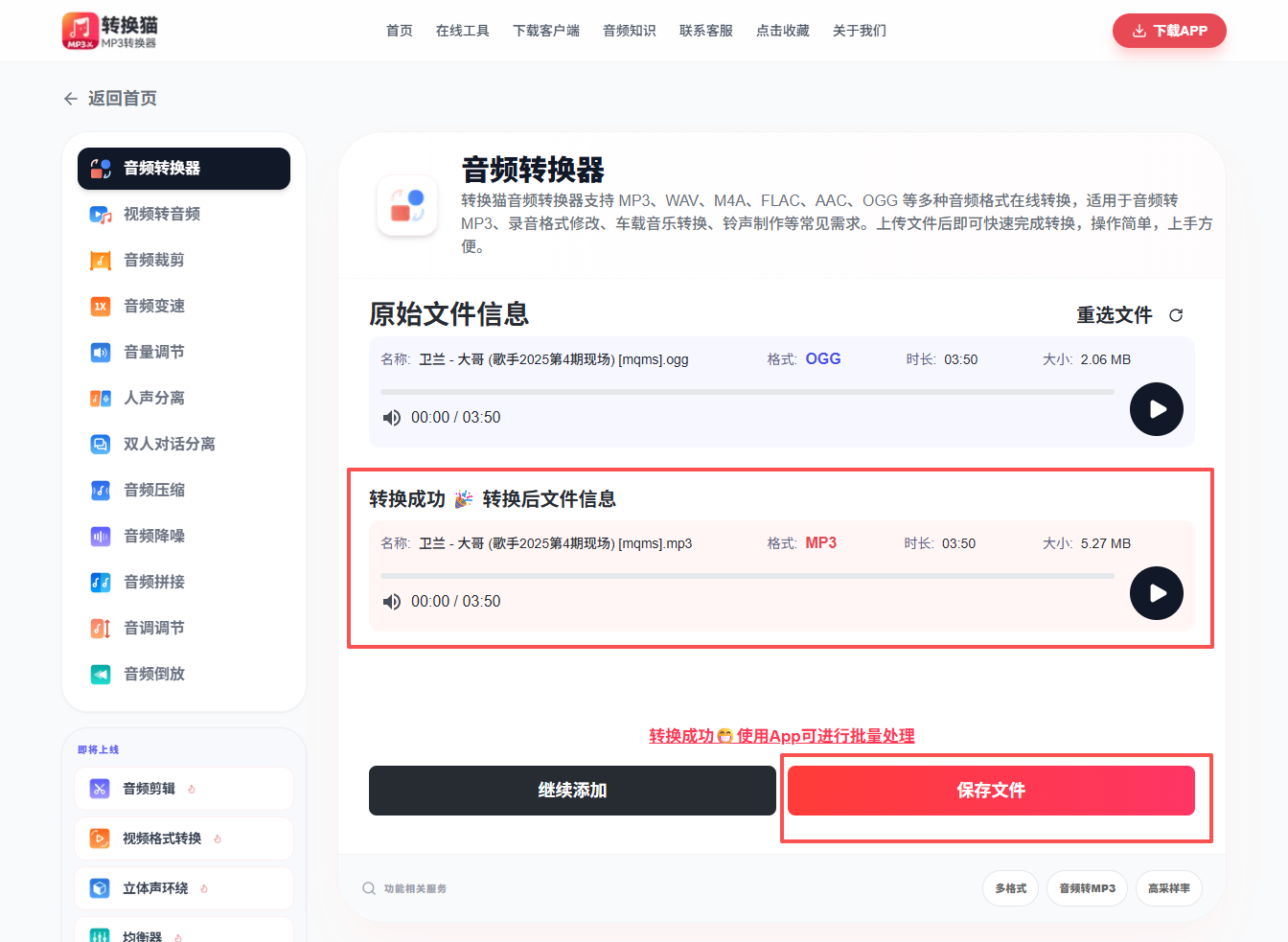
方法二:用手机App把歌曲转换为MP3
手机方法适合合法本地音乐已经在“文件”或下载目录里的情况。
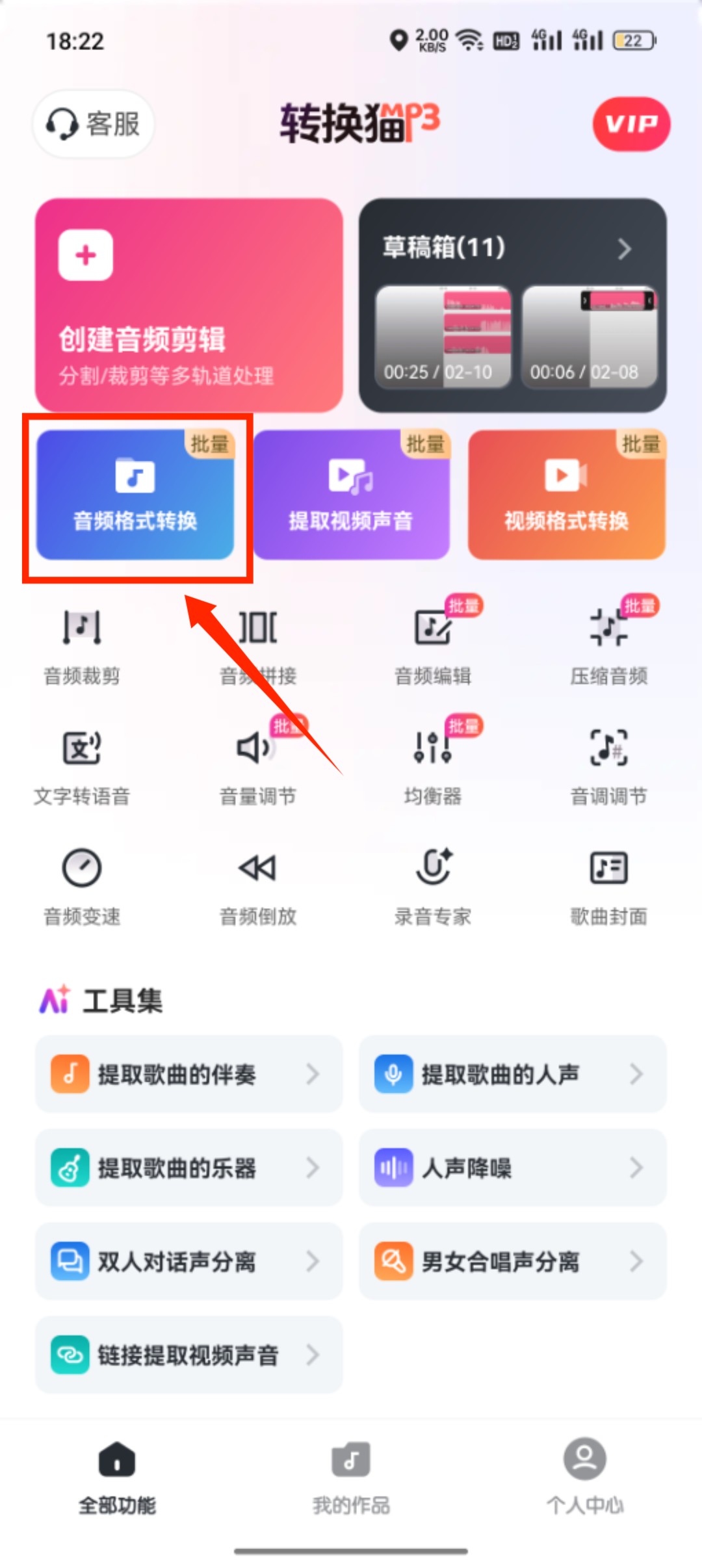
第一步:在App选择音频格式转换。打开转换猫App,从首页进入“音频格式转换”,首次使用时按系统提示授予必要的文件访问权限。权限只需覆盖存放歌曲的目录,不必把无关资料混入选择列表。
第二步:从手机本地勾选歌曲。在文件列表找到目标曲目,可选择单首,也可一次勾选多首。批量添加后核对总数,把试听片段、铃声和同名重复文件排除,避免复制到播放器后出现混乱。
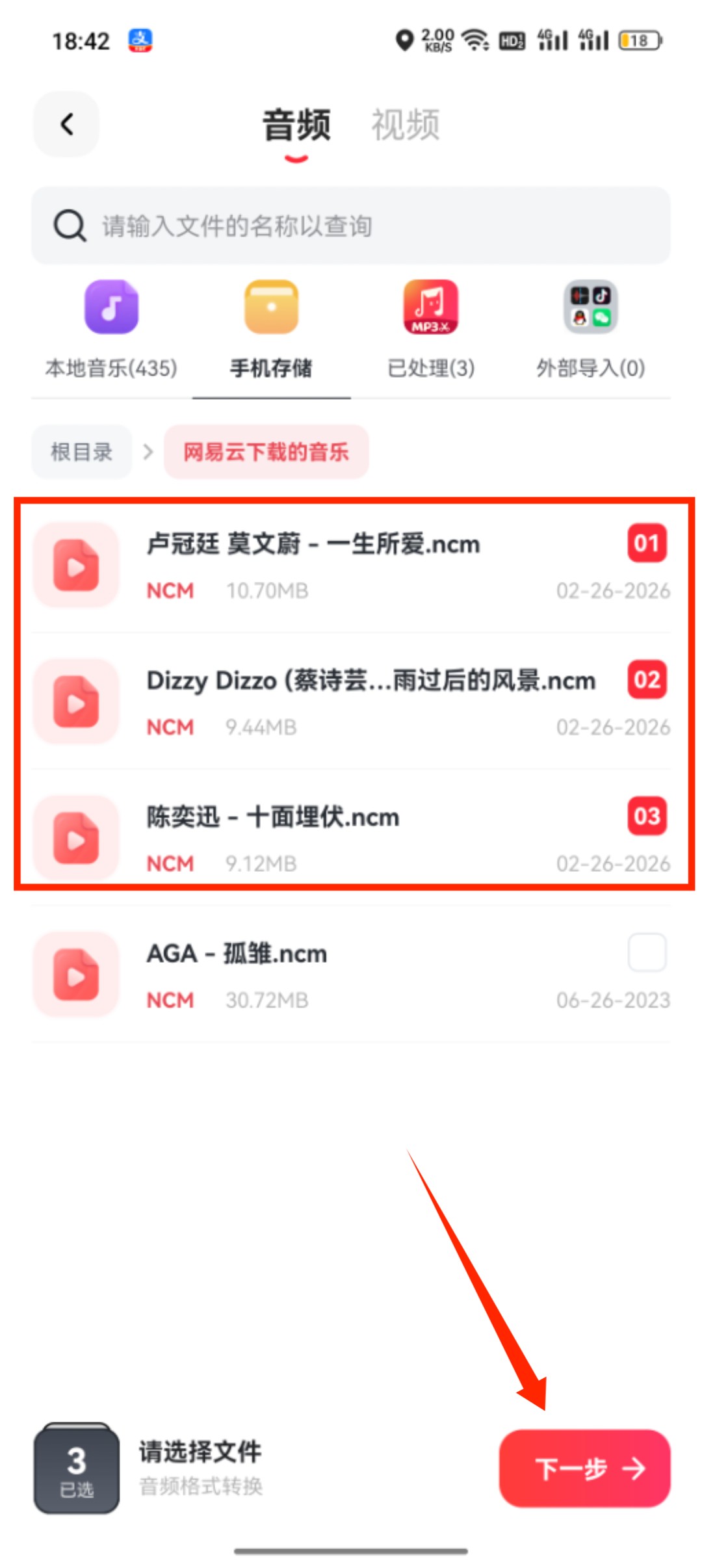
第三步:确认MP3参数并启动转换。把输出格式设为MP3,普通便携播放可从默认质量开始;在安静环境用耳机听、且存储空间充足时,再考虑更高码率。
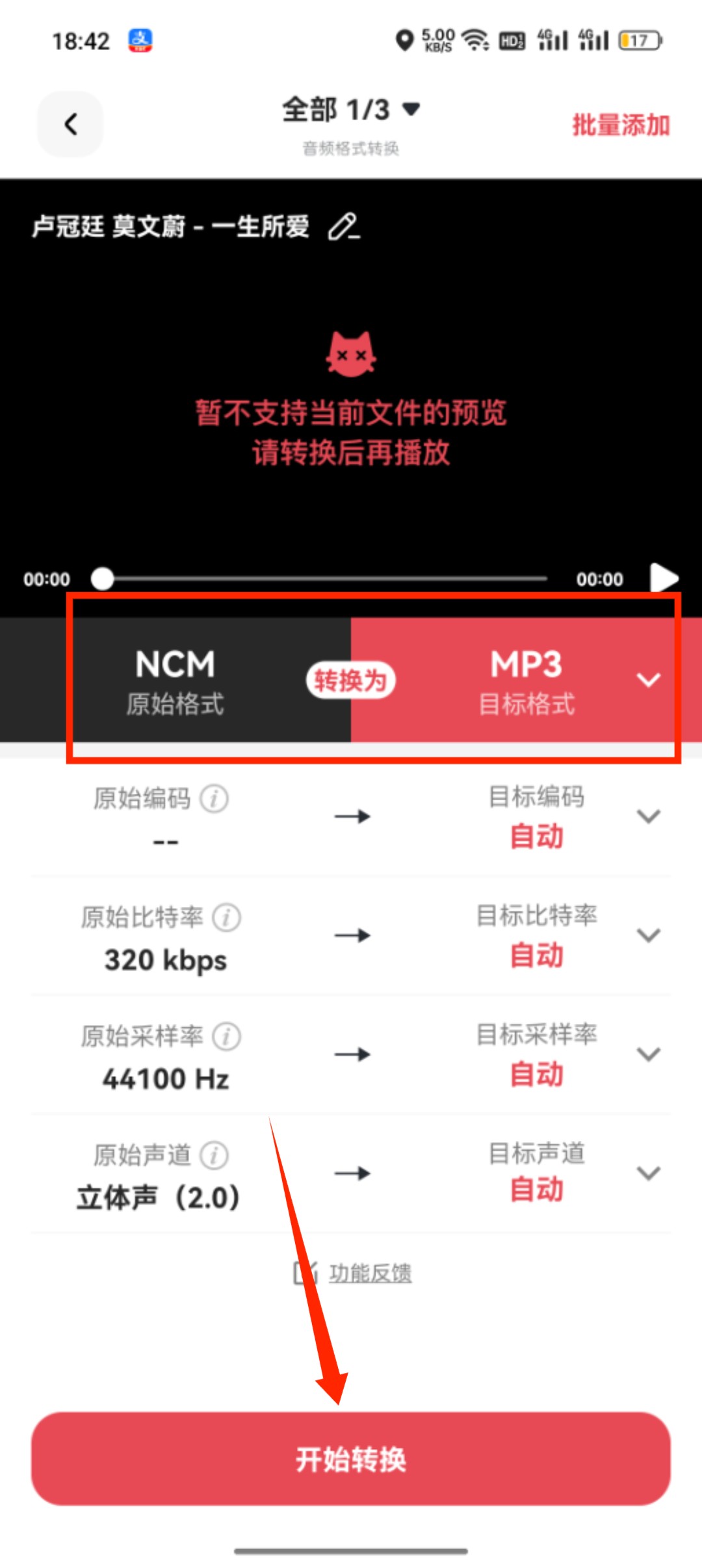
第四步:转换完成后保存或分享。在完成列表点开生成的MP3,试听确认后保存到本地目录,也可以按需发送到电脑。准备导入专用MP3播放器时,先查看设备说明支持的存储卡或U盘格式,再复制少量歌曲试播。
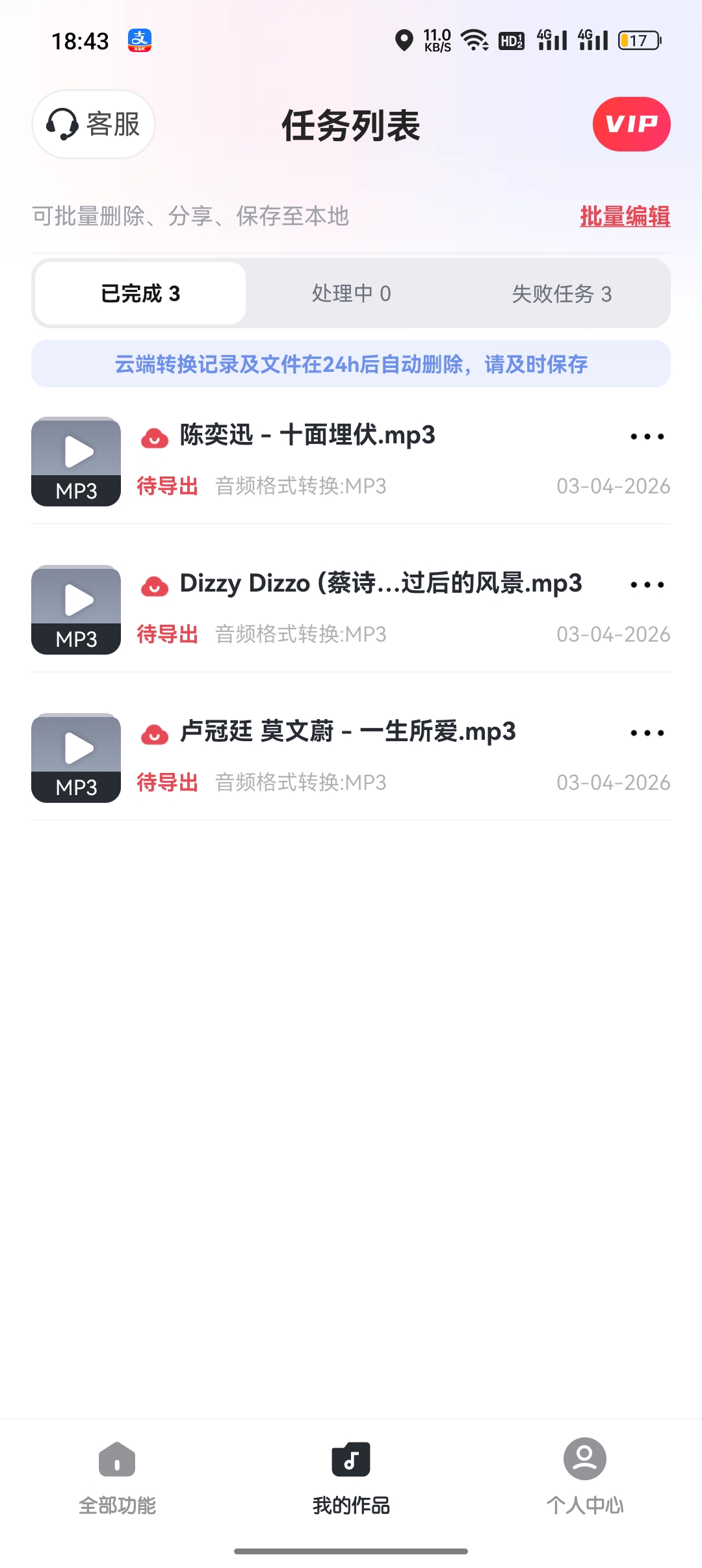
整理曲库时还要分开检查“文件能不能播放”和“专辑信息怎么显示”。部分设备读取歌曲标签,另一些只按目录或文件名排列;可用三首歌做对照,一首保留完整标签,一首使用数字前缀,一首放进二级文件夹。设备重新扫描后观察名称、序号和封面是否符合预期,再决定整批沿用哪种组织方式。
复制到可移动介质时,不要一开始就塞满容量。先建立一个测试目录,放入短中文名、纯数字名和带专辑信息的少量曲目,观察设备按文件名还是标签排序;如果某一组不显示,再结合设备说明调整目录深度、存储介质格式或字符长度。这样能把“编码不能播”和“曲库组织不能读”区分开。
