本地音乐怎么转为mp3?本地音频转换处理

手机录音、旧款播放器导出的歌曲、剪辑项目配乐和网盘下载到本地的声音素材,虽然都能在当前设备中播放,声音编码却可能是M4A、FLAC、WAV或其他类型。把这些本地音乐转为MP3,重点不是修改曲目名称后缀,而是重新生成一份采用MP3音频,让车载主机、便携放音终端和常用剪辑软件更容易识别。
方法一:电脑网页转换本地音乐
第一步:打开音频格式转换并添加文件。进入转换猫官网的音频格式转换页面,先确认使用的是格式处理功能,再点击选择本地条目。浏览电脑中的音乐路径,核对曲目名称、扩展名和时长后勾选需要处理的歌曲。

第二步:设置MP3输出参数。素材载入后,把目标编码类型设为MP3,转码只能尽量保留现有信息,不能恢复已经丢失的细节。勾选音频后点击开始转换。
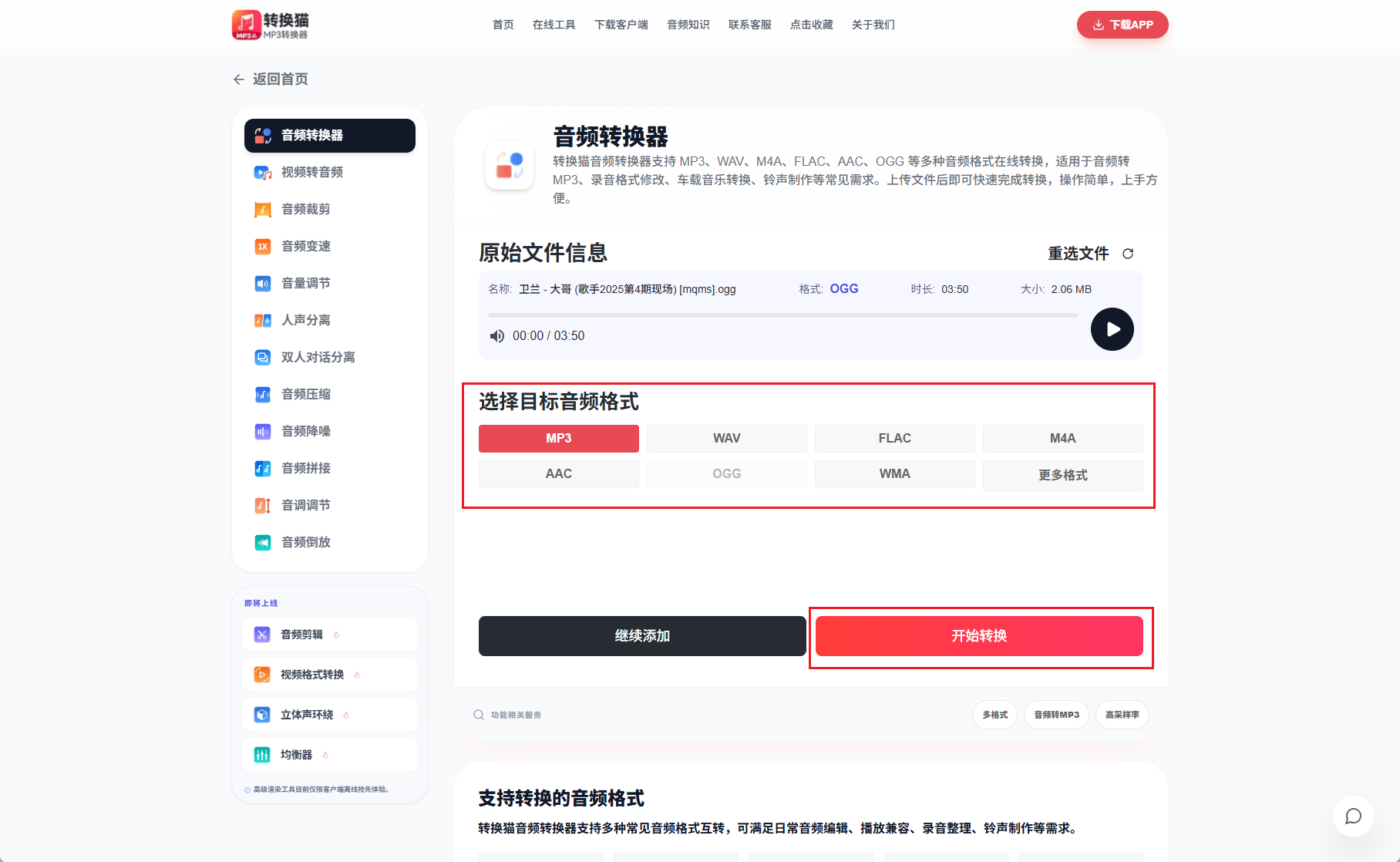
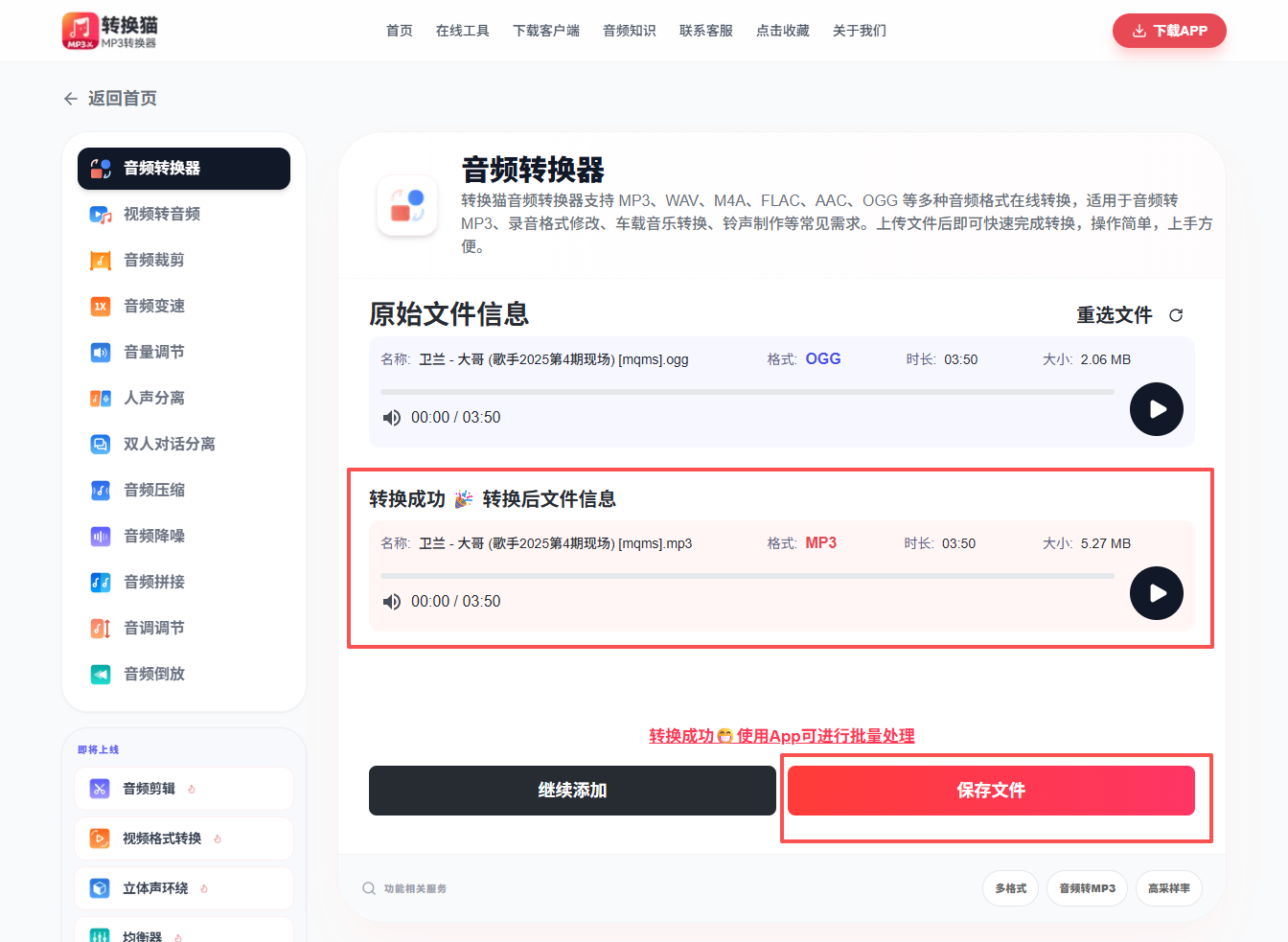
第三步:完成转换并下载核对。启动任务,转码完成后把结果下载到单独的“MP3已完成”路径。
方法二:手机App批量处理本地音频
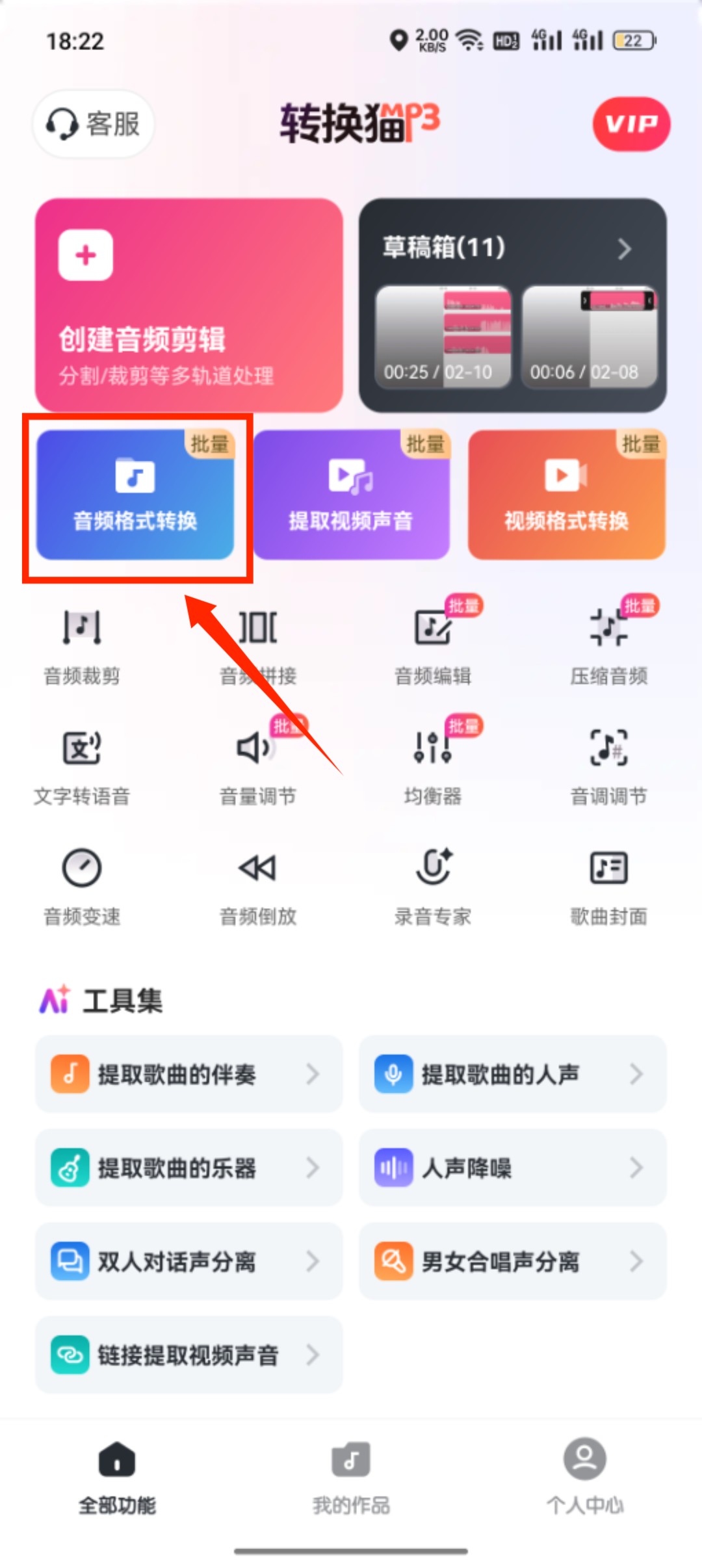
第一步:从首页定位格式工具。在转换猫App的功能区找到“音频格式转换”。该入口用于改变声音素材编码和声音编码,不会自动裁掉音乐片段。
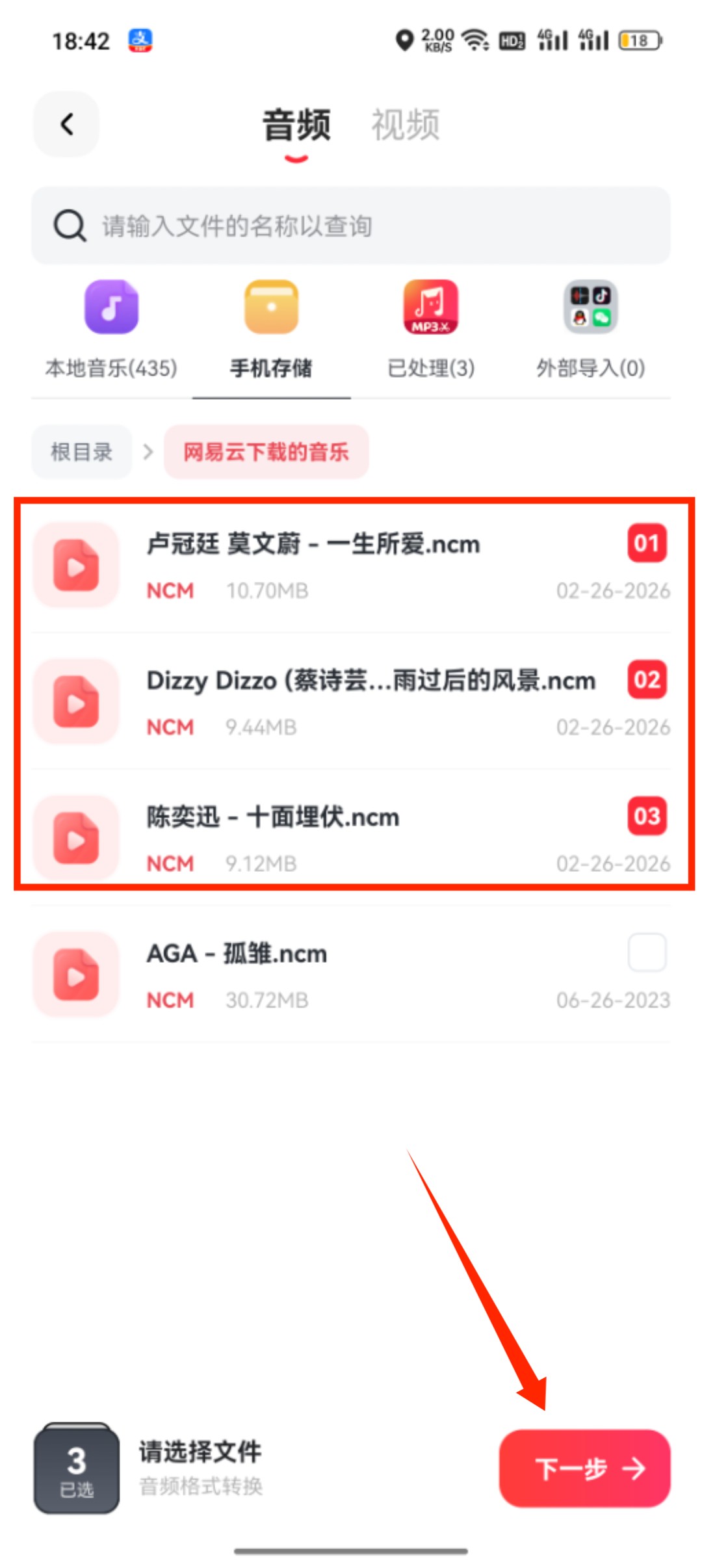
第二步:找到并勾选本地音乐。在素材选择页按本地音乐、手机存储或外部导入等来源定位曲目,核对名称和时长后勾选。批量处理时只选择同一用途的歌曲,例如把“车载放音”和“剪辑素材”分成两批。
第三步:设置MP3和质量参数。将输出编码类型选为MP3,再按页面可见选项设置音质、采样率或其他参数。给车载主机准备曲库时,优先考虑稳定兼容;保存个人创作母带的分发副本时,可以选择较高质量。
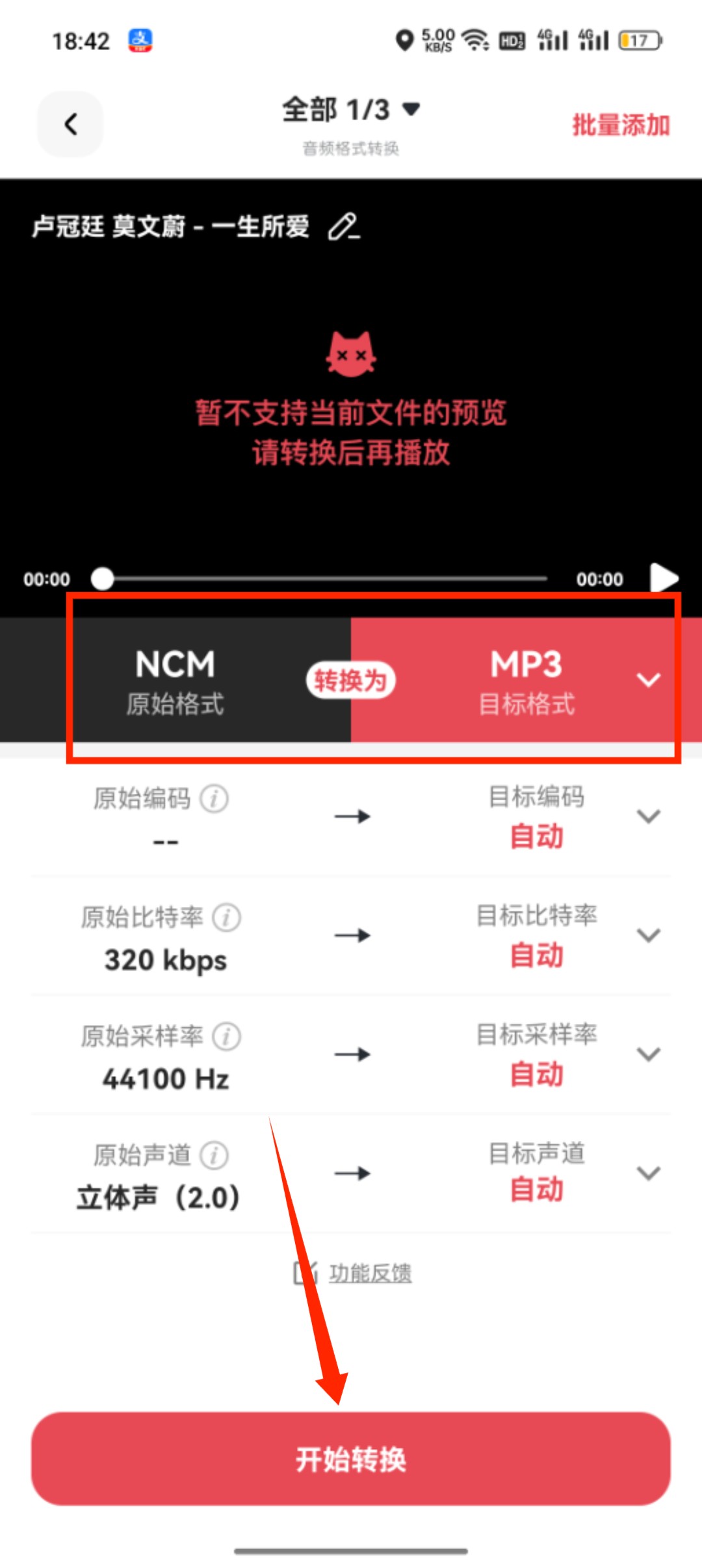
第四步:转换完成后试听保存。点击开始转码,结果页出现后先放音样本,确认没有静音、截断或明显失真,再保存到易找的路径。建议用“来源_用途_日期”命名条目夹,并保留原始版本。
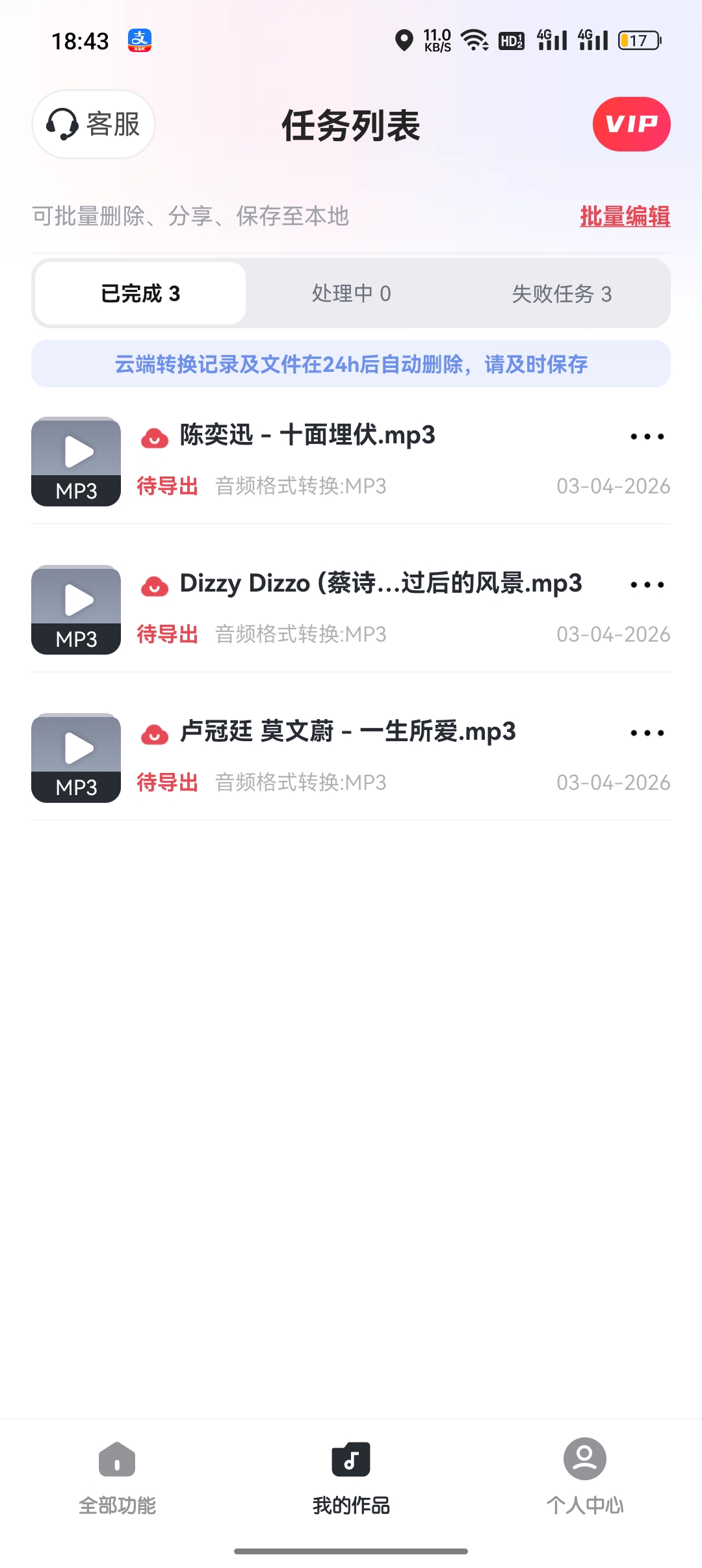
曲库跨终端使用时,还要把声音编码类型和音乐信息分开看。MP3本身能够放音,不代表车载主机会正确显示歌手、专辑或封面;这些信息通常来自音乐标签,而老终端可能只读取曲目名称。可先在副本上统一“歌手-歌名”命名,再观察车载主机是否读取标签,避免为了修显示问题重复转码。
