MP3文件打不开怎么办?常见原因和解决方法
.webp&w=3840&q=75)
mp3打不开时,先不要急着反复改后缀。可以先判断是“只有这一份文件打不开”,还是“同一设备里的所有 MP3 都打不开”。前者更像文件本身的问题,后者则需要同时检查播放器、设备或文件保存位置。确认源文件正常后,再考虑重新转换一份 MP3。
先判断文件是不是已经损坏
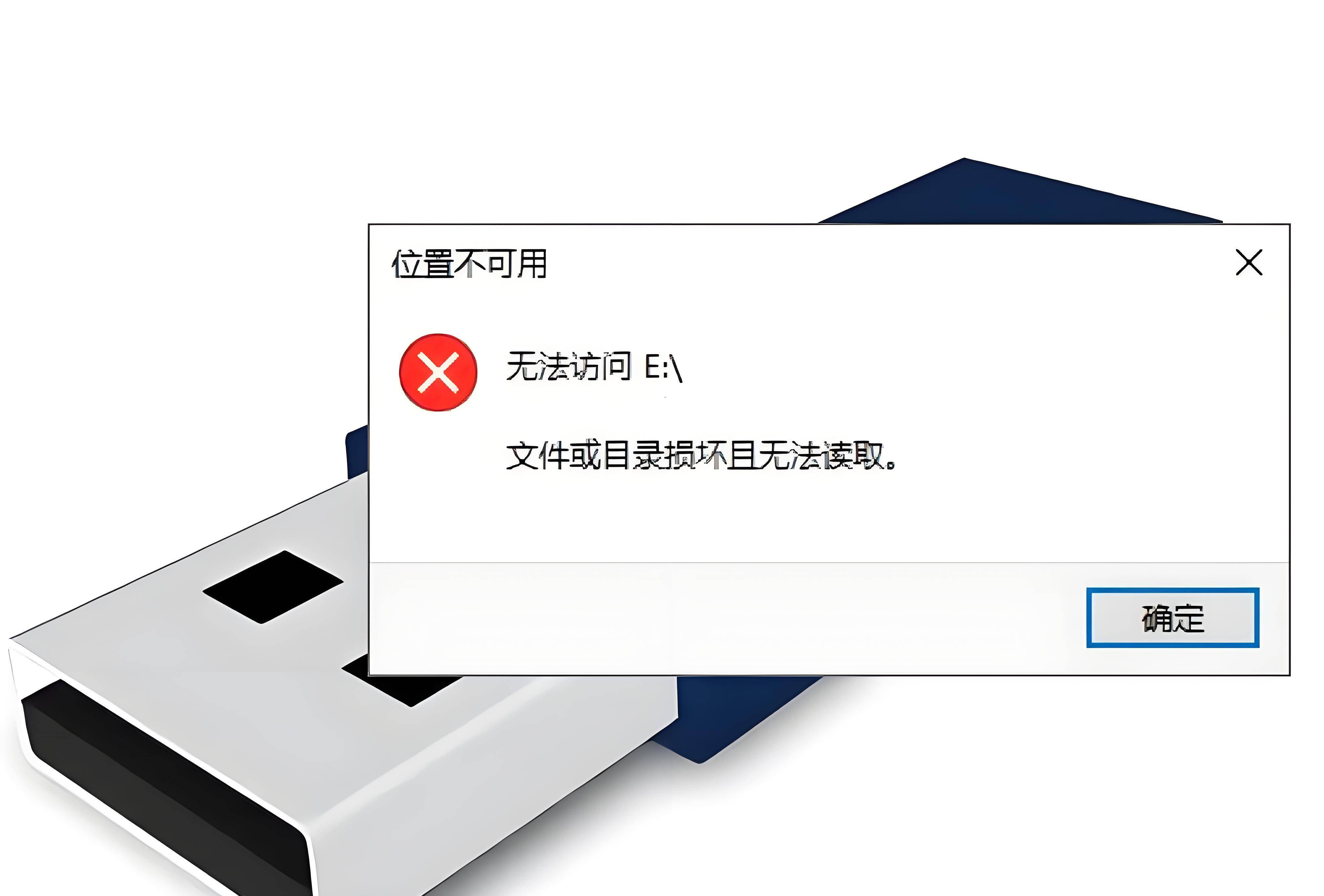
把问题 MP3 换一个播放器或设备打开。如果电脑、手机都无法播放,而且文件大小明显异常,先重新获取源文件会更有效。文件下载不完整、传输中断或存储异常,都可能导致播放器无法读取。
如果同一个 MP3 在手机能播、车机或某个软件里打不开,说明文件本身不一定损坏,更值得检查目标设备的兼容性。
检查是不是“只改了后缀”
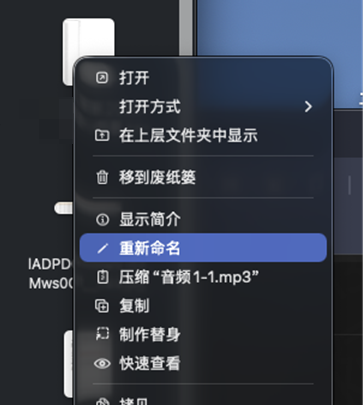
有些文件名字虽然以 `.mp3` 结尾,内部实际并没有转换成 MP3。直接把 M4A、FLAC 或其他文件的扩展名改成 `.mp3`,播放器仍然可能报错。这种情况需要重新做一次格式转换,而不是继续修改文件名。
方法:重新生成一份标准 MP3
文件还能被转换工具正常读取时,可以重新输出一份 MP3:
手机处理:
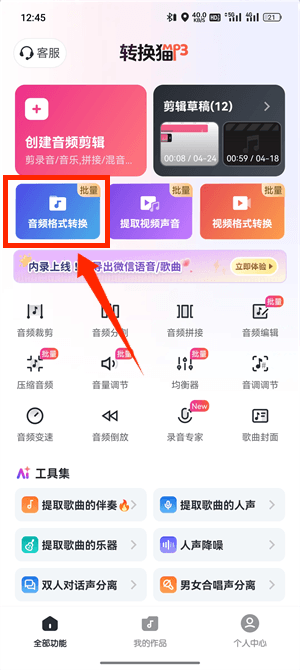
打开转换猫 App,进入【音频格式转换】。
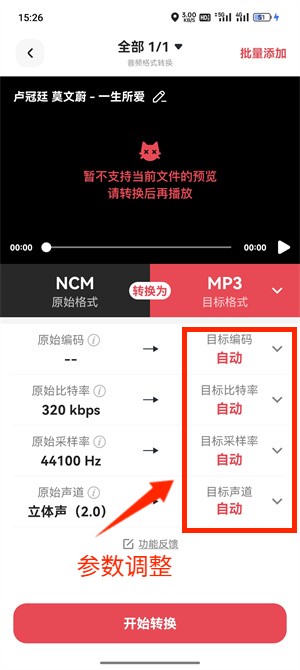
选择问题音频,将目标格式设为 MP3。
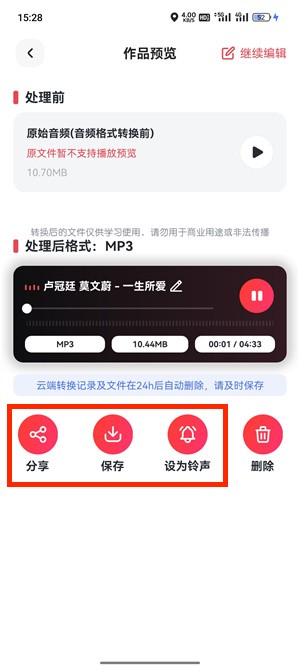
开始转换,完成后进入【预览及导出】页面试听。点击【保存】,再用原来打不开的播放器测试新文件。
电脑处理:
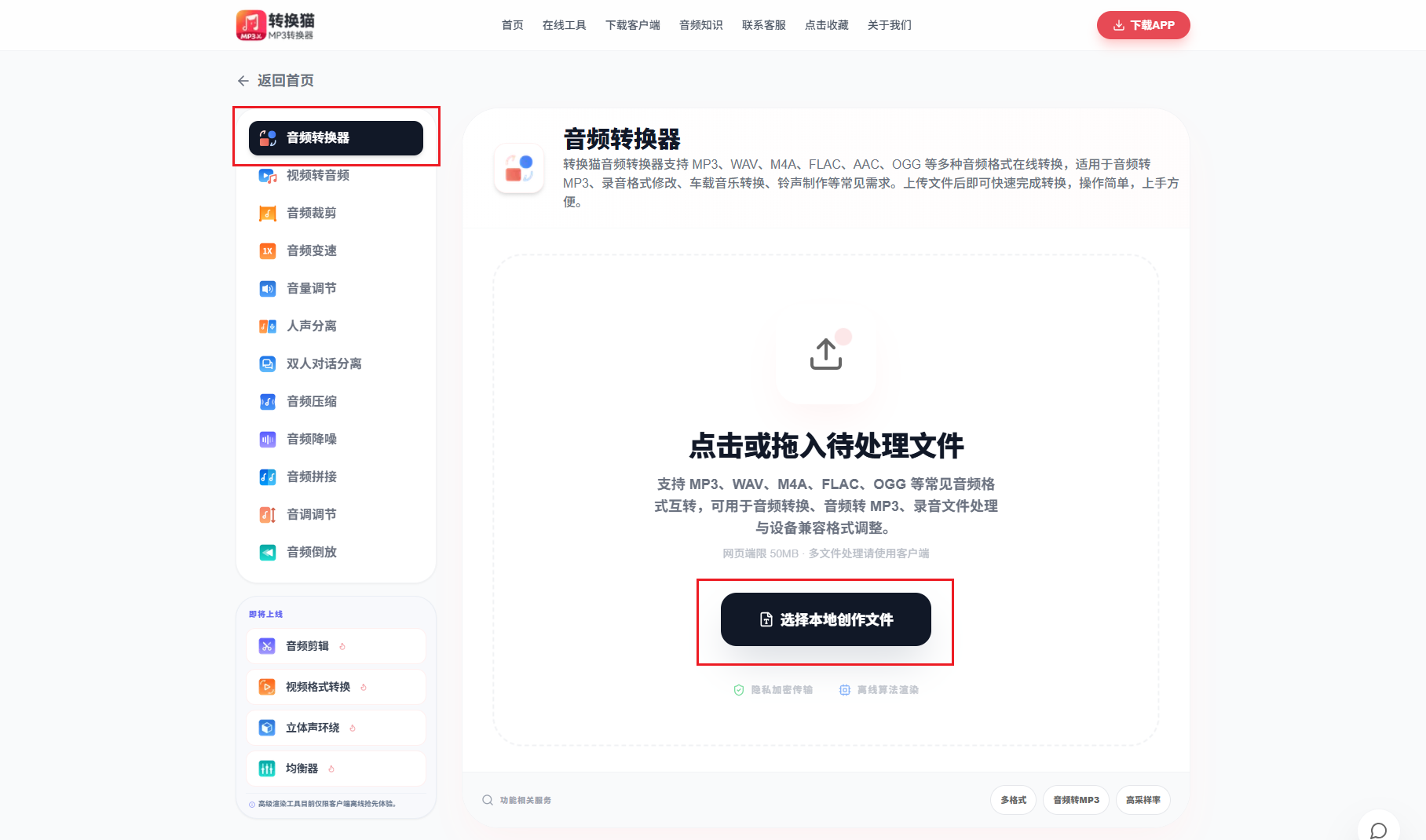
打开转换猫网页端【音频转换器】并上传文件。
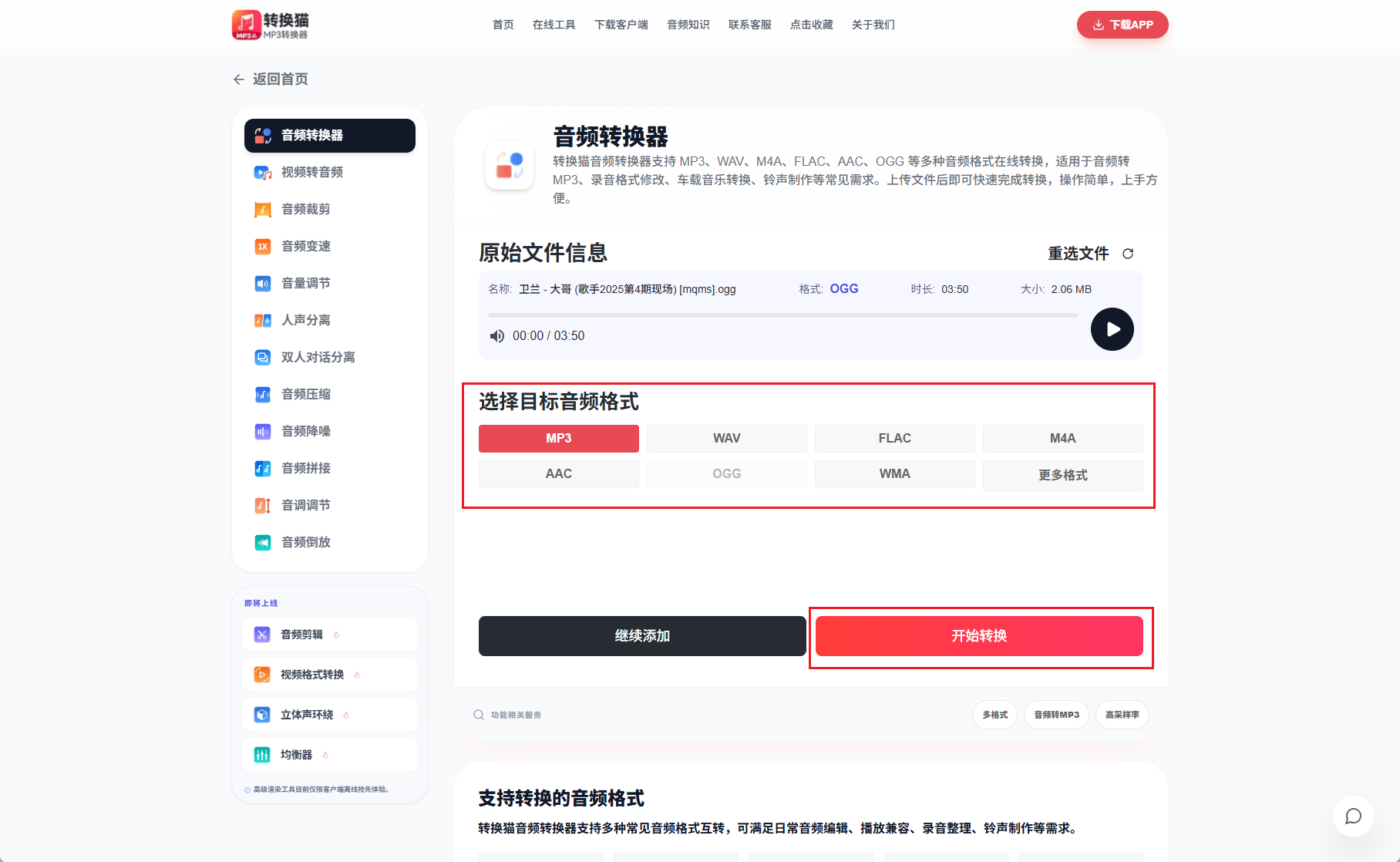
输出格式选择 MP3,开始转换。
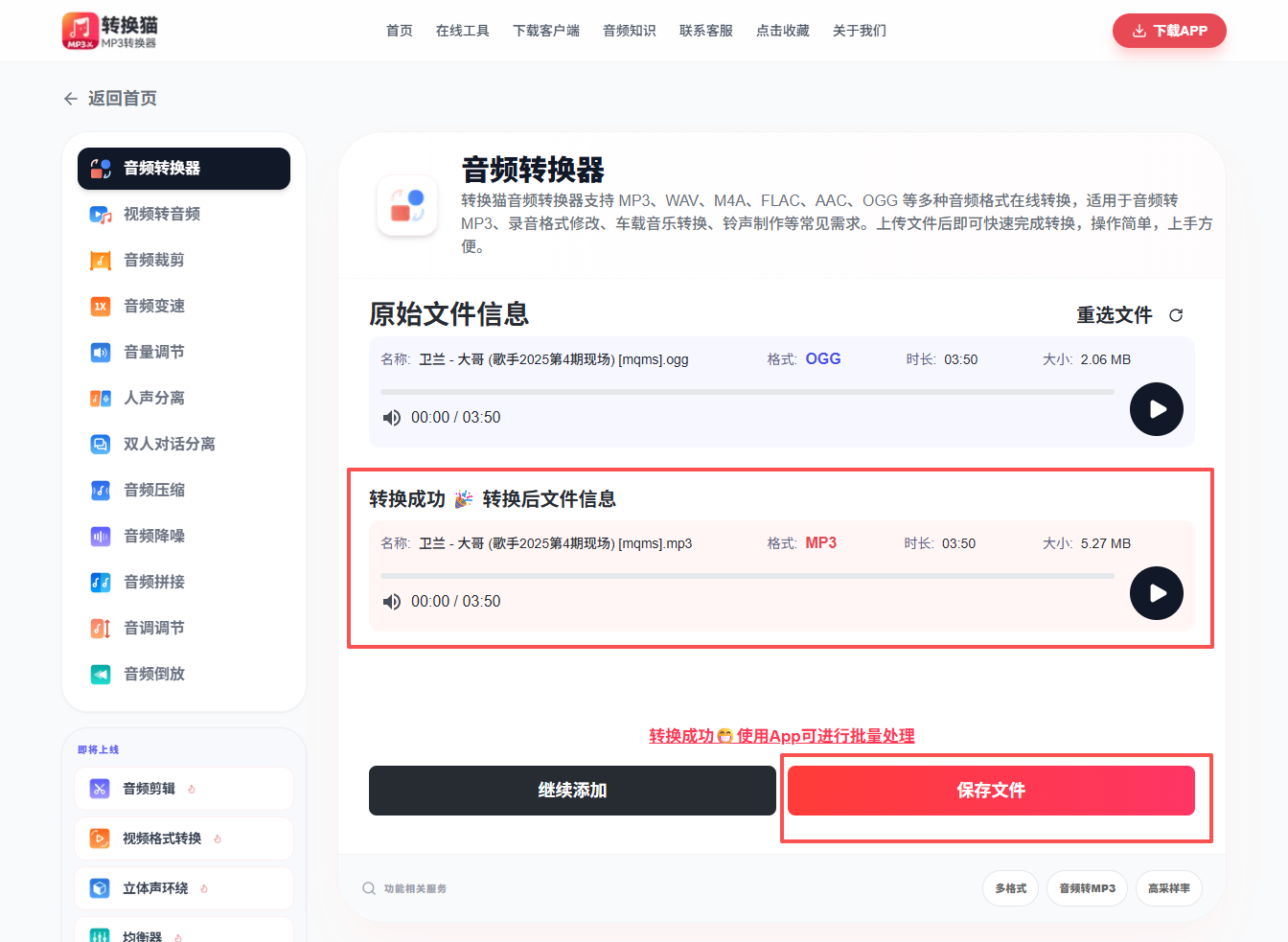
下载新生成的 MP3,先在系统播放器中测试,再导入目标软件或设备。如果转换工具本身也无法读取源文件,问题更可能在源文件上,继续反复转换通常没有意义。
只有某个软件打不开怎么办
先用系统播放器确认 MP3 本身正常,再重新导入目标软件。如果仍失败,可以检查文件路径是否可访问,并查看目标软件支持的音频格式和文件要求。
遇到车机、老旧播放器等设备时,还要查看设备说明书对音频格式和存储介质的要求。同一个 MP3 在电脑正常,并不代表所有设备都一定能识别。
MP3 文件是 0KB 还能修复吗?
0KB 通常表示文件没有实际音频内容。优先重新下载、重新导出或从原始素材重新生成。
新转换的 MP3 也打不开怎么办?
先在两个不同播放器中测试。如果都打不开,回到源文件重新检查;如果只有某个软件或设备打不开,就继续排查该软件或设备的兼容要求。

觉得攻略不错?
立即上手亲自试试
我们已经为你准备好了最专业的【音频转换器】云端工作区。点击下方按钮,30秒内即可获得高保真处理成品。


