怎么把视频转换成mp3?音频提取的简单两种方法

采访团队拍完讲座和嘉宾对谈,原视频动辄几个G,速记、审稿和播客剪辑却只需要音频部分。把视频转换成mp3,从视频中提取已有声音,提取的是混合声轨,主持人、嘉宾、掌声和环境声会一起保留。下面分享详细的视频提取音频步骤。
方法一:手机App提取相册视频MP3
相册里的云端缩略图要先下载成完整原片,并预留足够的输出空间。
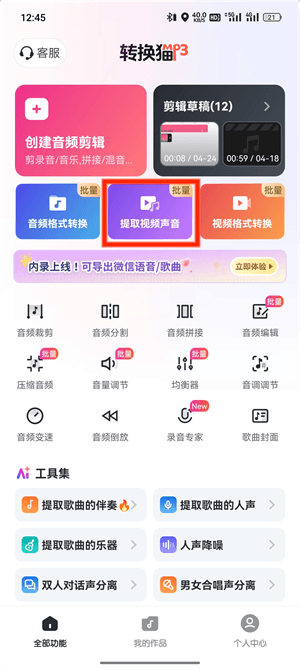
第一步:选择提取视频声音功能。打开转换猫App,从工具列表进入提取视频声音。这个入口读取视频内部音轨,与普通音频转码不同;选错功能时文件可能无法加入。
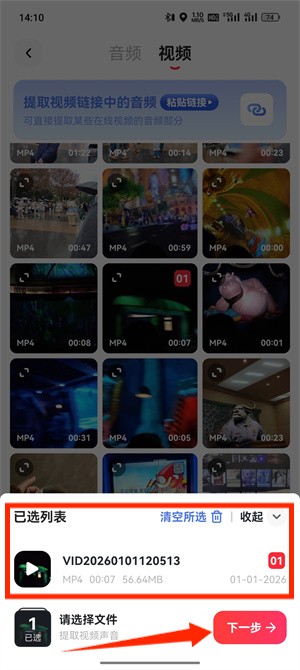
第二步:勾选视频。从相册选择本次需要转写的原片,核对缩略图、录制日期与总时长后进入下一步。先处理一条声音有代表性的样本,避免静音机位或剪辑旧版进入队列。
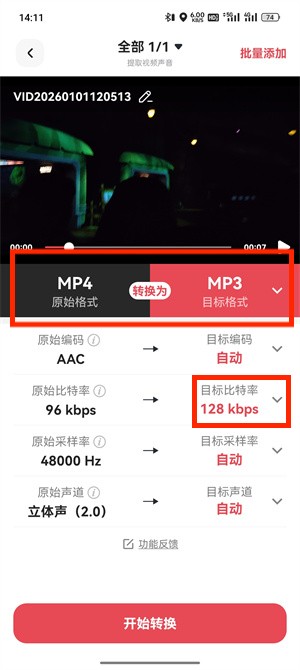
第三步:设置MP3交付参数。速记和审稿通常需要人声清楚、文件便于传输,输出可选MP3并使用团队约定的质量。源视频继续保存,因为音频无法呈现说话人画面、字幕或演示内容。
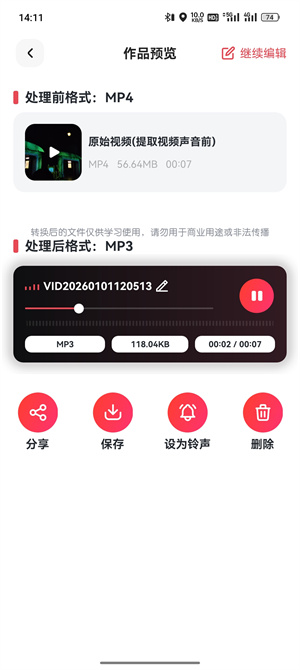
第四步:确认转换完成并核听内容。试听嘉宾第一句话、中间问答转换处和结束语,再比较音频与视频时长。保存时沿用原片编号并追加“速记音频”,交付后在清单中记录状态。
方法二:电脑网页提取项目视频音频
采访原片已经汇总到电脑项目目录时,网页端便于与拍摄清单并排核对。
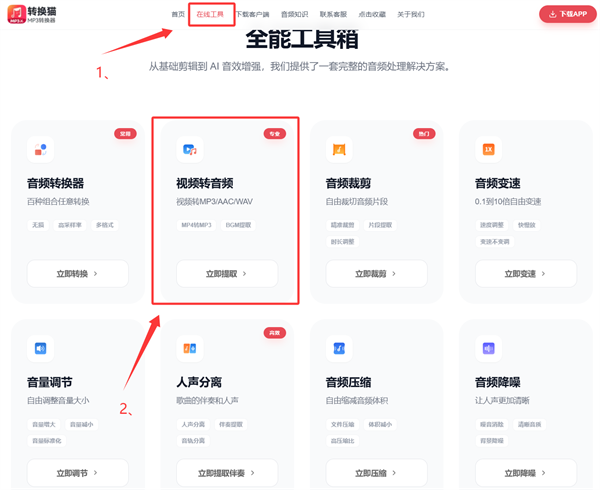
第一步:选择网页视频转音频工具。访问转换猫官网,进入视频声音提取页面。确认上传区和功能说明已经加载,并把输出目录预先建好,避免下载后散落在浏览器默认文件夹。
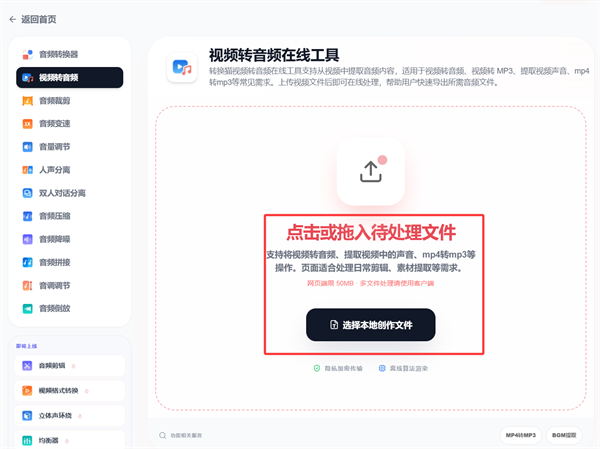
第二步:上传并勾选视频。点击选择文件或把原片拖入上传区,对照项目表检查场次、机位、嘉宾和时长。多机位素材先确定主声轨版本,不要把同一内容重复交给速记。
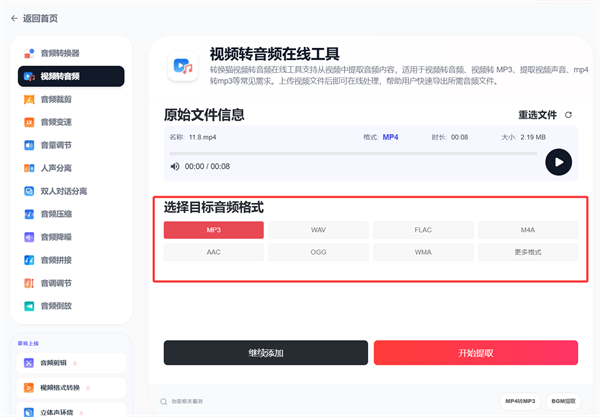
第三步:设置需要的音频格式。面向速记和常见播放器时选择MP3。网页不支持修改高级参数。
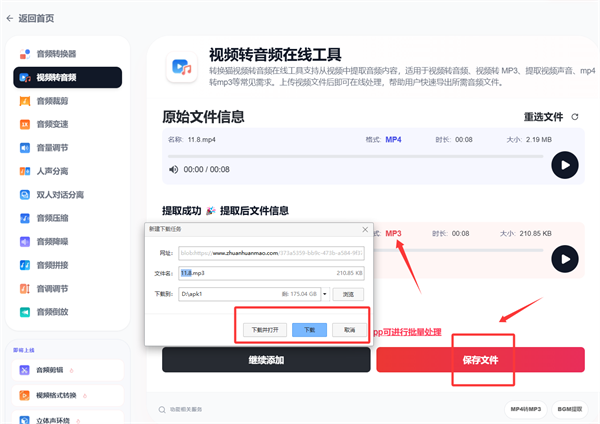
第四步:转换完成后下载。保存音频到对应场次目录,用转写软件打开,检查第一段发言、嘉宾切换和末尾收场是否完整。把成品名回填到拍摄清单,后续审稿意见才能准确对应原视频。
怎么把视频转换成mp3,手机和网页都能完成,但项目交付还要做编号、时长和内容三重核对。相册原片适合走App,电脑目录适合走网页;最终MP3应能被速记工具读取,且保留视频原件用于确认说话人和画面信息。
