如何将mflac文件转化成mp3?音频转MP3实用教程

在旧播放器里打不开的文件显示为MFLAC,真正要解决的不是把扩展名改成“.mp3”,而是确认它来自哪款应用、能否正常播放,以及是否允许导出。将mflac文件转化成mp3,下面两种流程都可以实现音频格式转换。
方法一:在手机App中转换MP3音频
文件仍在手机或刚从设备同步到本地时,APP的方式会更加方便。
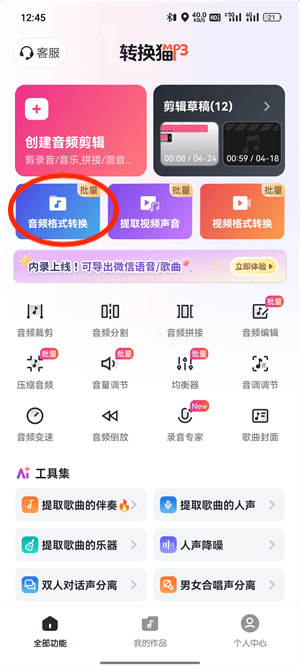
第一个节点:先找到格式转换入口。启动转换猫App后,从首页工具列表点入音频格式转换。这里先核实任务类型;若看到的是裁剪或视频提取界面,应退回工具页再选。
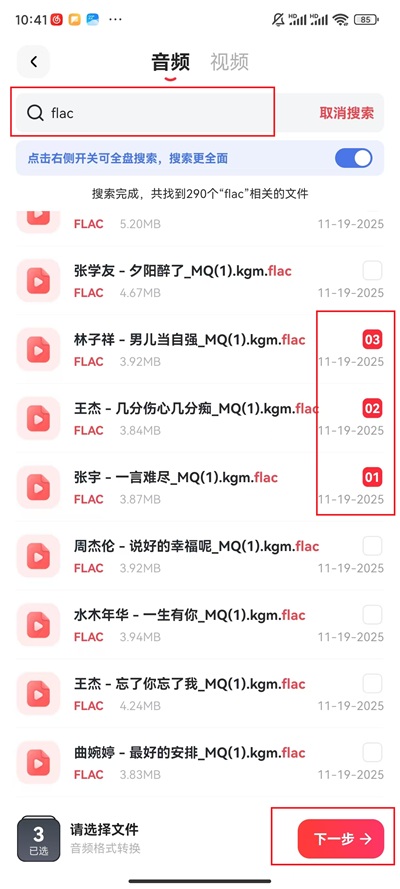
第二步:勾选能够被读取的MFLAC或已授权导出的音频。在文件列表里按来源、大小和时间找到样本。此处参考图展示的是标准FLAC选择页,并不能证明所有MFLAC都能出现;若选择器不显示文件、预览失败或提示不支持,就在这里停止,回来源软件合法导出标准FLAC、M4A或WAV。
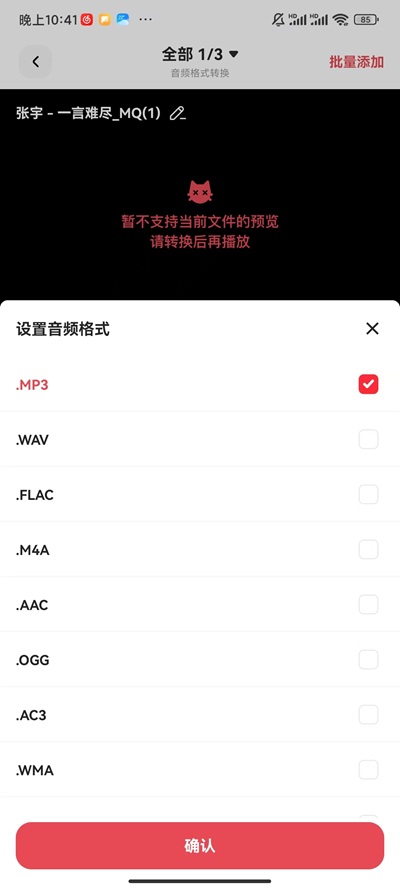
第三步:把输出设为MP3并检查质量参数。文件成功进入任务后再选择MP3。语音以清楚和体积适中为主,音乐可先用较高质量转换一条,试听人声、低频和高频密集段。勾选音频后批量转换。
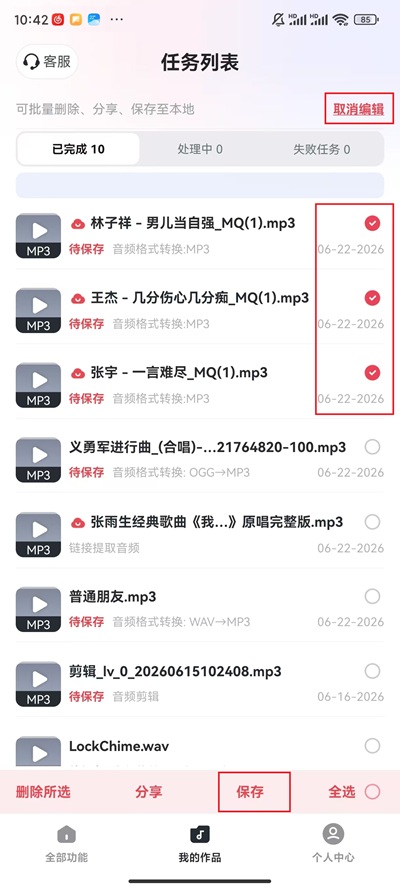
第四步:在转换完成页试听并另存。确认任务显示成功后,播放开头、中段和末尾,比较总时长,再保存到“MP3使用副本”目录。源文件继续保留,成品名写明设备或用途,后续兼容异常时才能回溯。
方法二:用网页版转换可上传的音频
普通、非敏感且已确认可读取的音频也可以走网页流程。
第一步:进入网页音频转换器并选择文件。在转换猫官网打开音频转换入口,把测试文件拖入上传区或点击选择文件。

第二步:确认文件信息并设置MP3参数。页面识别出时长和文件信息后,把目标格式设为MP3。
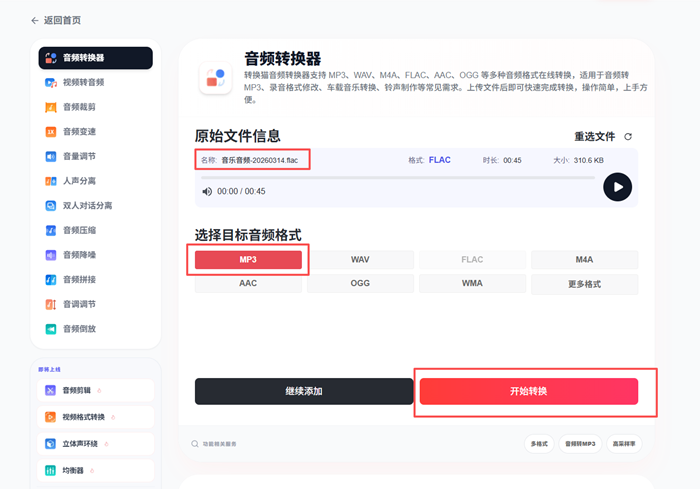
第三步:转换完成后下载并核验。结果页出现成功提示后下载MP3,检查文件是否能打开、时长是否一致、开头和结尾是否完整。网页结果也应与源件分开保存,不要用同名覆盖。
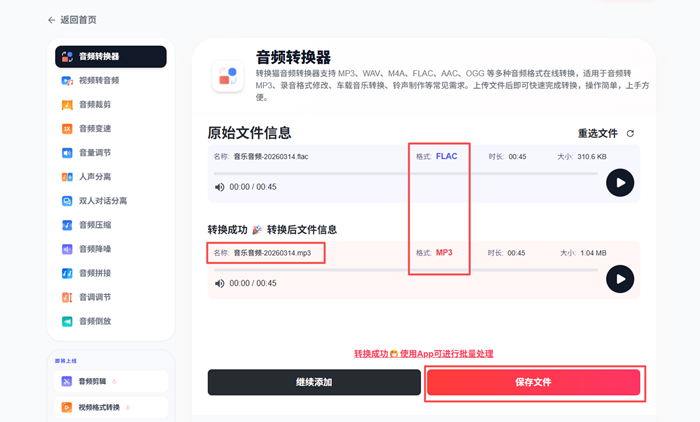
MFLAC转MP3的验收
能看到MP3后缀不等于任务完成。至少确认原应用可播放、转换工具实际读取了文件、输出时长与内容一致、目标设备能打开四项。若MFLAC在第二步无法勾选,本批参考截图没有对应的直接读取证据,正确处理是保留文件并确认来源,而不是挪用其他方法或后续节点的图片。

觉得攻略不错?
立即上手亲自试试
我们已经为你准备好了最专业的【音频转换器】云端工作区。点击下方按钮,30秒内即可获得高保真处理成品。


