录音怎么把杂音消掉放大人声?录音去杂音保留人声的方法

进行户外采访录音总是夹杂风声和车流噪音,还有会议录音里有空调嗡嗡声影响听感。今天带来的音频降噪教程能智能识别并过滤环境噪音、电流声、风声等干扰杂音,同时最大程度保留人声清晰度和原始音质。支持手机录音、直播回放还是老音频修复,都能一键降噪获得干净清晰的音频效果。
转换猫MP3转换器介绍
转换猫MP3转换器的音频降噪功能采用智能算法识别并分离环境底噪与人声/乐声,该功能适用于会议录音整理、课堂笔记还原、户外采访优化等场景。用户上传音频后,系统可自动降低电流声、风声、键盘敲击等常见噪音干扰,同时保留原始音频的清晰度与细节层次。处理后的音频可直接导出为MP3格式,无需额外安装专业软件即可完成音质提升。
方法一:手机录音降噪
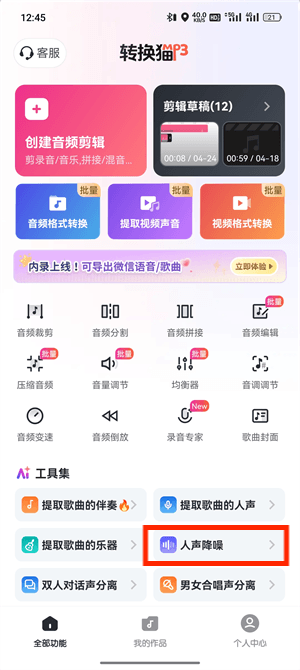
1、启动转换猫MP3转换器手机应用,在主页面功能页面下方有人声降噪功能,点击进入音频降噪界面。
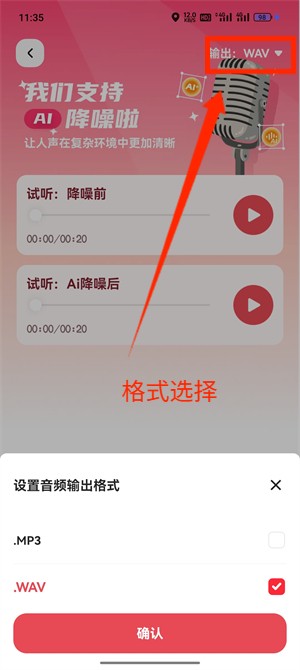
2、开始降噪之前可以先选择输出格式,支持降噪后的录音输出MP3或者WAV格式,系统将智能识别并自动过滤背景中的各类杂音。
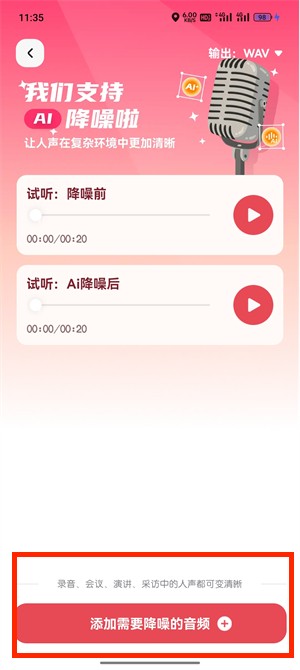
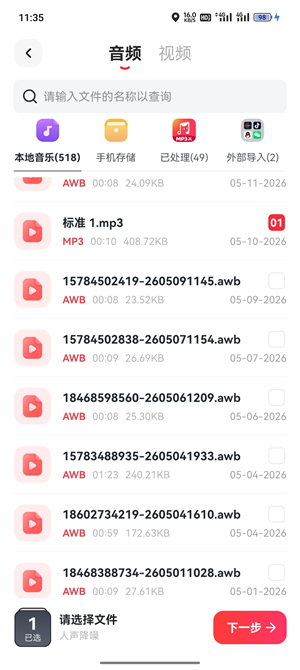
3、从手机本地存储中选取需要去除杂音的录音或音频文件进行导入,该工具支持主流音频格式,如MP3、WAV、M4A等,均可正常识别处理。
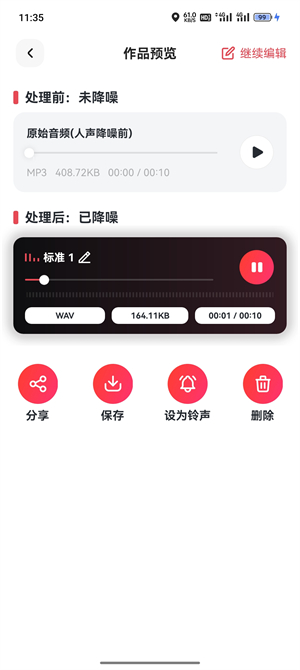
4、降噪流程结束后可先在线试听处理效果,确认背景杂音明显减少且人声更加清晰后,点击保存按钮即可将降噪后的高质量音频文件导出存储到手机本地。
方法二:电脑音频降噪
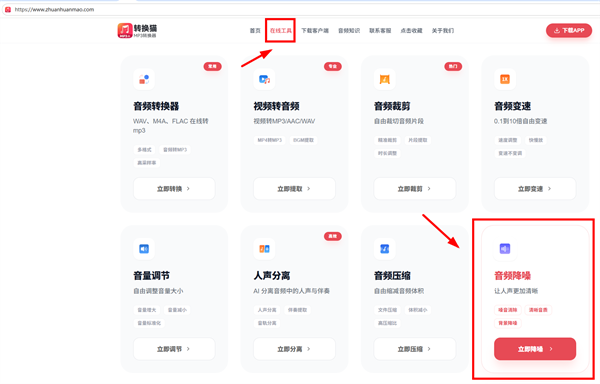
1、在电脑上搜索转换猫的官网,进入主界面后,上方导航栏选在线工具,找到“音频降噪”功能,即可进入降噪操作的核心界面。
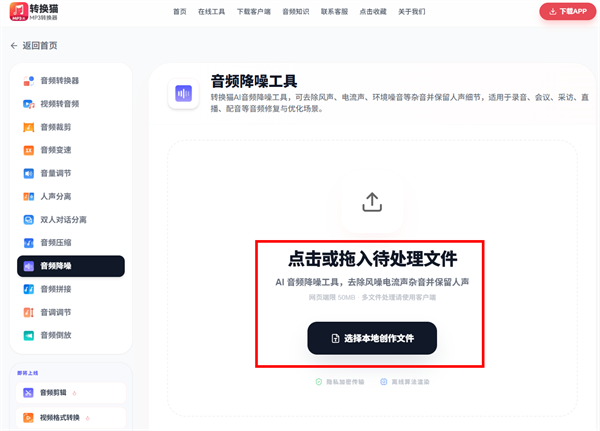
2、点击界面中央“添加文件”按钮,从电脑文件夹中选取需要降噪的录音或音频文件进行导入,也可以拖拽文件进来(如果是客户端才支持同时批量选中多个文件哦)。
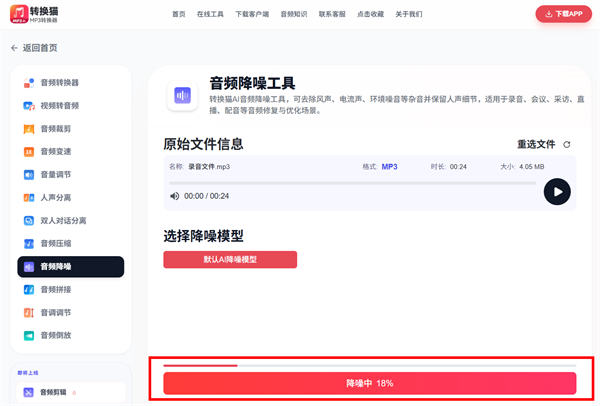
3、整个音频降噪过程默认模型进行处理杂音,不需要你多次操作,很简单的方法。系统会根据存在的噪音类型(如电流声、风声、环境杂音等)选择合适的降噪强度。
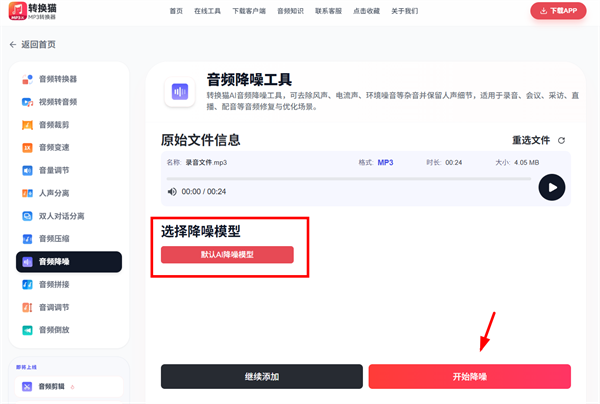
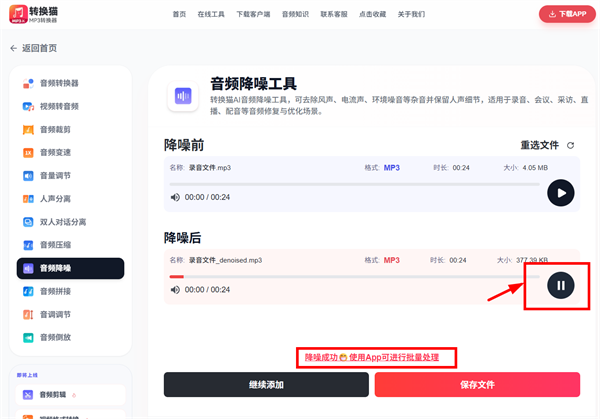
4、确认所有参数设置无误后,点击界面下方的“开始处理”按钮,系统将自动调用AI降噪算法完成背景噪音的智能过滤,待进度条走完后导出保存,即可获得清晰纯净的降噪音频文件,还能试听直观对比降噪前后的音频波形变化情况。
以上教程很适合对音频质量有基础要求,但缺乏后期经验的用户快速上手尝试,对录音噪音问题快速处理,希望能够给你带来帮助!

觉得攻略不错?
立即上手亲自试试
我们已经为你准备好了最专业的【音频降噪】云端工作区。点击下方按钮,30秒内即可获得高保真处理成品。


