剪映怎么导入本地音乐?音频添加教程
.webp&w=3840&q=75)
剪映导入本地音乐时,先确认音乐已经真正保存到手机或电脑本地,并且剪映能够识别这个音频文件。文件能正常识别时可以直接添加;如果本地音乐找得到但导入失败,先转成兼容性更高的 MP3,再回到剪映添加会更容易排查。
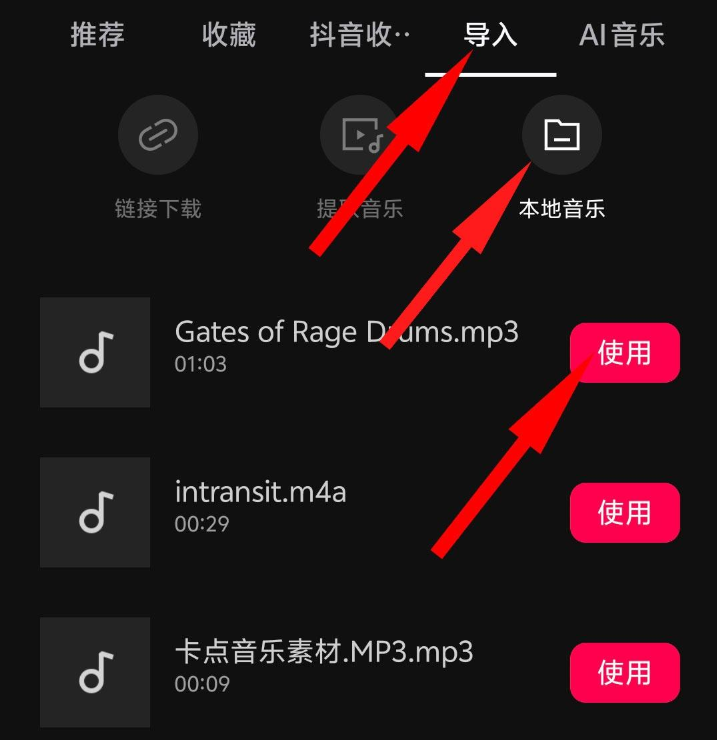
本地音乐能识别时,直接添加到剪映
新建或打开剪辑项目后,进入音频添加区域,选择本地音乐并找到要使用的文件,把它加入当前项目。添加完成后先播放一遍时间线,确认音乐能正常出声、时长没有异常,再继续裁剪或调整位置。
如果列表里完全找不到目标文件,先去手机文件管理或电脑文件夹确认音乐保存位置。聊天缓存、浏览器临时目录里的文件可能不方便直接定位,最好先把音乐保存成独立文件再导入。
方法一:手机音乐无法导入时先转成 MP3
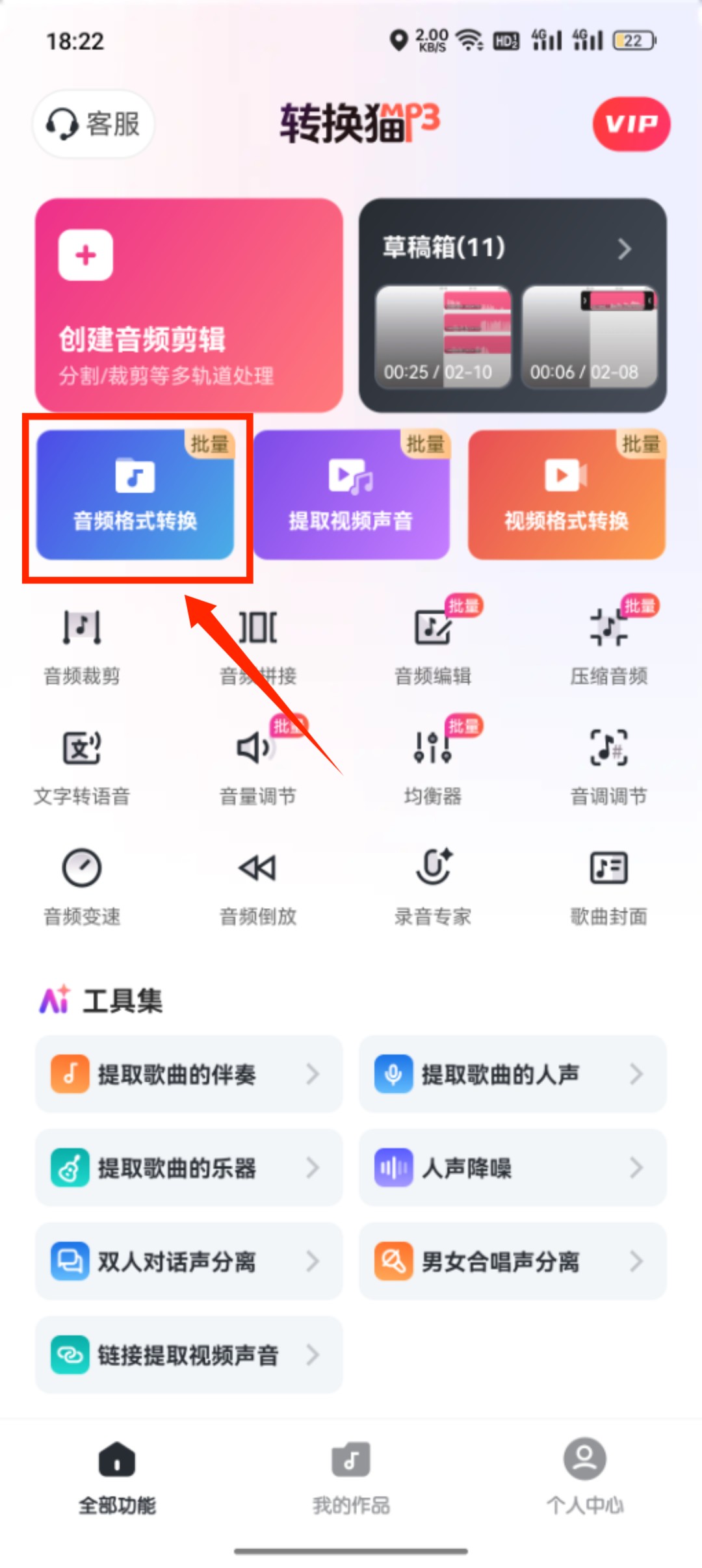
打开转换猫 App,进入【音频格式转换】。
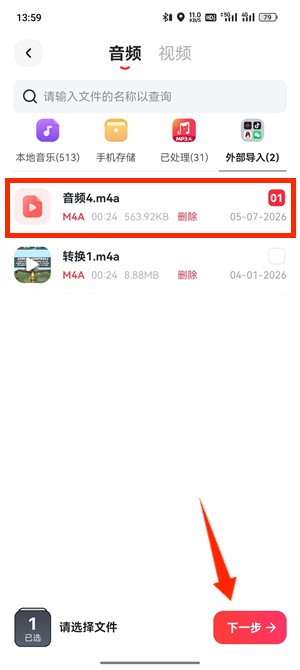
选择准备导入剪映的本地音乐文件。
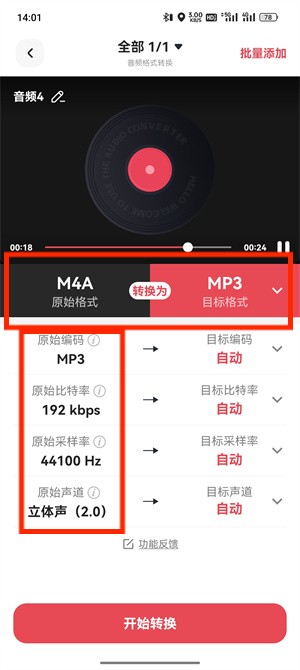
将目标格式设为 MP3,开始转换。
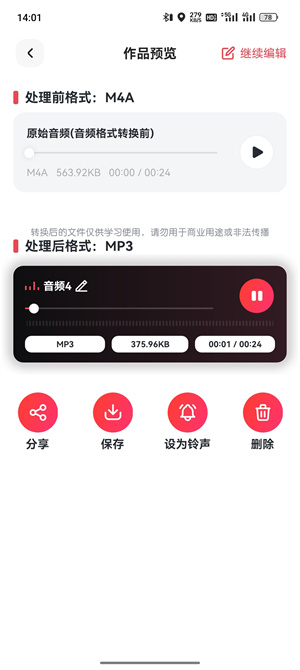
转换完成后进入【预览及导出】页面,试听无误后点击【保存】。
回到剪映,再从本地音乐中选择刚保存的 MP3 添加到项目。建议保留原文件和转换后的 MP3 两个版本。后面如果项目需要重新换格式或重新剪音乐,还能直接找到源文件。
方法二:电脑上的音乐先用网页端转换
如果使用剪映桌面版,音乐文件也已经在电脑上,可以先通过转换猫网页端整理格式:
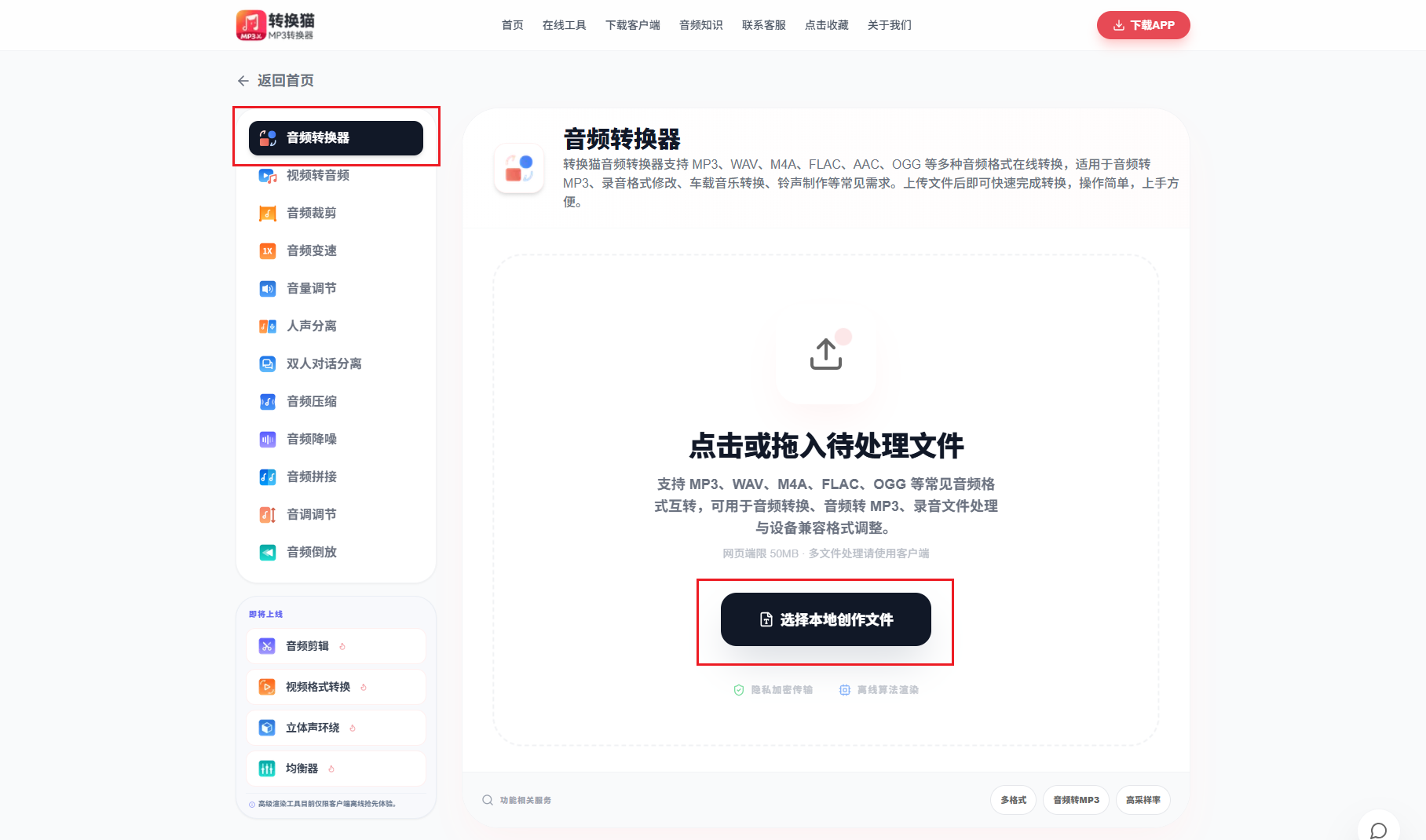
打开转换猫网页端【音频转换器】,上传目标音乐。
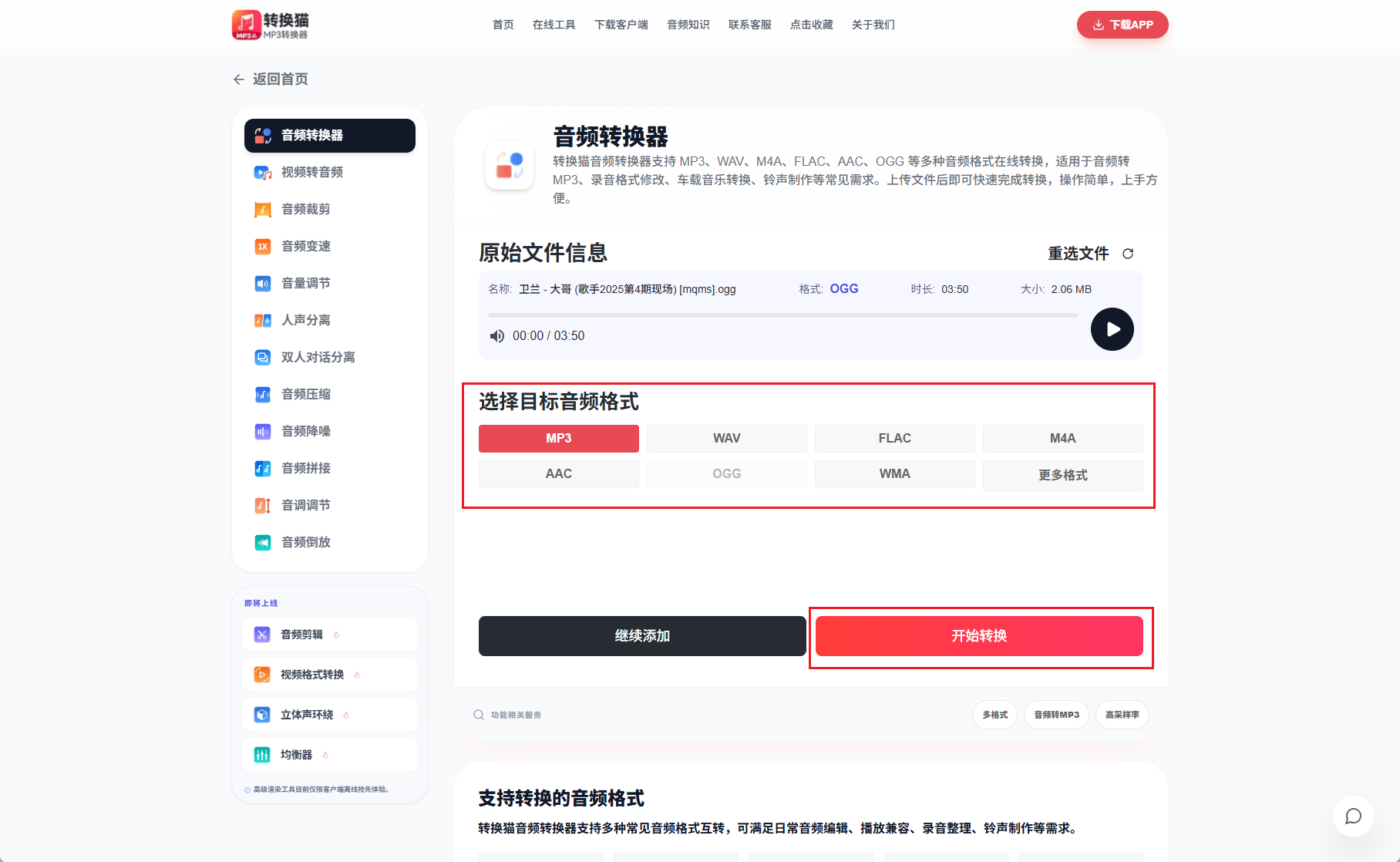
输出格式选择 MP3,开始转换。
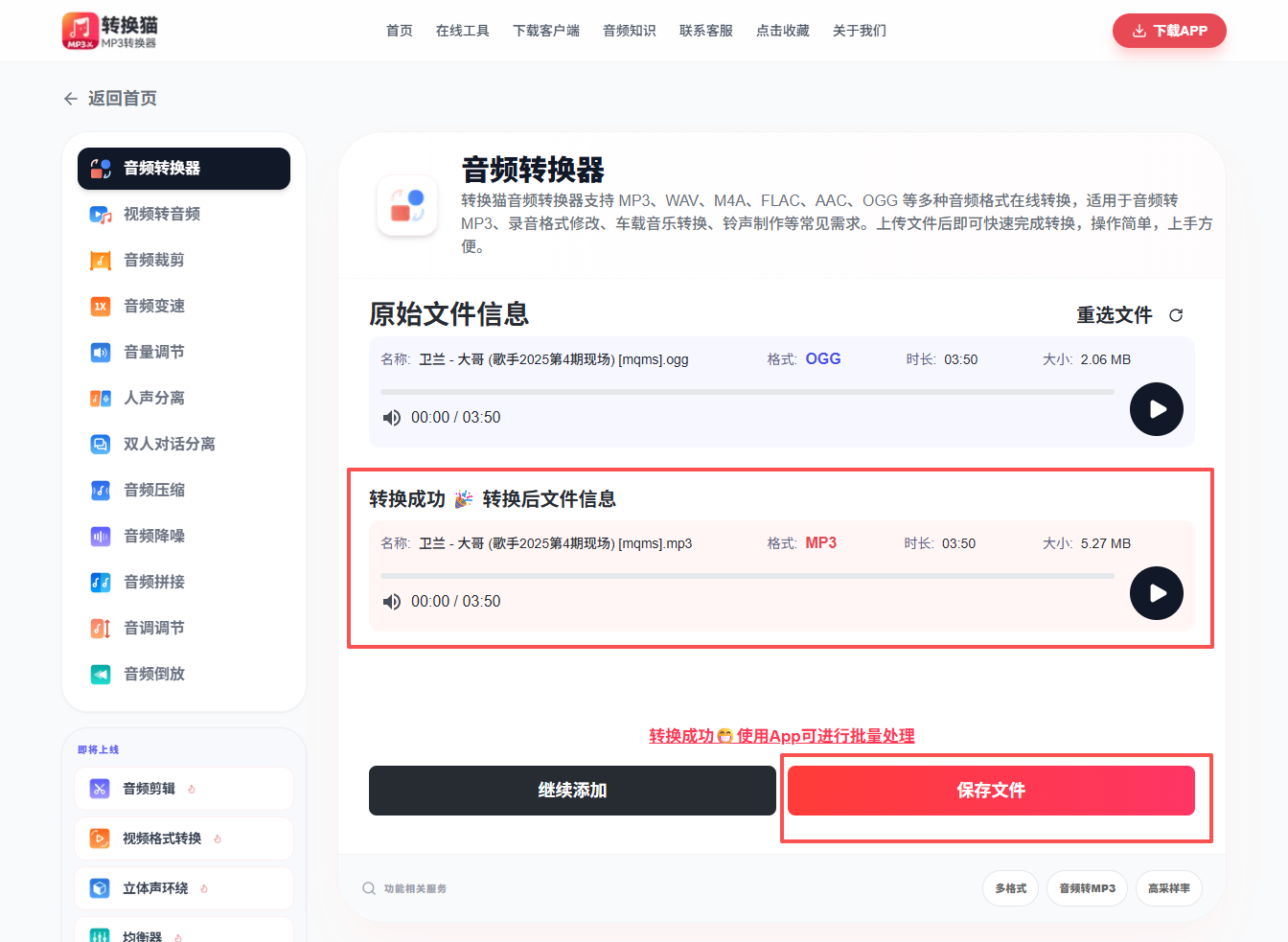
下载生成的 MP3,放到一个容易找到的项目文件夹里。播放确认文件正常后,再回到剪映导入这个 MP3。把项目音乐集中到同一个文件夹,后续替换 BGM、迁移工程或重新剪辑时会更容易管理。
找得到文件却还是导不进去怎么办
先确认这个文件在系统播放器里能正常播放。如果系统播放器也打不开,优先检查源文件是否损坏;如果能播放但剪映仍无法识别,可以把音频转换成 MP3 后重新导入。只修改文件后缀并不能真正改变格式,遇到兼容问题时要做实际的格式转换。
一定要转成 MP3 才能导入吗?
不一定。当前文件能被剪映正常识别时可以直接使用。只有出现找不到、无法识别或导入失败时,再通过格式转换排查。
