如何提取mp4中的音频?视频转音频教程

一小时的培训MP4放在手机里占空间,锁屏后又不方便继续听;把它做成章节音频,更适合通勤复盘。提取mp4中的音频的核心是完整导出原视频声轨,而不是简单删除文件名里的“.mp4”。本文分享电脑和手机两种方法,实现视频提取音频的两种方法。
手机方法:把相册中的MP4转成通勤音频
MP4保存在手机相册时,手机端能直接按画面缩略图选件。
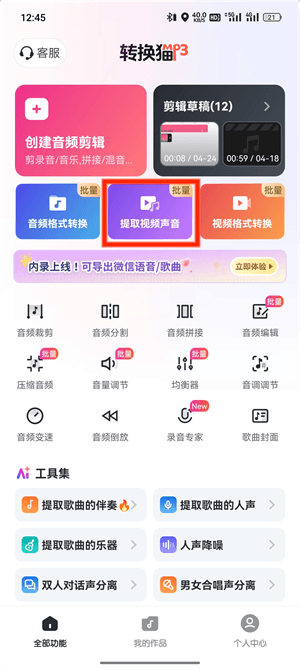
第一步:在App中选择提取视频声音。打开转换猫App,从工具列表进入提取视频声音。看到视频选择页后再继续,避免进入只接收音频文件的格式转换功能。
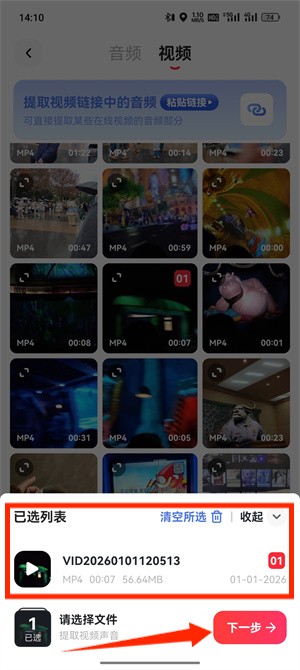
第二步:勾选目标MP4并进入下一步。按课程名、时长和缩略图选择文件;批量处理时按章节顺序勾选,先排除试看片、花絮和重复下载版本。
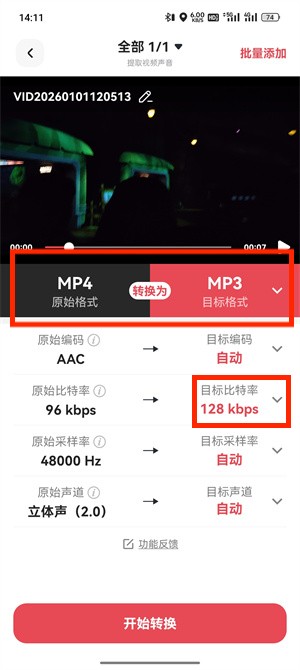
第三步:设置音频格式与可用参数。日常复听可选择兼容性较好的MP3,讲师声音偏小时不要靠过度压缩解决。根据当前页面实际选项设置质量,确认参数后点击开始转换按钮。
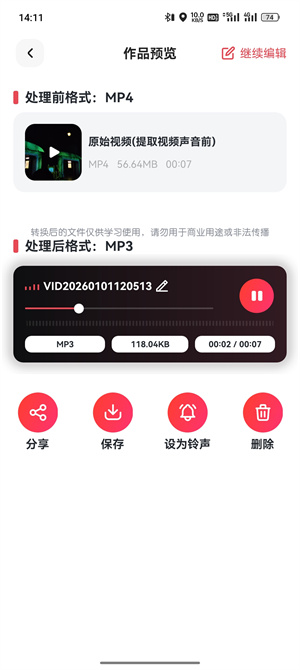
第四步:转换完成后导出到本地。保存结果前播放开场标题、课程中段和最后一句,确认没有提前结束。成品按“章节号_主题”命名,方便播放器排序,也能与原MP4逐一对应。
网页方法:从电脑里的MP4导出音频
会议录像或培训资料集中在电脑时,网页端适合逐条对照文件夹操作。
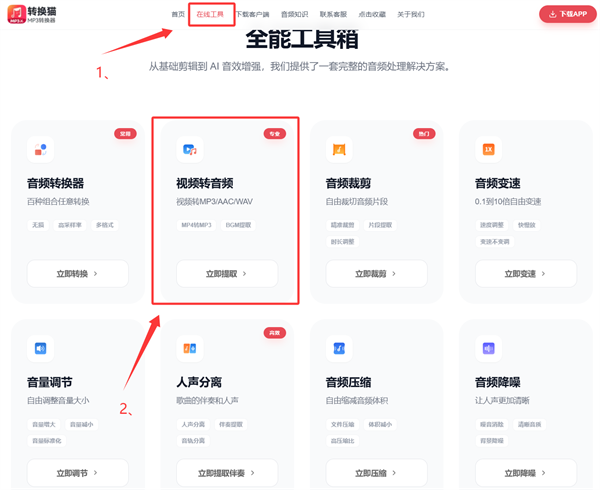
第一步:打开在线视频转音频工具。在转换猫官网进入视频转音频页面,确认上传对象是视频。提前创建输出目录,避免下载结果散落在浏览器默认文件夹。
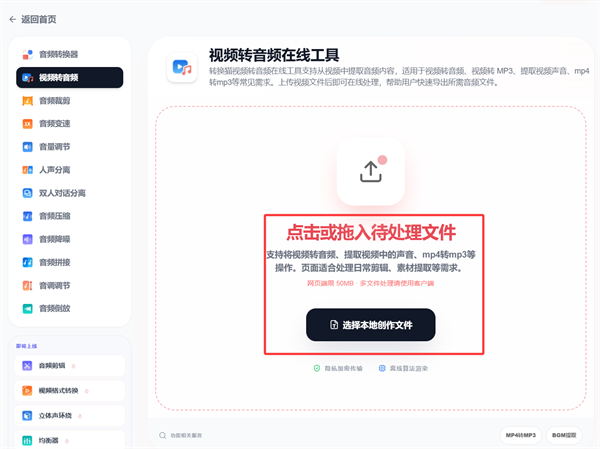
第二步:上传并勾选对应的MP4。点击选择文件或拖入页面,逐项比对文件名、大小和时长。多场会议编号相近时,一次只处理同一议题,减少串会风险。
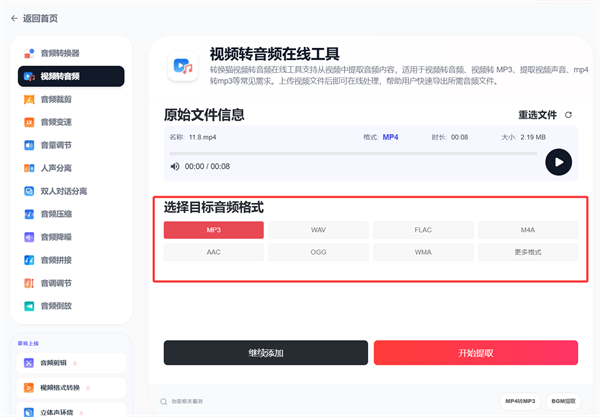
第三步:设置目标音频格式并开始提取。依据页面真实提供的格式选择MP3等输出。课程复听以稳定播放和人声清楚为主,不需要为了参数数字反复有损转码。
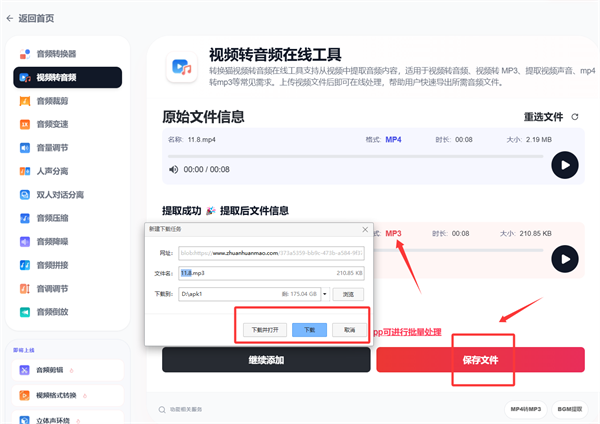
第四步:完成后下载并做内容验收。进度结束后保存文件,用电脑播放器拖到接近末尾的位置,核对清单中的最后一句和总时长。再把音频放入手机测试锁屏播放,确认通勤场景可用。
MP4音频归档建议
源视频、测试音频和正式音频分三个目录保存,正式文件名带章节或会议编号。若声音中包含画面才能理解的图表说明,可以在名称或备注中标注对应时间点,避免脱离视频后造成误解。

觉得攻略不错?
立即上手亲自试试
我们已经为你准备好了最专业的【视频转音频】云端工作区。点击下方按钮,30秒内即可获得高保真处理成品。


