视频转音频
2026-08-11
阅读约 1分钟
mp4转化为mp3怎么做?只保留声音的处理方法

课程录像、会议回放或自制短视频明明只想听声音,却要一直保留画面播放,既占空间又不方便锁屏。mp4转化为mp3时要先确认目标:MP3只保存声音,不会保留MP4画面。下面演示手机与网页两种完整方法。
方法一:在手机App中把MP4转成MP3
组件:下载胶囊
第一步:找到视频提取音频的入口。启动转换猫App后,在工具区点开“提取视频声音”。页面列出可选视频;若显示的是音频列表,就返回首页重新确认任务入口。

第二步:勾选正确的MP4文件。从相册或本地目录按缩略图、文件名和时长选中目标视频;进入设置页后再看一次文件信息,排除旧版、预览版或无声素材。

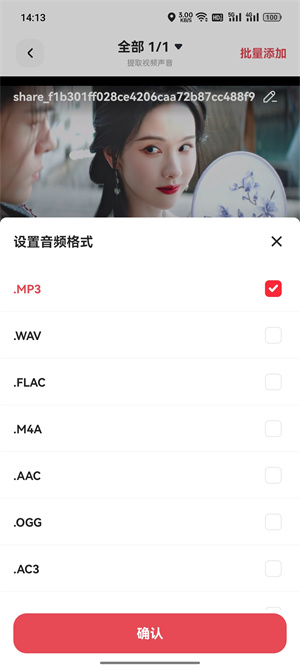
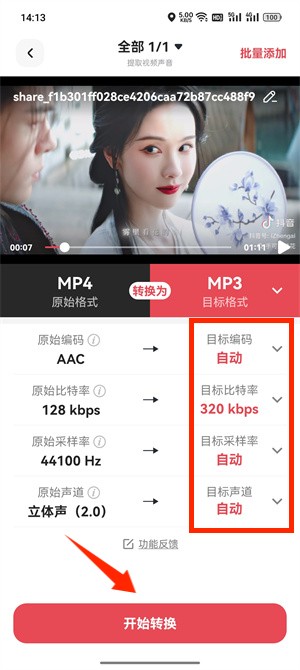
第三步:设置MP3和输出质量。常见播放器和离线收听可选择MP3。以人声为主时优先保证清晰,音乐内容则尽量保留较高质量;根据业务需求选择对应的场景。
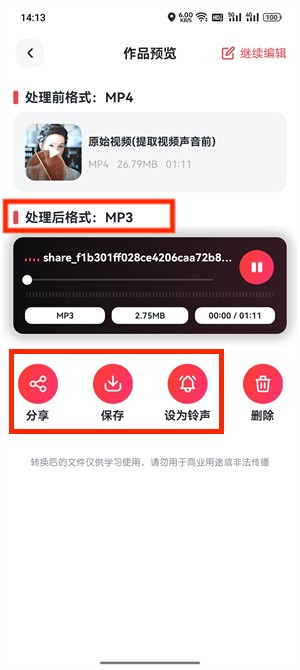
第四步:完成后试听并保存。结果生成后试听开头、已记录的重点处和最后一句,并比较时长。确认内容完整再保存到独立目录,源MP4暂时保留。
方法二:在网页端从MP4提取MP3
视频已经放在电脑、且内容允许上传时,可以使用网页版。
第一步:打开网页视频转音频功能。进入转换猫官网的视频转音频页面,确认页面显示视频上传区域。

第二步:上传目标MP4。点击选择文件或拖入视频,核对名称、大小和修改时间。若页面提示格式或容量不符合要求,可以选择APP或者客户端完成你的目标任务。

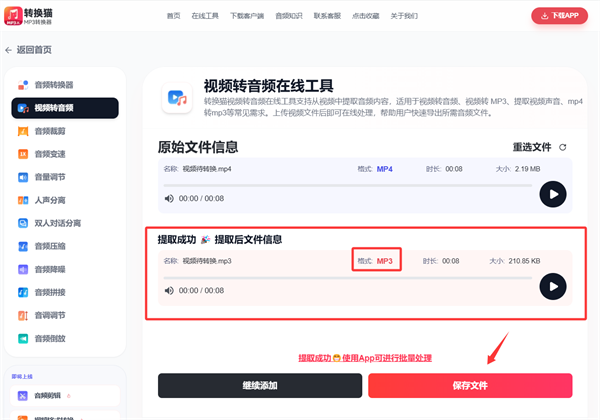
第三步:选择MP3输出。在网页实际提供的选项中选择MP3。网页不支持修改参数,核对文件信息后开始提取。

第四步:下载并核对成品。处理完成后先试听三个记录点,再下载到预设目录。
只保留声音后还要检查什么
至少检查源视频版本、音频时长、开头、重点段和结尾。MP3不会保存画面中的字幕或图表,课程内容依赖视觉说明时,仍需保留原MP4作为对照。

觉得攻略不错?
立即上手亲自试试
我们已经为你准备好了最专业的【视频转音频】云端工作区。点击下方按钮,30秒内即可获得高保真处理成品。
当前在线 · 无需登录
#mp4转化为mp3#MP4提取音频#视频转MP3#音频提取


