视频转音频
2026-08-11
阅读约 1分钟
免费的音乐剪辑软件怎么做?音频片段裁剪方法

想从一段歌曲里截出副歌做铃声,或从长录音中留下重点,选择音乐剪辑软件时,应先看是否能显示波形、输入时间并在导出前预听。制作铃声时还要确认接收设备允许的时长和格式,避免剪好后无法设置。下面按手机和网页的方式进行音频剪辑,手把手教你裁剪录音音频。
方法一:用手机App裁剪音乐
组件:下载胶囊
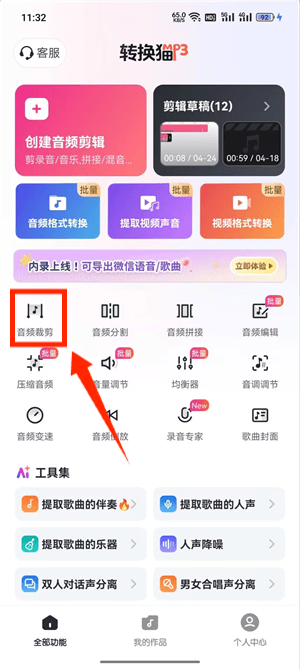
第一步:进入音频裁剪。打开转换猫App,在功能列表中找到音频裁剪入口。进入后确认页面要求导入音频,不要误选音频转换。
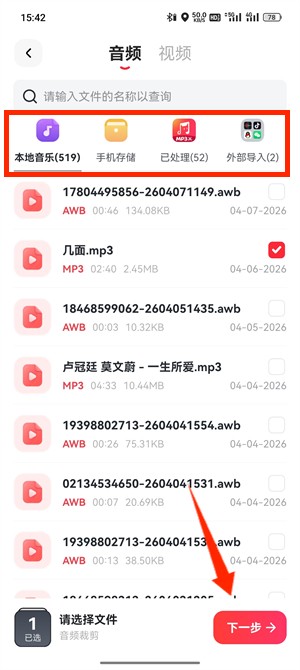
第二步:选择需要剪辑的音乐。从本地音乐或文件目录勾选目标音频,核对名称与总时长。加载后观察波形,先找到静音、节拍或人声变化明显的位置。
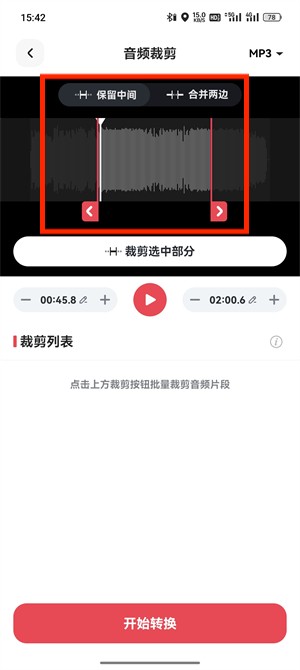
第三步:拖动滑块框选范围。用左右滑块设定保留片段的起点和终点,先做粗略定位。铃声或配乐片段应把边界放在自然停顿或节拍交界附近。
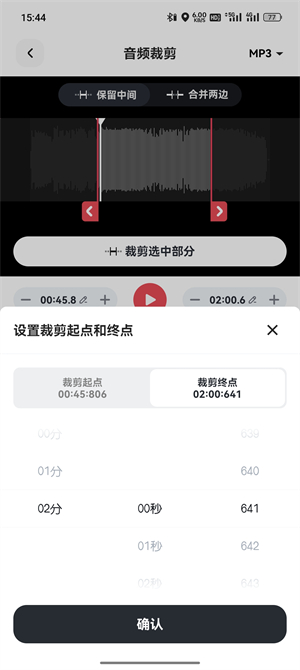
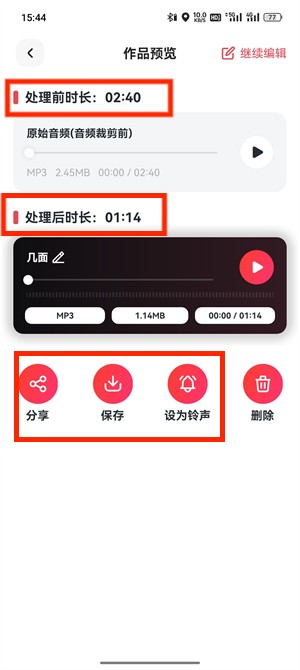
第四步:确认保留片段并预听。检查当前选择的是要留下的部分,再播放选区。完成裁剪后比较新旧时长,再保存到手机独立目录,不覆盖原音乐。
方法二:用网页版剪辑音乐
音乐文件已经放在电脑中时,网页端适合配合键盘输入时间。
第一步:打开网页音频裁剪。在转换猫官网在线工具中选择音频裁剪,进入波形编辑页面。

第二步:添加音乐文件。点击页面的文件按钮并选中目标音频,等待波形生成。核对文件名和时长,确认没有选到伴奏版或旧导出版本。

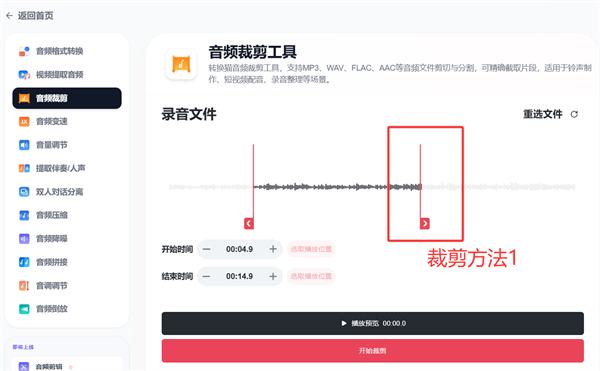
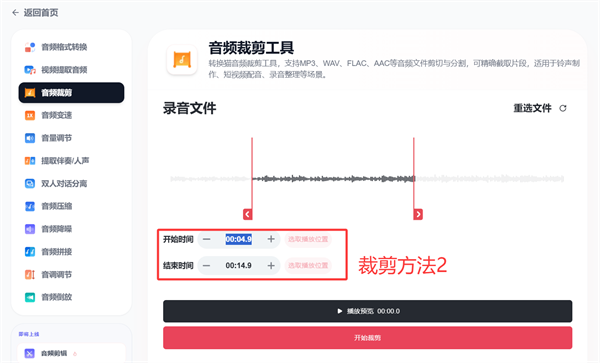
第三步:拖动或输入起止时间。先拖动两端滑块定位,再通过时间输入细调。预览时分别关注开头瞬间和结尾前后,不凭波形形状直接判断听感。
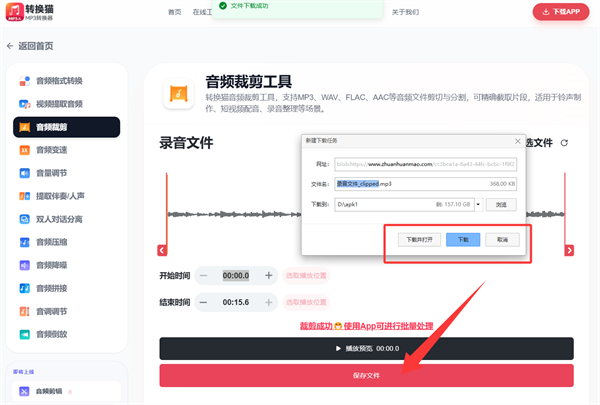
第四步:开始裁剪并下载。确认预听无误后执行裁剪,结果生成后下载到指定目录。打开成品复听两端,并用用途或片段名重命名。
铃声片段的验收清单
先在手机播放器里完整播放一次,再检查第一拍有没有被削掉、循环到结尾是否突然断开、片段长度是否符合设备要求。当前页面没有淡入淡出控件时,不应把自然收尾描述成自动渐弱;需要渐变效果,应在支持该能力的后续编辑环节完成。

#免费的音乐剪辑软件#音乐裁剪#音频片段截取#手机剪音乐#网页音频裁剪