录音可以剪辑吗?音频剪辑的实用教程

一段会议录音前面有签到等待,后面还夹着收拾设备的声音,真正需要复盘的结论只占中间几分钟。遇到这种情况,录音可以剪辑吗?只要先确定保留区间,就能通过波形和时间点截出完整内容,而不必保留整场会议。
方法一:转换猫App裁剪手机录音
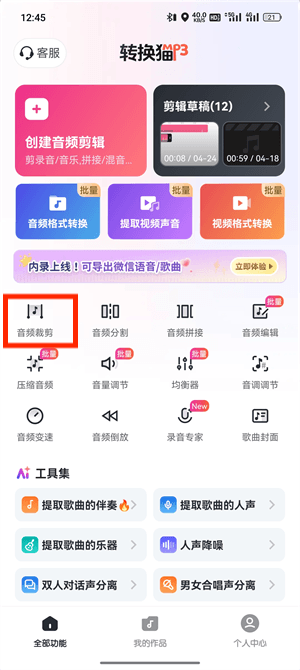
第一步:打开音频裁剪工具。进入转换猫App的功能区,点选“音频裁剪”。页面应准备接收音频文件;若进入的是格式转换界面,应返回重新选择。
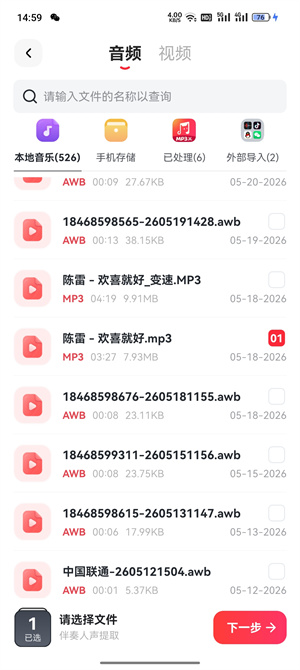
第二步:勾选正确的录音文件。从录音目录或下载文件夹选择会议原件,结合日期、名称和总时长排除测试录音。加载前不要覆盖源文件,便于发现遗漏时重新取段。
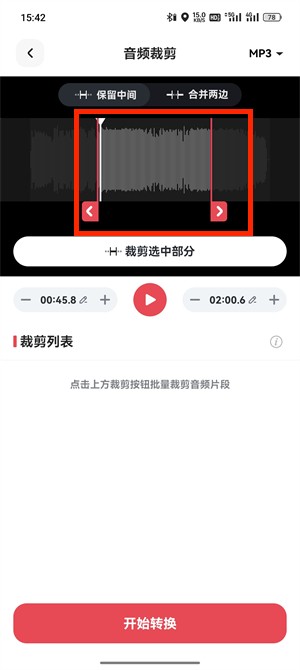
第三步:框出完整发言范围。波形出现后拖动左右边界,把起点放在发言前的短暂停顿,把终点留到最后一句自然结束之后。先粗选,再预听两端,避免吞掉首字或尾音。
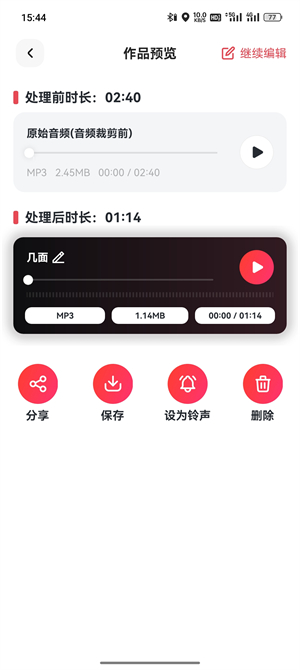
第四步:处理并保存。确认范围后开始转换,结果页出现时检查新时长,并把成品另存为“会议日期_议题_发言人”。随后完整播放一次,确定内容闭合。
方法二:在网页端截取录音重点
录音已经传到电脑、且内容允许在线处理时,较大的屏幕更便于核对时间。
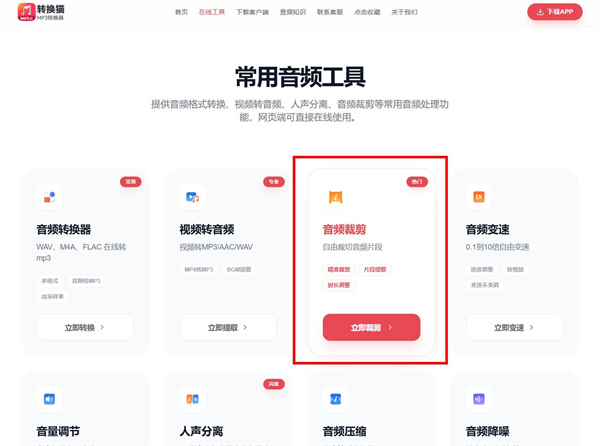
第一步:进入网页音频裁剪。打开转换猫官网,在在线工具中选择音频裁剪,确认页面展示的是文件上传区域。
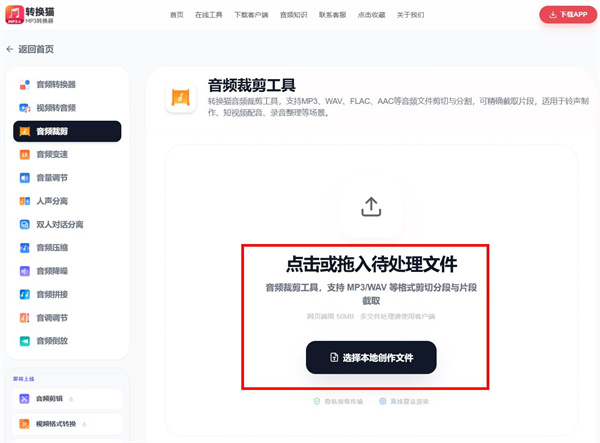
第二步:添加目标录音。点击“选择文件”并核对文件名、大小和时长。名称相近时先在本地播放开头,确认说话人和会议主题后再上传。
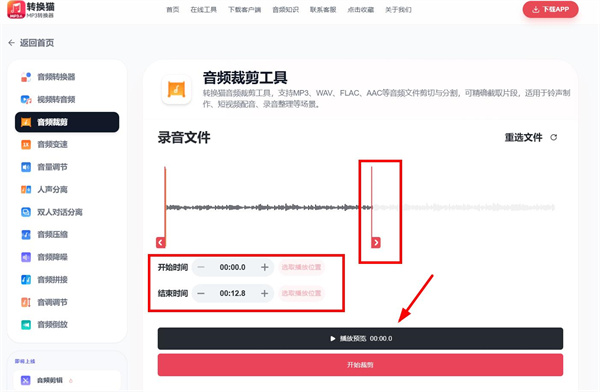
第三步:设置起始和结束位置。拖动波形下方的两个滑块,也可输入已记录的时间。先听起点前后,再听终点附近;页面显示的选区时长应与目标发言长度相符。
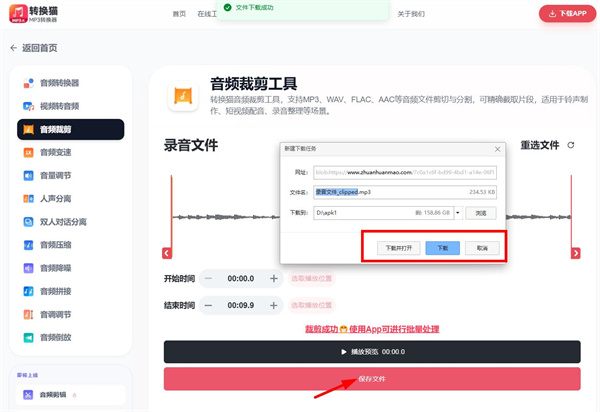
第四步:完成裁剪并下载。执行裁剪后,在完成区域保存MP3。打开下载文件复核首句、结论句和最后一句,再与母版对照,确认没有误删上下文。
会议摘录怎样验收
一段可用的摘录应当能单独听懂,开头不缺主语,结尾不截断结论,文件名还能追溯原会议。本组参考界面没有展示淡入淡出控件,因此不把渐变效果写成自动能力;确需平滑过渡时,可在导出后进入明确支持该功能的编辑环节。

觉得攻略不错?
立即上手亲自试试
我们已经为你准备好了最专业的【音频裁剪】云端工作区。点击下方按钮,30秒内即可获得高保真处理成品。


