剪辑音频怎么剪?录音片段截取教程

采访录音里一句回答可能紧跟主持人的下一问,滑块稍微偏一点,就会留下半个问题或削掉回答开头。面对这种素材,剪辑音频的重点是先听清语义边界,再微调音频。裁剪音频适合铃声制作、背景音乐剪辑等场景,本文分享电脑和手机裁剪音频的步骤,大家可以根据自己的设备选择对应的方法!
方法一:在手机端截取音频
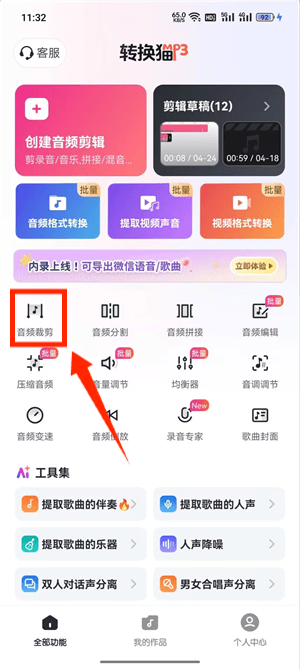
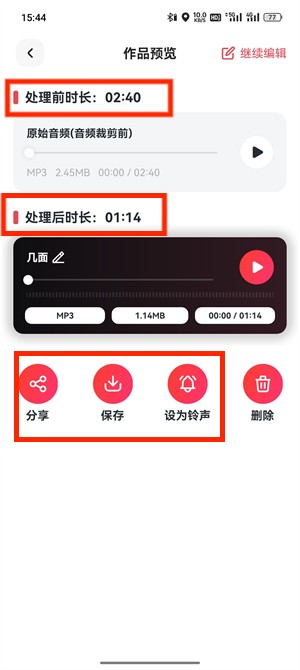
第一步:定位音频裁剪入口。启动转换猫App,从首页功能列表进入音频裁剪。看见导入音频的页面后再继续,避免误进视频或格式转换工具。
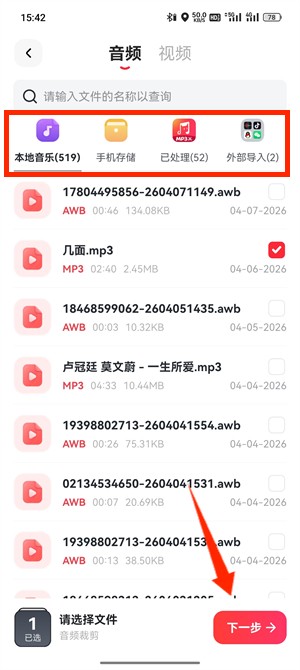
第二步:选中待剪辑的音频文件。在本地音乐或录音目录勾选目标,检查日期、文件名和总时长。导入后先播放目标回答附近,确认波形对应的确是这位受访者。
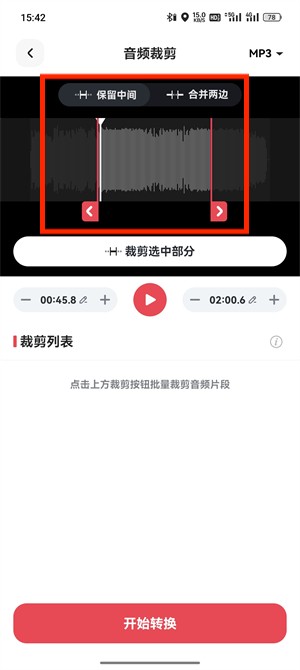
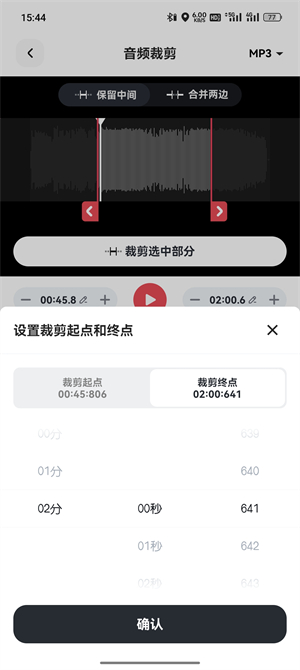
第三步:两端滑块选定范围,输入时间细调。把左侧边界移到回答前的呼吸或停顿处,右侧边界放在句末之后。粗选阶段宁可多留一点,后续再收紧范围。
第四步:试听音频后导出到手机本地。选择页面实际提供、接收设备可播放的格式,完成后比较成品与选区时长。文件名加入“原声摘录”和版本号,不直接覆盖长录音。
方法二:用网页版精确截取录音
电脑端适合边看采访提纲边校准时间,但含有未公开信息的录音应先判断是否允许上传。
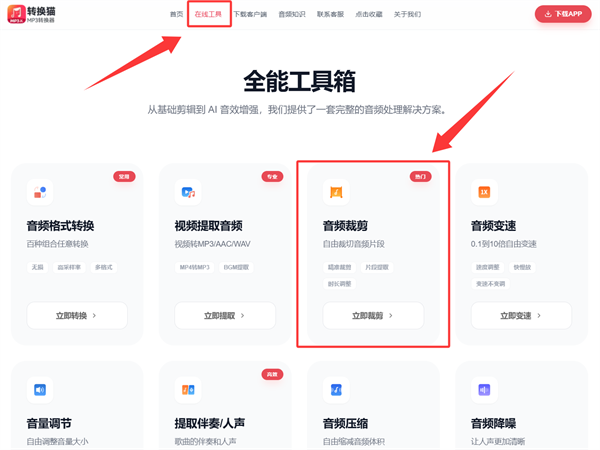
第一步:选择在线音频裁剪。从转换猫官网进入音频裁剪页面,确认上传区已显示。
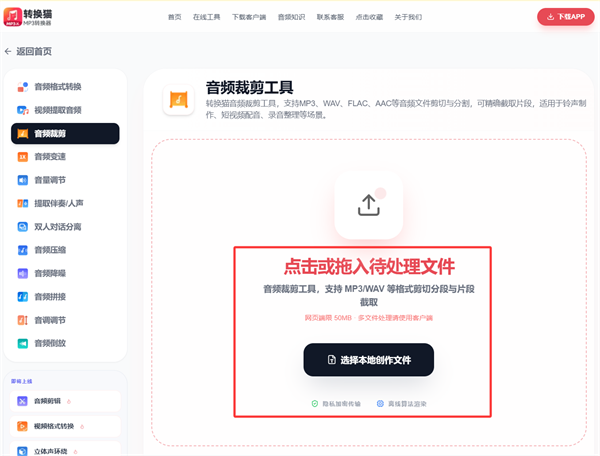
第二步:加载并添加上传音频文件。点击文件区域并选中目标录音。
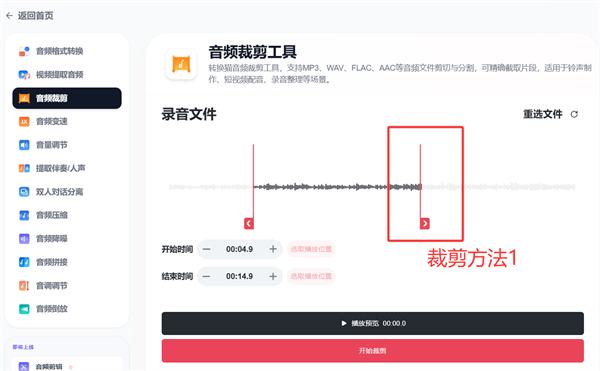
第三步:设置回答的时间范围。先拖动左右滑块接近语义边界,再输入时间做小幅修正。预览时分别听起点前一秒和终点后一秒,判断是否需要留出气口。
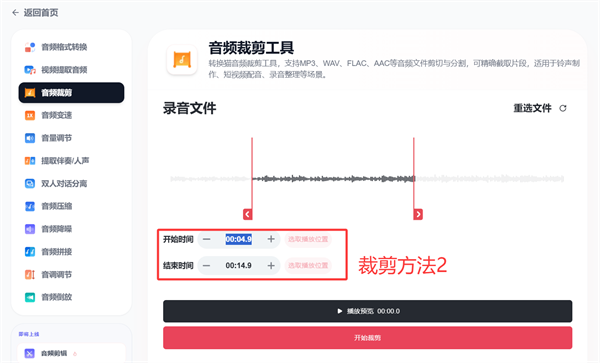
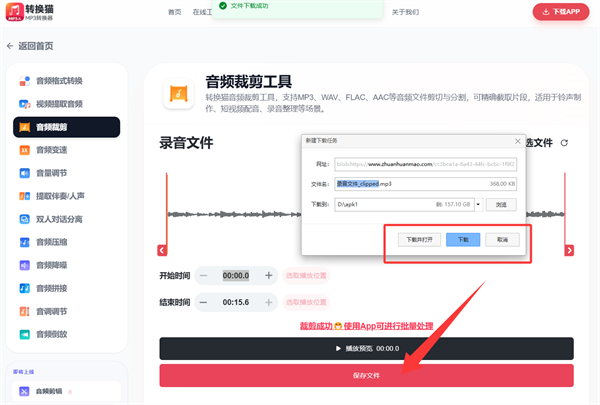
第四步:下载结果并校对。点击开始裁剪,完成后保存文件。对照文字稿完整播放一次,确认专有名词、数字和结尾语义都在,再交给字幕或剪辑环节。
为什么要一次只改一个边界
同时移动起点和终点后,试听出现缺字时很难追溯是哪一侧造成的。按“粗选、改单侧、复听、再改另一侧”的节奏,能更快得到完整回答。若交付片段还需要淡入淡出,应在具备相应参数的工具中另行处理,并重新检查人声首尾。

觉得攻略不错?
立即上手亲自试试
我们已经为你准备好了最专业的【音频裁剪】云端工作区。点击下方按钮,30秒内即可获得高保真处理成品。


