MP3怎么截取其中一段?音频剪辑教程

MP3截取片段适合只保留一段需要的声音,例如歌曲副歌、录音重点、配音片段或短视频背景音乐。裁剪时最重要的不是把时间点卡得越精确越好,而是先确定大致范围,再通过试听微调开始和结束位置,避免把一句话、一个鼓点或尾音切断。
手机上截取 MP3 片段
MP3 已经在手机本地时,可以使用转换猫 App 的【音频裁剪】。
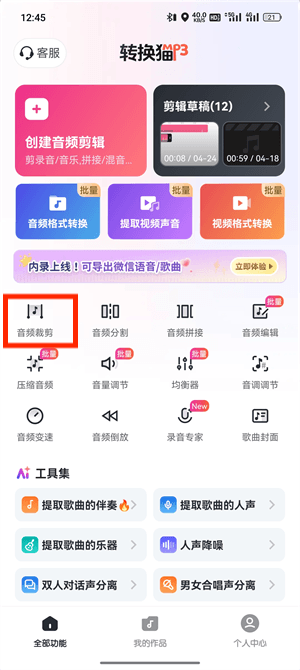
第一步:打开转换猫 App。进入【音频裁剪】。
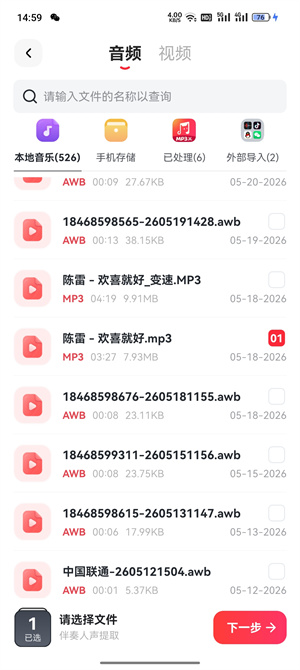
第二步:选择需要截取片段的 MP3 文件。
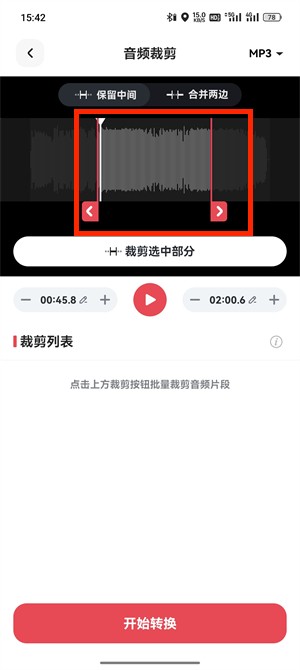
第三步:在裁剪页面调整开始位置和结束位置。只保留目标区间。
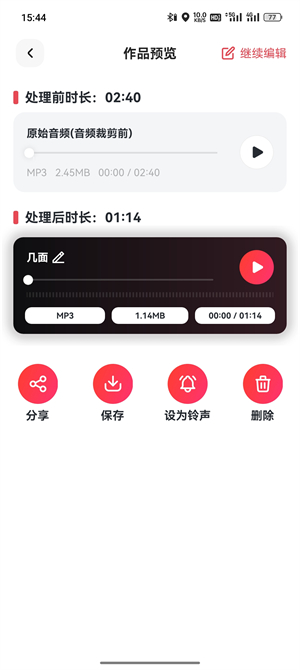
第四步:试听当前选中的片段。检查开头和结尾是否自然;确认后执行裁剪,并把生成的新音频保存到手机本地。第一次定位时不必反复追求某个固定秒数。先把范围放到目标内容附近,再边听边调整。
电脑上使用网页端裁剪 MP3
素材已经在电脑上,可以直接在浏览器中完成:
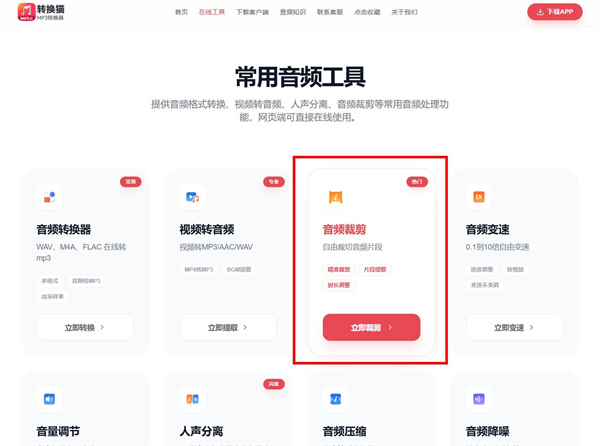
第一步:打开转换猫网页端【音频裁剪】。
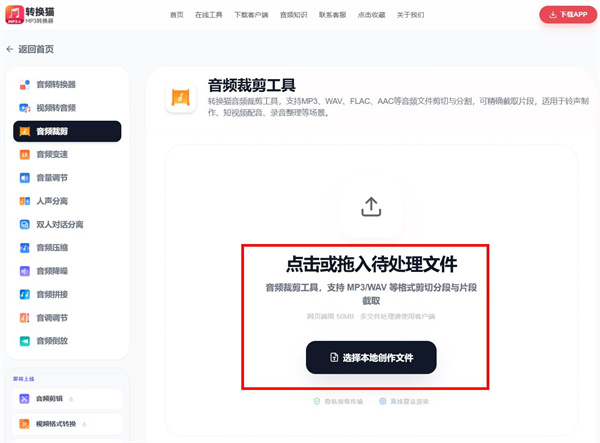
第二步:上传需要处理的 MP3。
第三步:通过时间轴选择要保留的范围。已经知道时间点时,也可以直接定位起止位置。
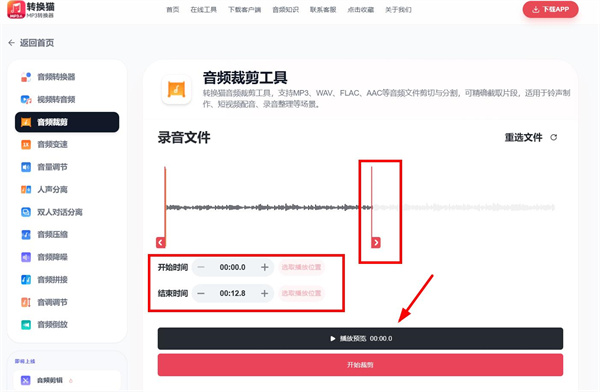
第四步:试听选区。确认内容完整后开始裁剪;下载裁剪后的新文件。
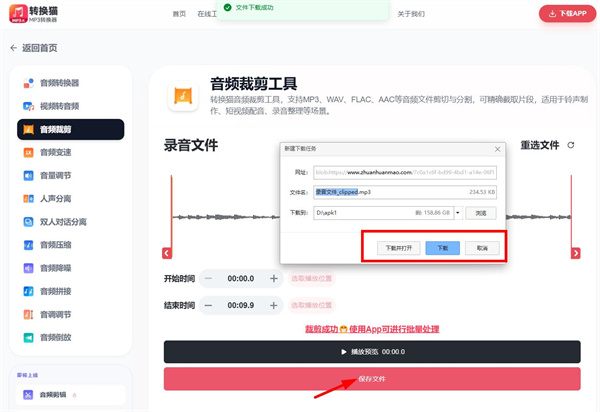
建议给结果使用新的文件名,不要覆盖原始 MP3。后面如果发现少截了一句、结尾留得太短,还能直接回到源文件重新处理。
截出来的片段为什么听着很突兀
常见原因是裁剪边界落在声音正在进行的位置。例如一句话只说了一半、歌词尾音还没结束,或节拍刚响就被切断。遇到这种情况,可以把开始位置稍微向前、结束位置稍微向后移动,然后重新试听。
如果原音频开头或结尾本身有较长静音,也可以先缩小到真正有声音的区域,再确定最终片段。这样得到的文件用于播放、剪辑或分享时会更利落。
截取片段前需要先转格式吗
原文件就是 MP3,并且能正常导入音频裁剪功能时,不需要先做格式转换。只有文件无法识别或后续软件对格式另有要求时,再单独处理格式问题。
MP3 裁剪会删除原文件吗?
正常裁剪会生成新的音频结果。保留原 MP3 更稳妥,后续还可以从同一份源文件截取其他片段。
为什么按时间点截取后还是少了一点内容?
时间点可能正好落在讲话、歌词或延音中间。把边界前后微调并重新试听,比只看数字时间更容易得到完整片段。
