iPhone怎么转换音频格式?常用方法

iPhone里的录音、网盘下载和隔空投送素材,常被保存在“文件”App的不同目录。准备交给Windows同事、车载播放器或剪辑软件时,先问清接收端需要MP3还是WAV,再转换音频格式。原音频已经能完成当前任务,就不必为了扩展名好看重复转码。
方法一:使用转换猫iOS App转换音频
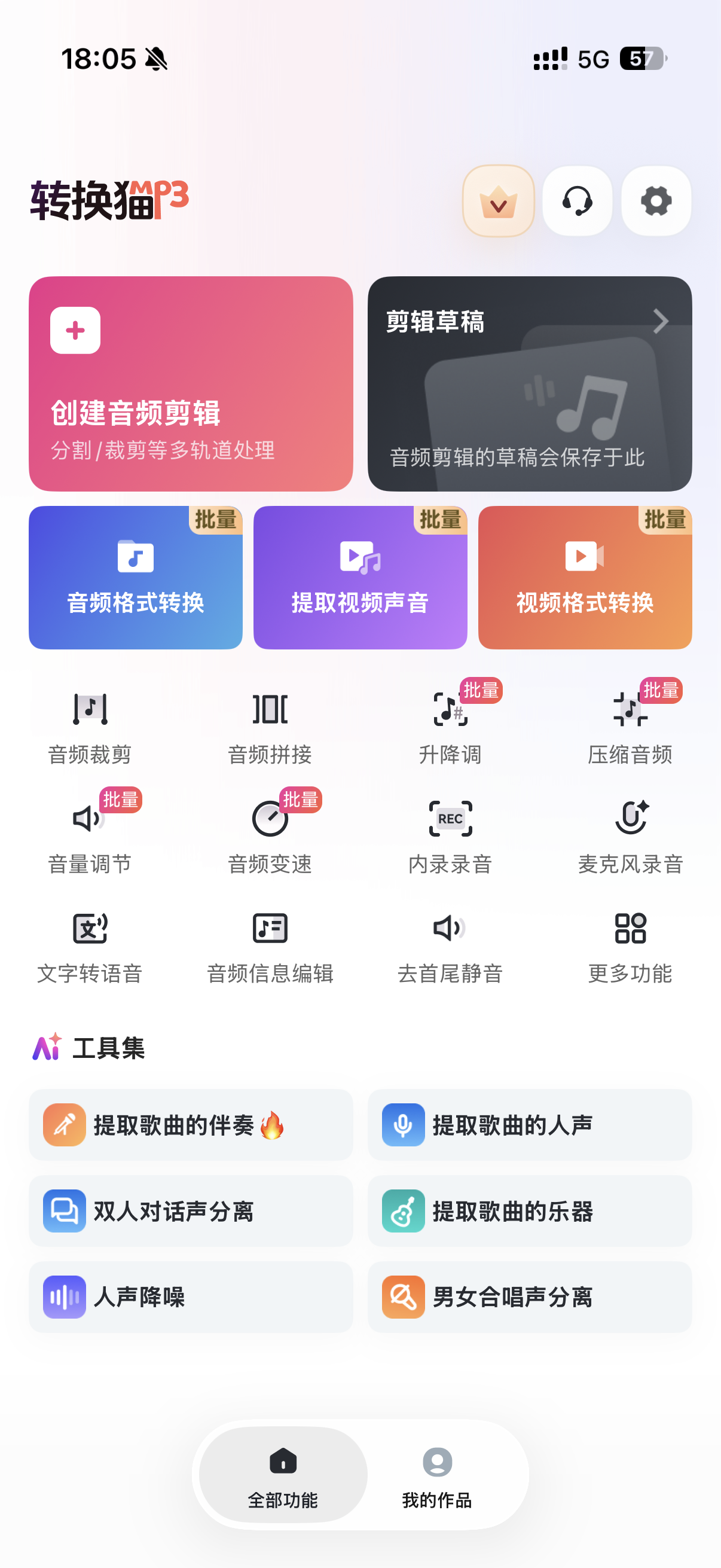
第一步:启动转换猫App。在工具页点选【音频格式转换】,先核对功能名称。
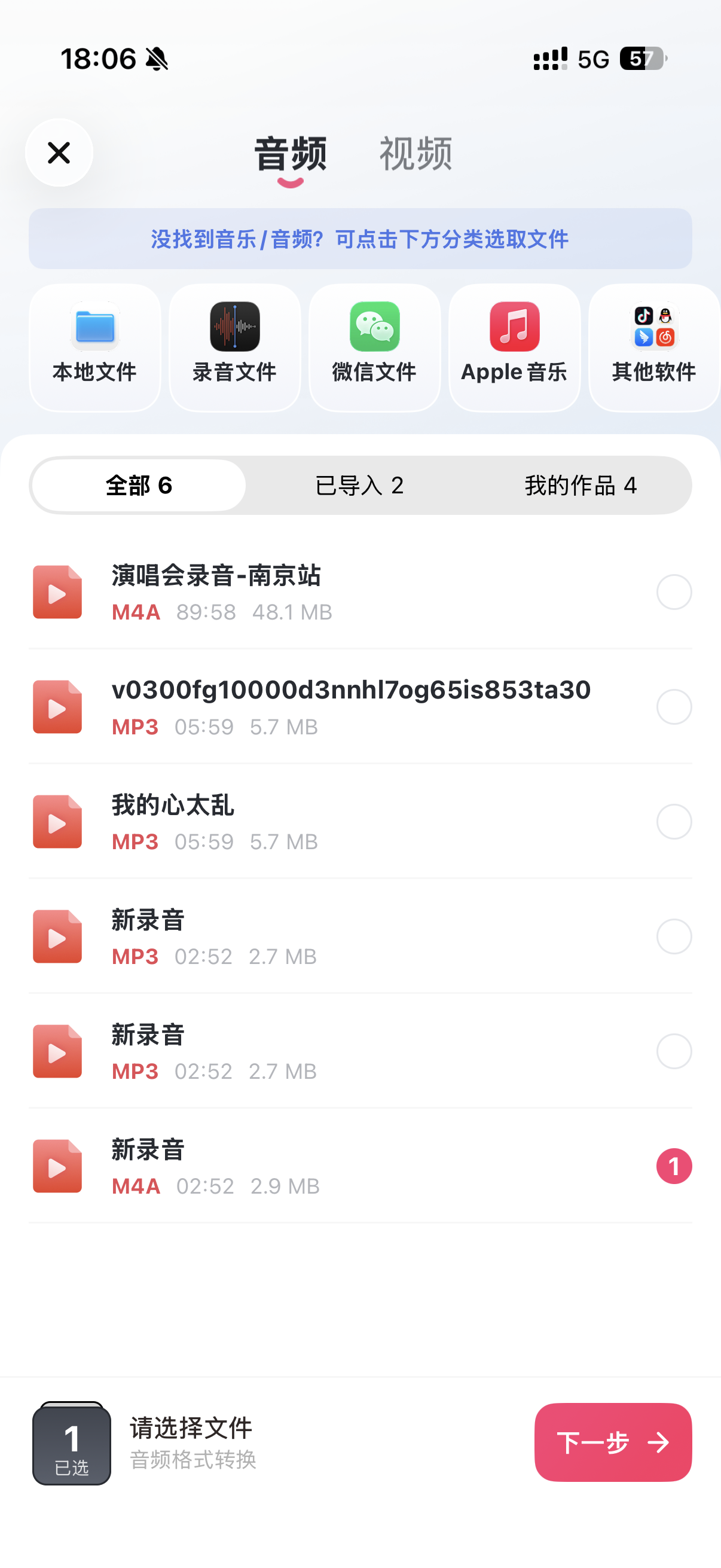
第二步:从iPhone“文件”中定位原音频。按目录、修改时间和时长排除同名旧版本,再将正确文件加入任务。
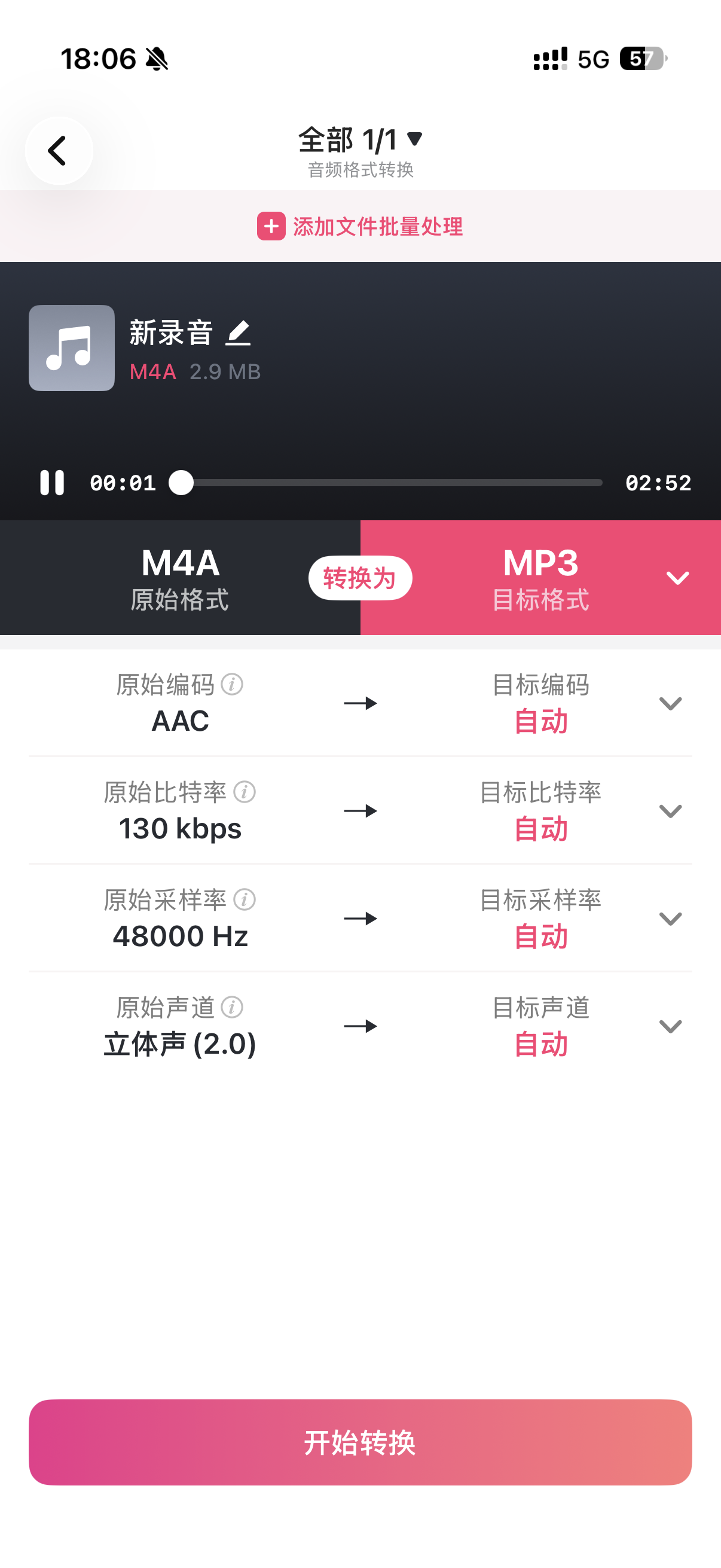
第三步:只需正常播放选择MP3。明要求无压缩编辑素材时选WAV,按照业务需求选择参数,确认后执行音频格式转换任务。
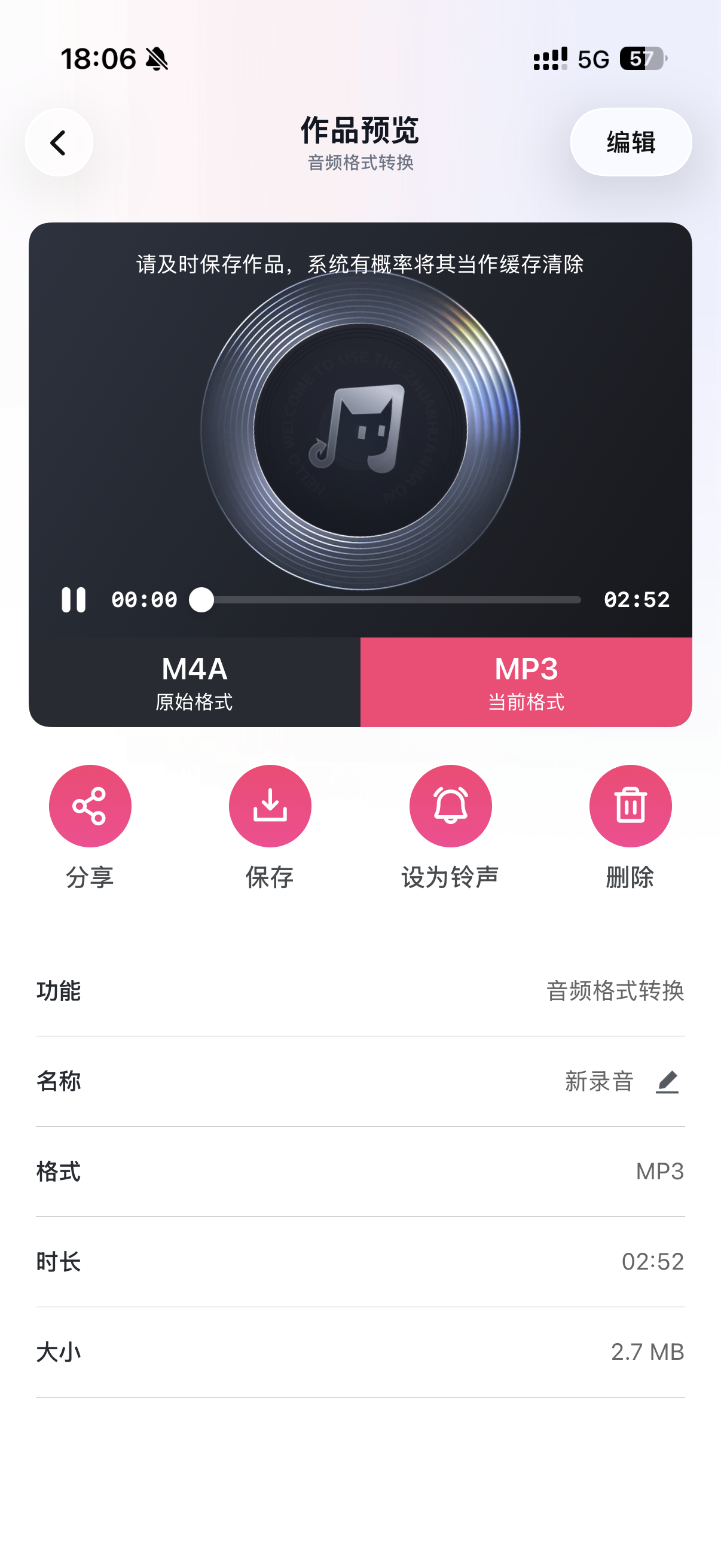
第四步:处理完成后试听并导出音频到本地。把结果另存为“项目_用途_格式”,随后在目标应用里做一次真实导入。App流程适合录音刚产生、需要马上发给同事的情况。
方法二:通过浏览器处理少量本地文件
只转换一份普通素材,且内容允许在线处理时,可以从Safari进入转换猫网页端。
第一步:打开网页音频转换入口。勾选下载到本机的目标音频,并等待页面读出文件信息。

第二步:根据接收设备确定输出类型。任务开始后保持页面前台运行,避免网络切换导致上传或生成中断。

第三步:下载结果后到指定目录确认落盘。再用播放器和实际接收软件分别验证,不只查看后缀。

网页方法的重点是找回下载位置。建议在任务前新建一个交接文件夹,转换完成立即移动进去,防止过几天只能在大量临时下载中反复搜索。
MP3和WAV应怎样决定
跨手机、电脑和普通播放器传递时,MP3通常更容易管理;需要进入明确指定WAV的录音或后期流程,再按要求输出WAV。格式选择服务于下一步用途,不代表把原音频转成WAV就能恢复已经损失的细节。
iPhone录音能播放还要转换吗?
当前格式已被接收方识别,就直接使用。只有目标设备、软件或协作规范提出新要求时,再建立另一个格式版本。
转换后从哪里找文件?
App结果以保存时选择的位置为准,浏览器下载通常进入下载目录。完成后立刻重命名并移动到项目文件夹,最容易避免版本混淆。

觉得攻略不错?
立即上手亲自试试
我们已经为你准备好了最专业的【音频转换器】云端工作区。点击下方按钮,30秒内即可获得高保真处理成品。


