音频转换
2026-08-16
阅读约 1分钟
PPT录音怎么转MP3?格式转换方法

PPT中的讲解可能分布在不同页面,也可能来自演讲者录制的一整段旁白。转MP3之前,先从演示软件保存出能够独立播放的媒体文件,并记录它对应的页码或章节。若导出文件自身已经缺句或时长异常,格式转换不会补回缺失内容。
方法一:录音已传到手机时手机上转换音频
组件:下载胶囊
第一步:在转换猫App中找到【音频格式转换】。本次只处理从PPT另存出来的媒体,不直接选择演示文档。
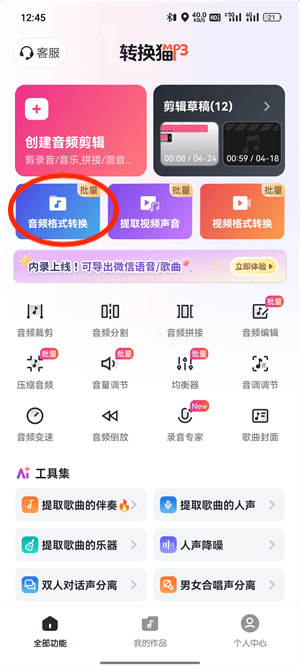
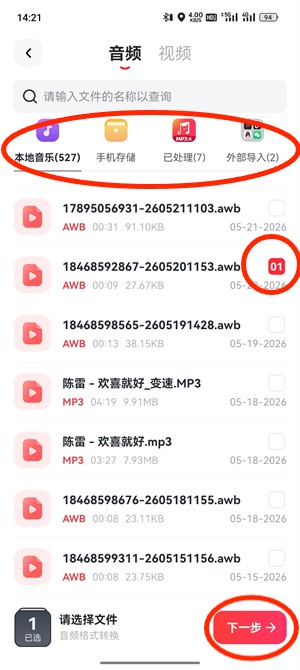
第二步:从项目目录勾选录音。结合主题、页码标记和时长确认不是上一版旁白。
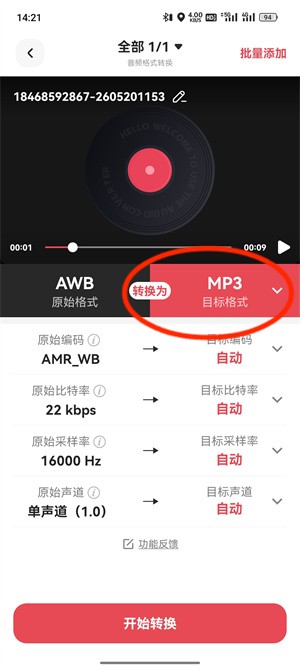
第三步:将交付类型设为MP3。并检查页面当前显示的其他选项是否符合业务场景。启动任务后等待完成。
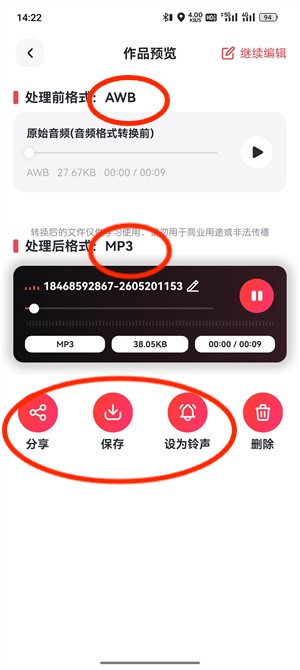
第四步:到结果页播放后导出到本地。支持分享、保存、设为铃声,可以根据需求处理。
方法二:在电脑网页端完成演示音频交付
第一步:打开转换猫在线音频转换页面。把从PPT导出的录音复制到待处理文件夹。

第二步:上传后核对文件名称、容量与播放时长。同名旁白较多时,先在系统播放器听开场再确认。

第三步:选择MP3并开始生成。浏览器下载目录提前设到项目文件夹,减少结果散落。

第四步:下载后用系统播放器完整检查后保存文件。再把文件交给会议播放、课程平台或资料归档流程。

为什么另存媒体是必要前提
PPT本身包含版式、图片、动画和媒体引用,音频格式转换工具接收的是独立声音文件。不同演示软件的“保存媒体”入口可能不同,所以文章不假定固定菜单,只以得到能被播放器打开的录音为验收点。
录音已经是MP3怎么办?
无需再转一次。直接重命名、补充版本信息并归档即可,重复处理只会增加副本数量。
新MP3会替换PPT里的声音吗?
不会自动修改演示文档。需要在PPT中使用新文件时,应回到演示软件按自己的项目流程重新插入或替换,并播放对应页面验收。

觉得攻略不错?
立即上手亲自试试
我们已经为你准备好了最专业的【音频转换器】云端工作区。点击下方按钮,30秒内即可获得高保真处理成品。
当前在线 · 无需登录
#PPT录音怎么转MP3#PPT音频导出#录音转MP3#音频格式转换#演示讲解音频


