MP3直接改文件后缀为什么没用?正确转换方法

把meeting.m4a重命名为meeting.mp3,系统图标可能立刻变化,但文件里的声音编码没有被重新写入。播放器、车机和剪辑软件读取的是内部数据,不只看名称,所以错误改名的文件仍会报格式异常,甚至让排查人员误以为原件损坏。
先找回改名前的源文件,并保留一个只读副本。若只剩错误名称,可以尝试用能够识别原内容的播放器打开;完全无法读取、大小为0KB或时长异常时,应重新下载或导出,不要连续转码碰运气。
方法一:在手机端重新生成真正的MP3
第一步:进入转换猫App的音频格式工具。准备选择原始M4A、WAV或其他可播放文件,而不是优先选择被错误改名的副本。
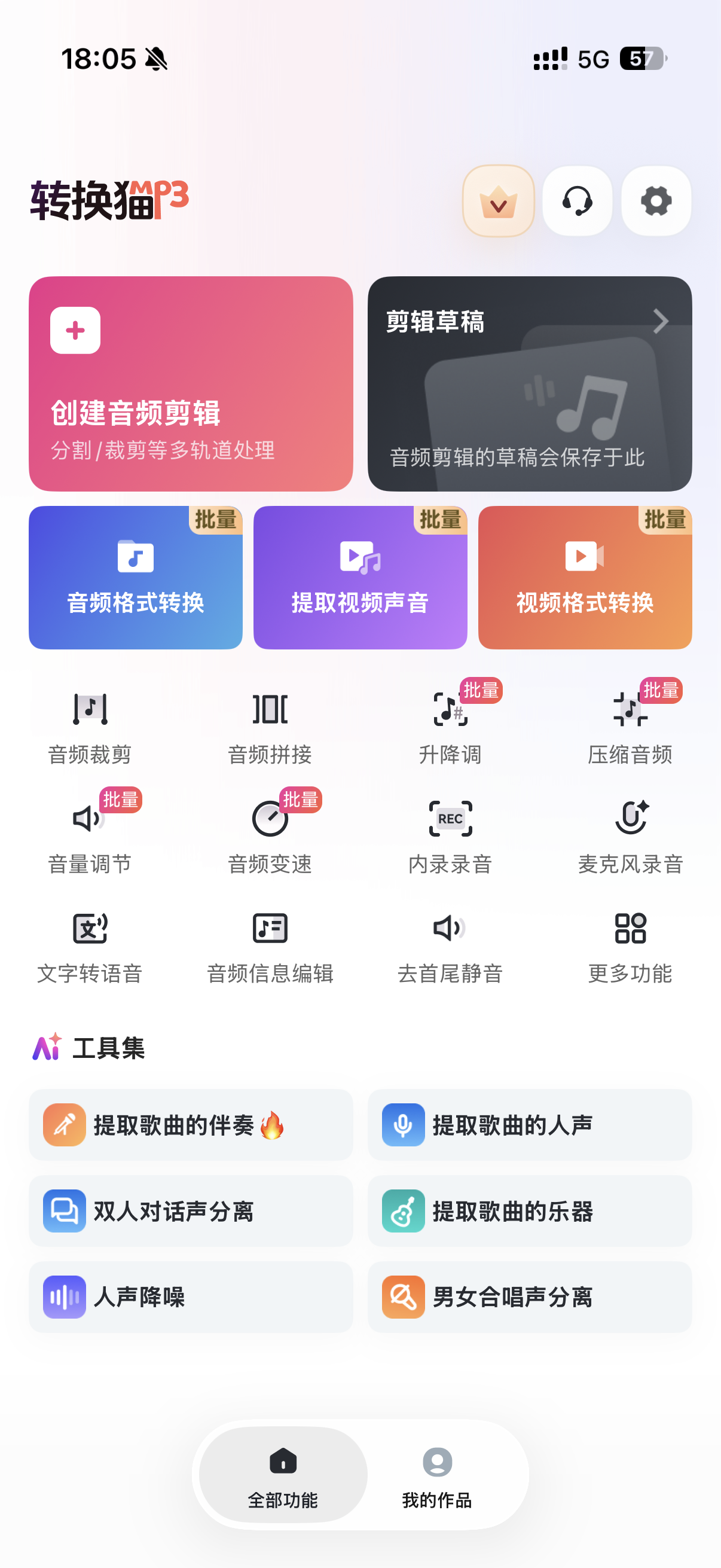
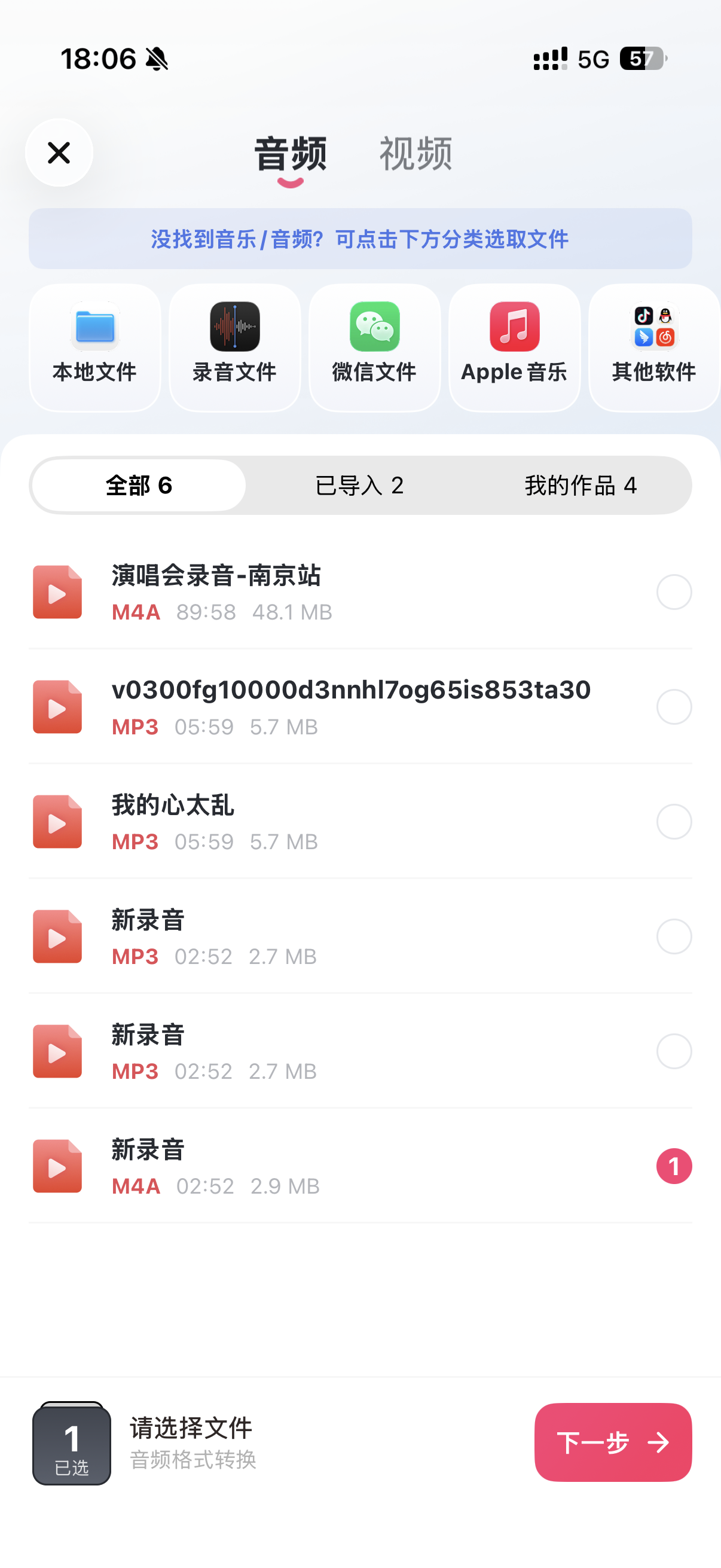
第二步:核对来源目录、容量和时长。播放开头确认内容,勾选音频后点击下一步按钮。
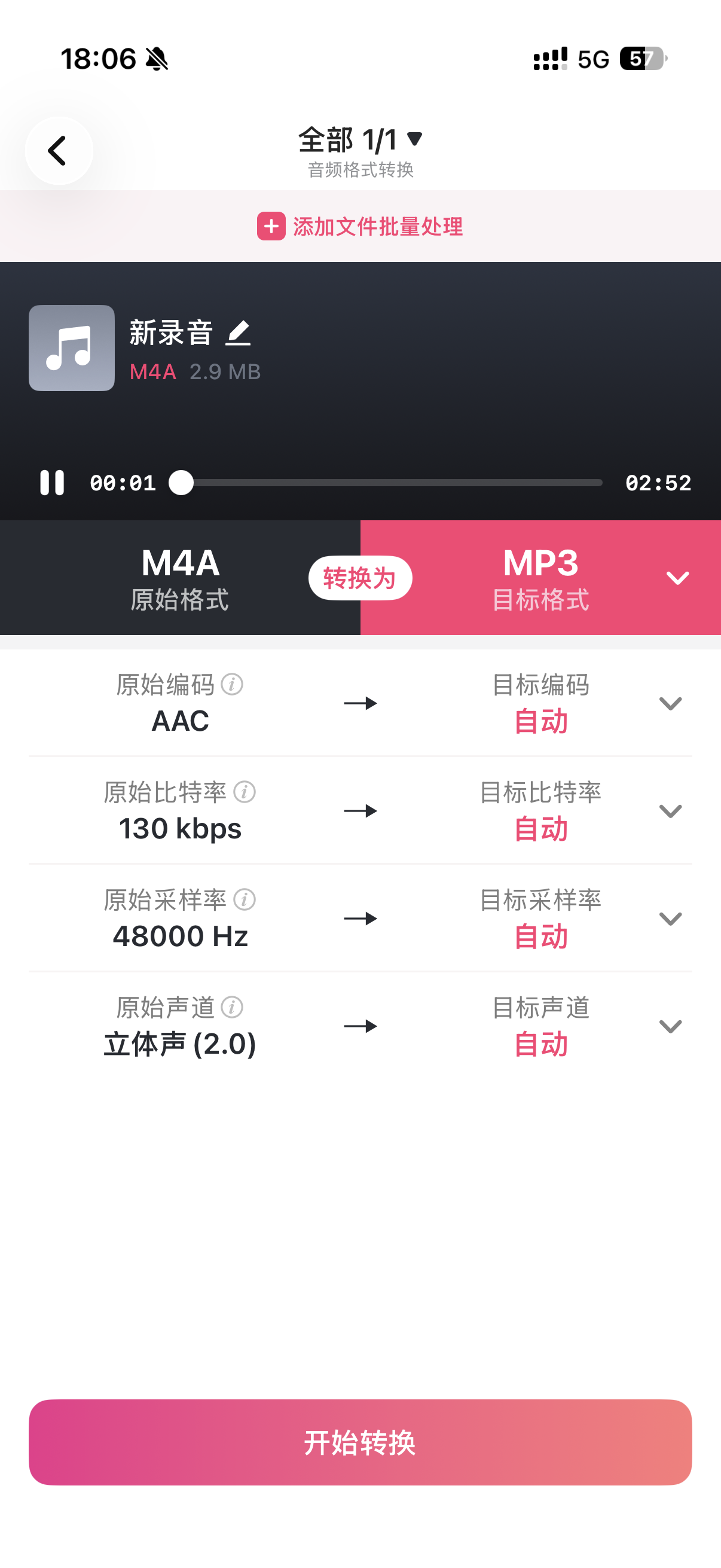
第三步:把目标类型明确设成MP3后执行处理。让工具重新编码音频数据,而不是继续修改名称。
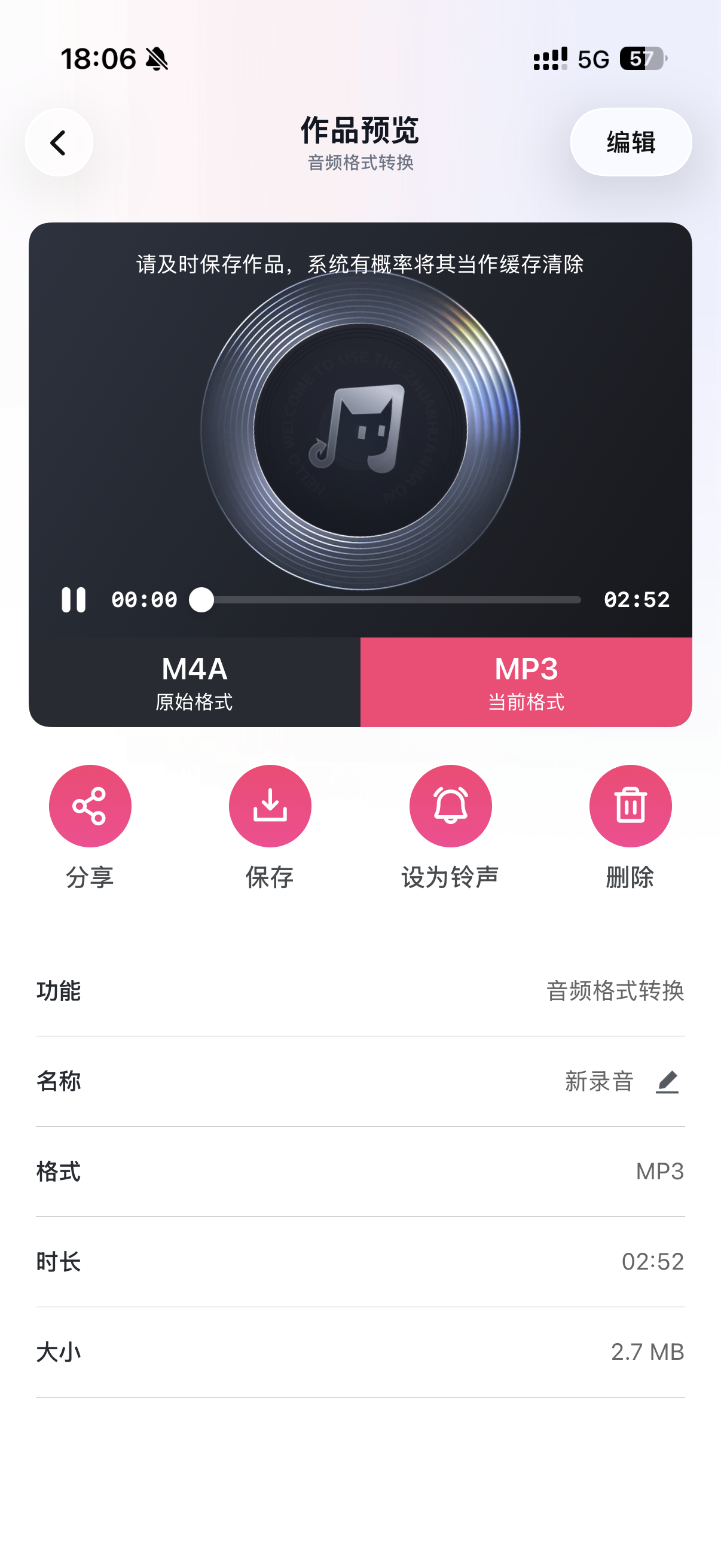
第四步:保存音频,支持重命名文件。建议在播放器或应用中测试;能正常打开才说明格式层问题已解决。
方法二:电脑上核验并转换源音频
第一步:从转换猫网页端音频转换入口选择能够正常播放的源件。

第二步:页面读取到文件后设置MP3输出并开始生成。若上传阶段就失败,返回下载来源检查完整性,不伪装其他后缀继续尝试。

第三步:下载新文件。分别用系统播放器和最初失败的软件打开,并比较总时长与声音内容。

电脑排查还可以保留“原名、错误名、新MP3”三条记录,便于向同事说明故障来自重命名而非音频本身。
为什么系统仍会显示MP3
Windows和手机文件管理常根据扩展名展示类型与图标,这只是界面提示。名称写着MP3,不等于内部结构满足MP3规范。真正的转换需要读取源声音、按目标编码生成新数据并写出另一个文件。
改后缀会让声音内容消失吗?
重命名通常不会主动重编码,但错误名称会让程序选择错误的解析方式。保留母版并恢复原扩展名,比在唯一文件上不断改名更稳妥。
文件本来就是正常MP3还要再转吗?
多个播放器都能打开时,无需因为某一个软件失败就反复转换。应继续检查目标软件的版本、项目状态、文件路径或导入规则。
