音频转换
2026-09-02
阅读约 1分钟
NCM怎么批量转MP3?音频转换方法
.webp&w=3840&q=75)
NCM音乐较多时,批量任务的难点不在一次添加多少,而在于权限、目录和验收。先确认这些文件属于自己有权处理的本地素材,不要让新文件覆盖原始音频,本文分享电脑和手机端音频格式转换方法。
方法一:用Windows客户端创建音频格式转换任务
第一步:打开转换猫Windows客户端并进入【音频格式转换】。
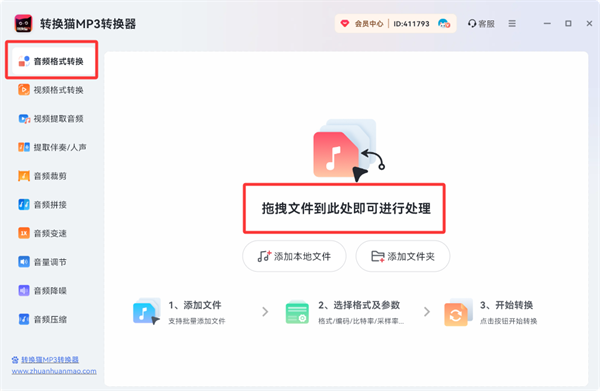
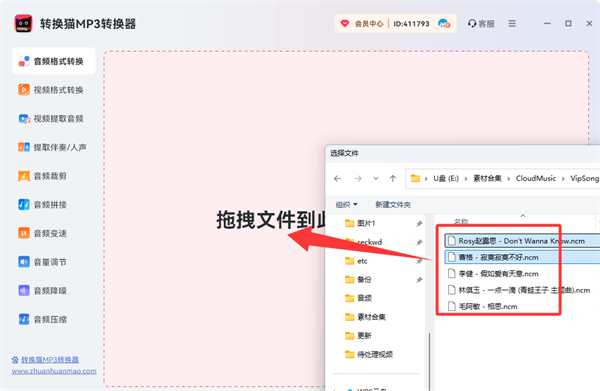
第二步:添加NCM。按歌曲名、容量和时长核对列表,不把封面图片或无关文件带入。
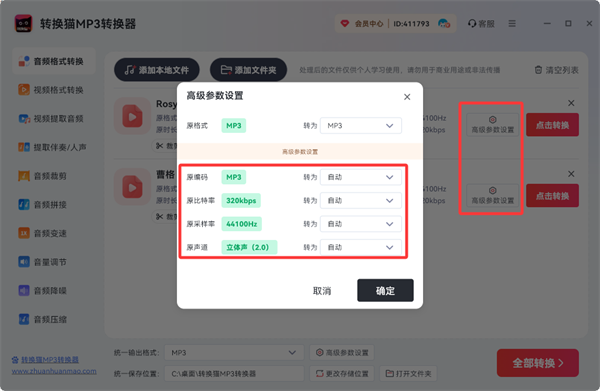
第三步:目标类型选择MP3后执行音频转换任务。到输出目录逐首播放开头,并检查名称是否可识别。
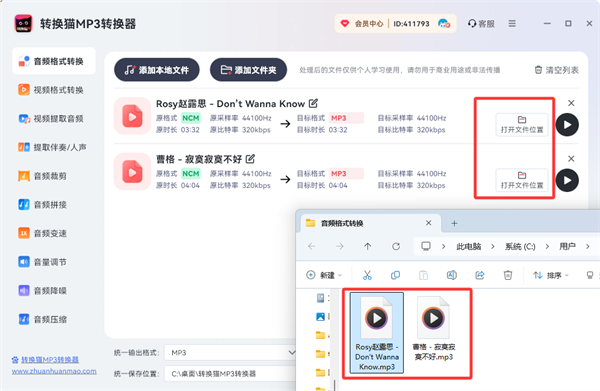
第四步:转换完成后点击打开文件位置检查音频文件。转换后的音频保存到电脑文件夹内。
方法二:安卓手机转换ncm格式音频
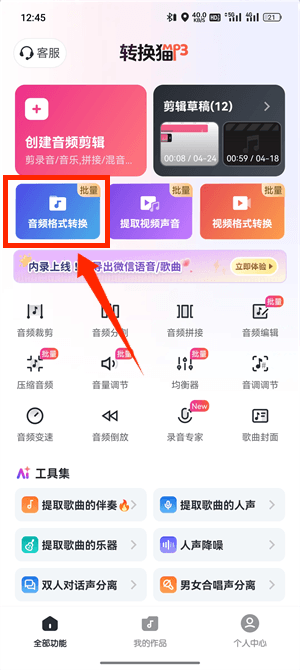
第一步:在转换猫App首页找到音频格式功能。并在手机存储中定位有权处理的NCM目录。
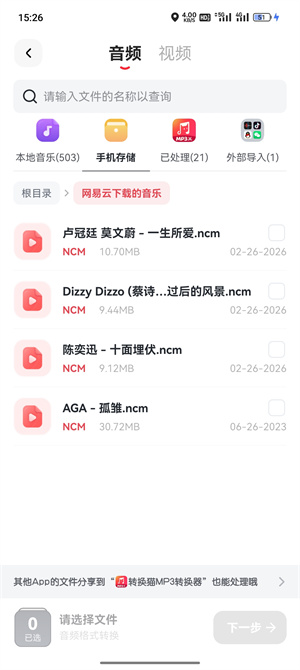
第二步:批量勾选音频文件。确认选择器能够读取文件,勾选多个音频后点击下一步按钮。
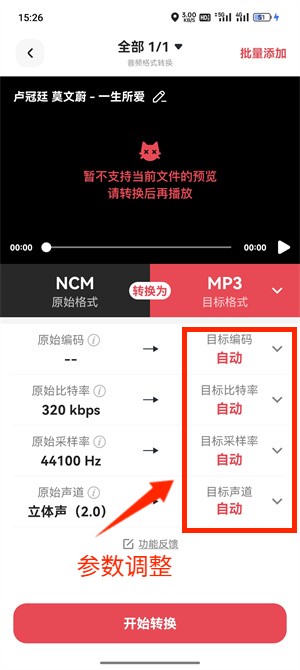
第三步:设置MP3输出并开始任务。页面若提示不支持,应停止并检查来源,不用改后缀伪装。
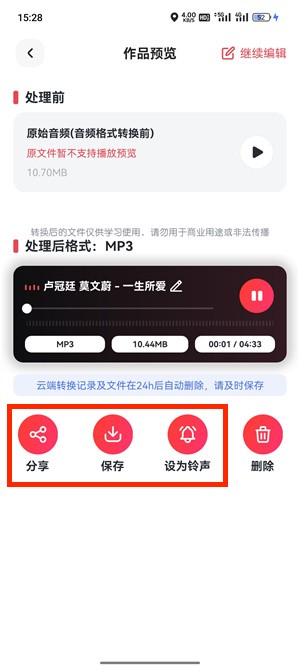
第四步:在结果页试听音频并导出到手机本地。保存的音频默认存放在文件管理内。
批量任务怎样抽样验收
除了随机试听,还应覆盖不同文件长度、不同来源日期和列表首尾。成品数量少于预期时,查看失败记录;数量多于预期则排查重复加入。歌曲时长明显偏短,可能是源文件异常或任务未完成,应回到对应NCM单独处理。
批量转换会自动删除NCM吗?
不应把删除源件当成流程的一部分。先保留原始目录,等MP3数量、播放和目标设备测试全部完成,再按自己的授权与备份规则整理。
可以把所有.ncm一次改名成.mp3吗?
不可以。批量重命名只会批量制造错误扩展名,内部音频并未真正生成MP3数据。

觉得攻略不错?
立即上手亲自试试
我们已经为你准备好了最专业的【音频转换器】云端工作区。点击下方按钮,30秒内即可获得高保真处理成品。
当前在线 · 无需登录
#NCM怎么批量转MP3#NCM转MP3#多文件转MP3


