音频转换
2026-08-17
阅读约 1分钟
MP3导入软件失败怎么办?格式与编码排查

MP3导入软件失败不能只靠再转一次解决。先做一张四格判断表:系统播放器是否能播、其他音频软件是否能导入、文件大小是否正常、文件是否曾经被改过后缀。本文用电脑和手机端实现音频格式转换任务。
方法一:手机上转换音频格式
组件:下载胶囊
第一步:在转换猫App中进入音频格式工具。准备使用能正常播放的音频。
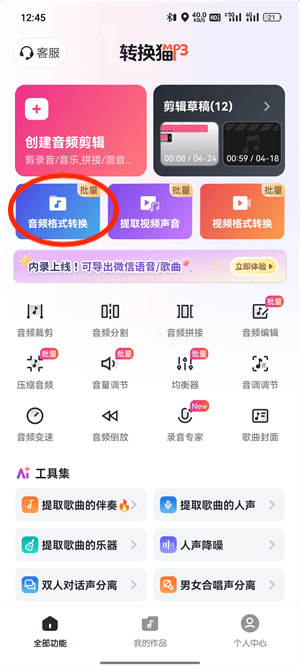
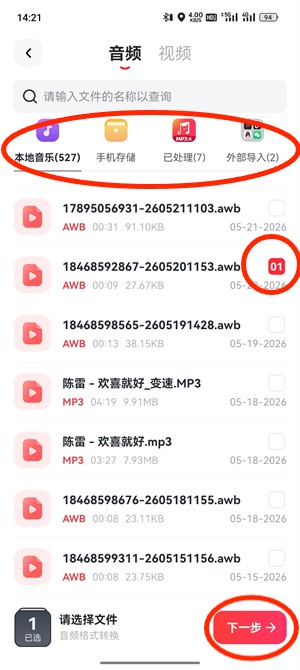
第二步:根据来源目录、容量和总时长核对文件信息。播放一段确认声音内容与目标项目一致。勾选音频后点击下一步按钮。
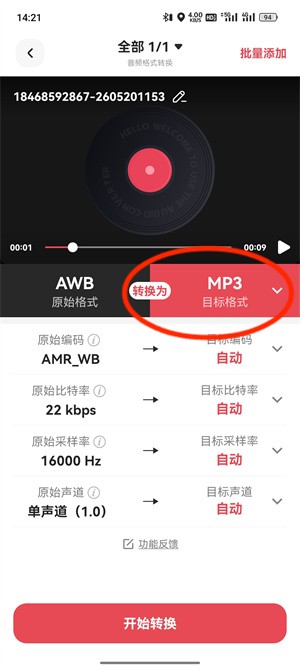
第三步:将输出明确设为MP3。让任务重新写入音频数据;修改编码格式后,点击开始转换按钮。
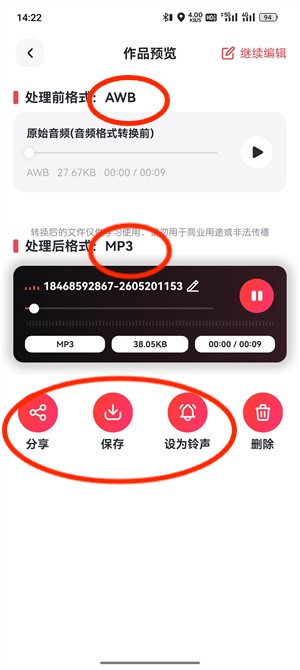
第四步:生成后先在预览页试听,并导出到本地。预览页可以检查转换前的音频,也可以看到转换后的音频,点击播放试听音频,接着保存音频到本地。
方法二:电脑网页端转换音频格式
第一步:从转换猫网页音频转换入口进入。

第二步:勾选并上传音频。上传即失败时,停止并检查下载来源、权限和文件完整性。

第三步:核对文件信息后执行音频转换任务。选择目标音频格式,默认输出为mp3,确认后点击开始转换。

第四步:点击界面上的保存文件。看到界面上提示转换成功即说明音频成功转换mp3,接着保存文件。

文件能播放但仍导不进去怎么办
如果新MP3在多个播放器与其他编辑器中都正常,问题更可能位于目标软件。检查应用版本、项目支持的媒体类型、文件路径字符、磁盘权限和当前工程状态。把文件移动到短路径并新建项目测试,比持续改变音频格式更有诊断价值。
直接改成.mp3能通过导入吗?
不能把重命名当成编码转换。扩展名变化不会重写内部音频,反而可能让软件按错误方式解析。
0KB的MP3可以修复吗?
0KB表示没有实际音频数据可供转换。应重新下载、重新导出或回到原录音,而不是继续提交空文件。

#MP3导入软件失败怎么办#MP3导入失败#音频编码排查#重新生成MP3#音频格式兼容