音频拼接
2026-08-18
阅读约 1分钟
iPhone怎么合并多个音频?拼接教程

iPhone合并多个音频,适合把分段录音、课程章节、配音素材或几段音乐整理成一个连续文件。开始前先确认每一段都能正常播放,并按最终顺序整理好文件。真正容易出错的通常不是“能不能合并”,而是顺序放反、漏掉文件或源音频本身带有较长空白。
浏览器直接合并音频
音频已经保存在“文件”中时,可以将音频传输到电脑上,接着使用转换猫网页端【音频拼接】:
第一步:打开网页端【音频拼接】。
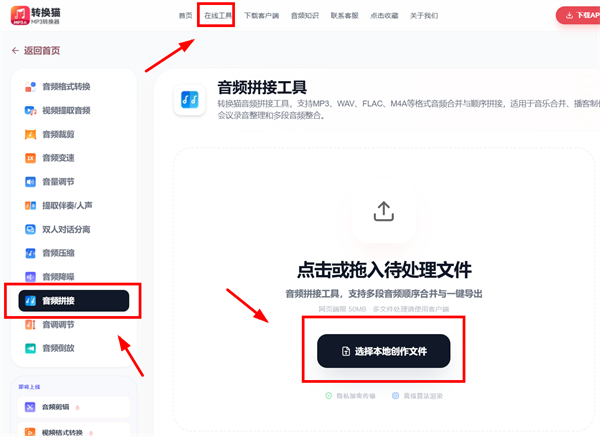
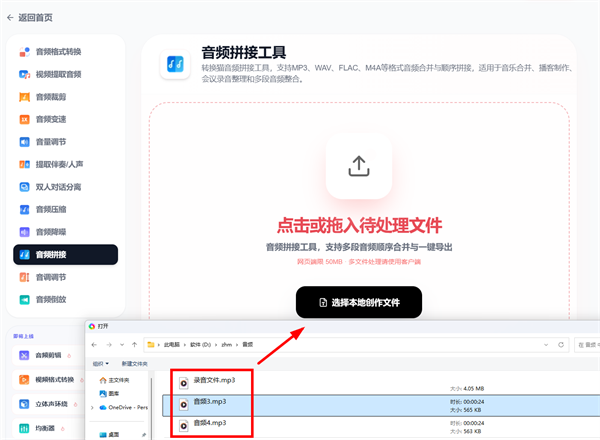
第二步:选择需要合并的多段音频。根据最终播放顺序检查文件列表。
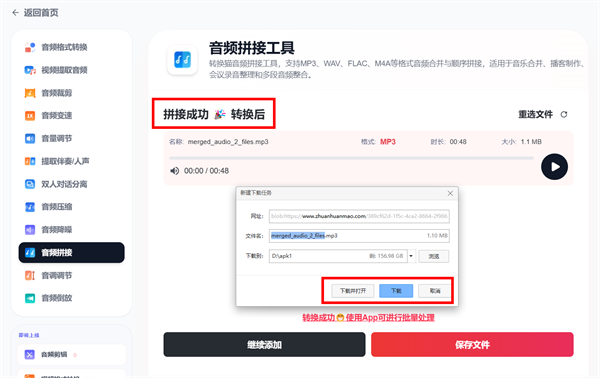
第三步:确认顺序后开始合并。处理完成后试听结果,再下载保存到本地。
如果文件名比较相似,建议合并前先按“01、02、03”重命名。这样在选择和排序时更容易确认每一段的位置。
iPhone手机合并拼接音频(转换猫APP)
组件:下载胶囊
第一步:进入转换猫APP后,选择【音频拼接】。
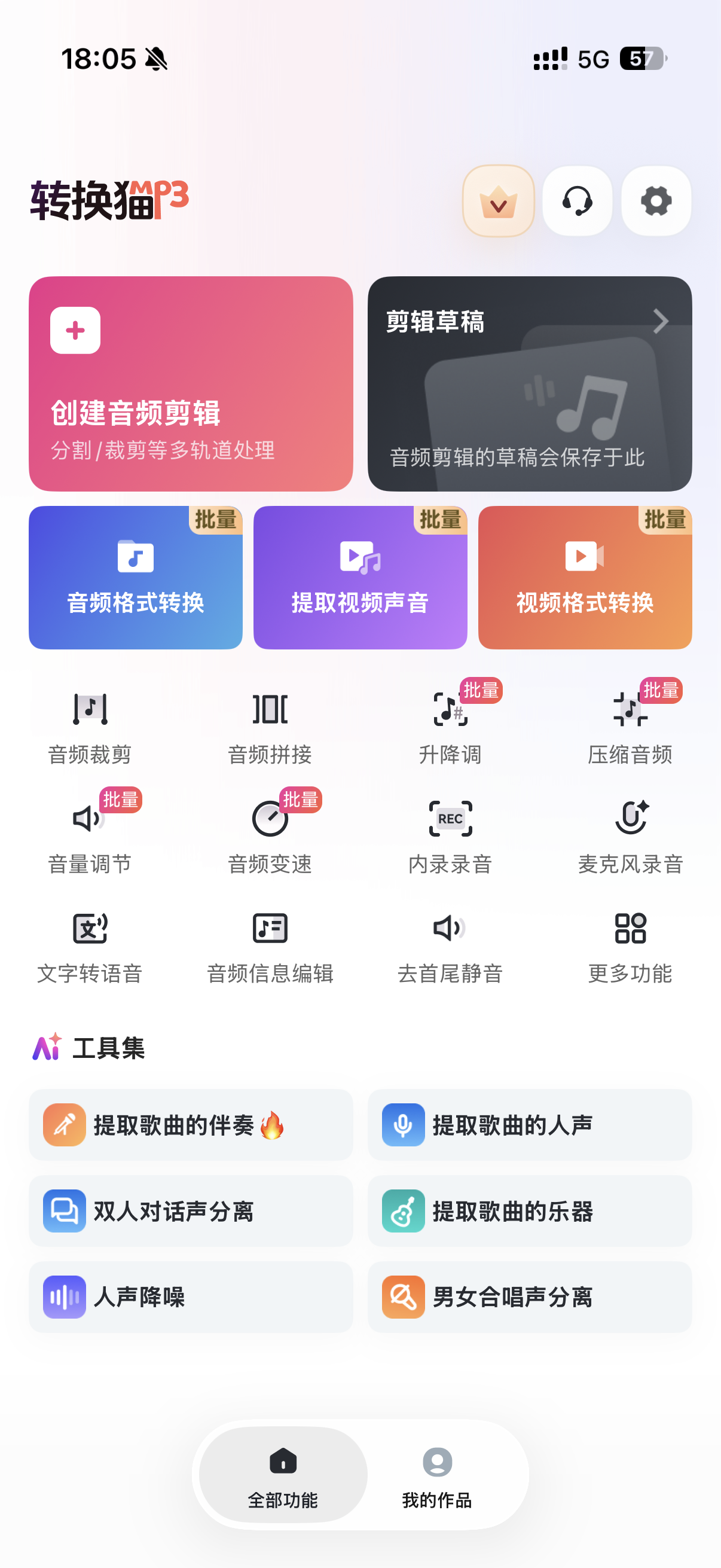
第二步:点击界面上的添加音频,然后选择手机本地需要合并拼接的音频文件。在音频拼接界面,可以长按文件后调整拼接的音频顺序。
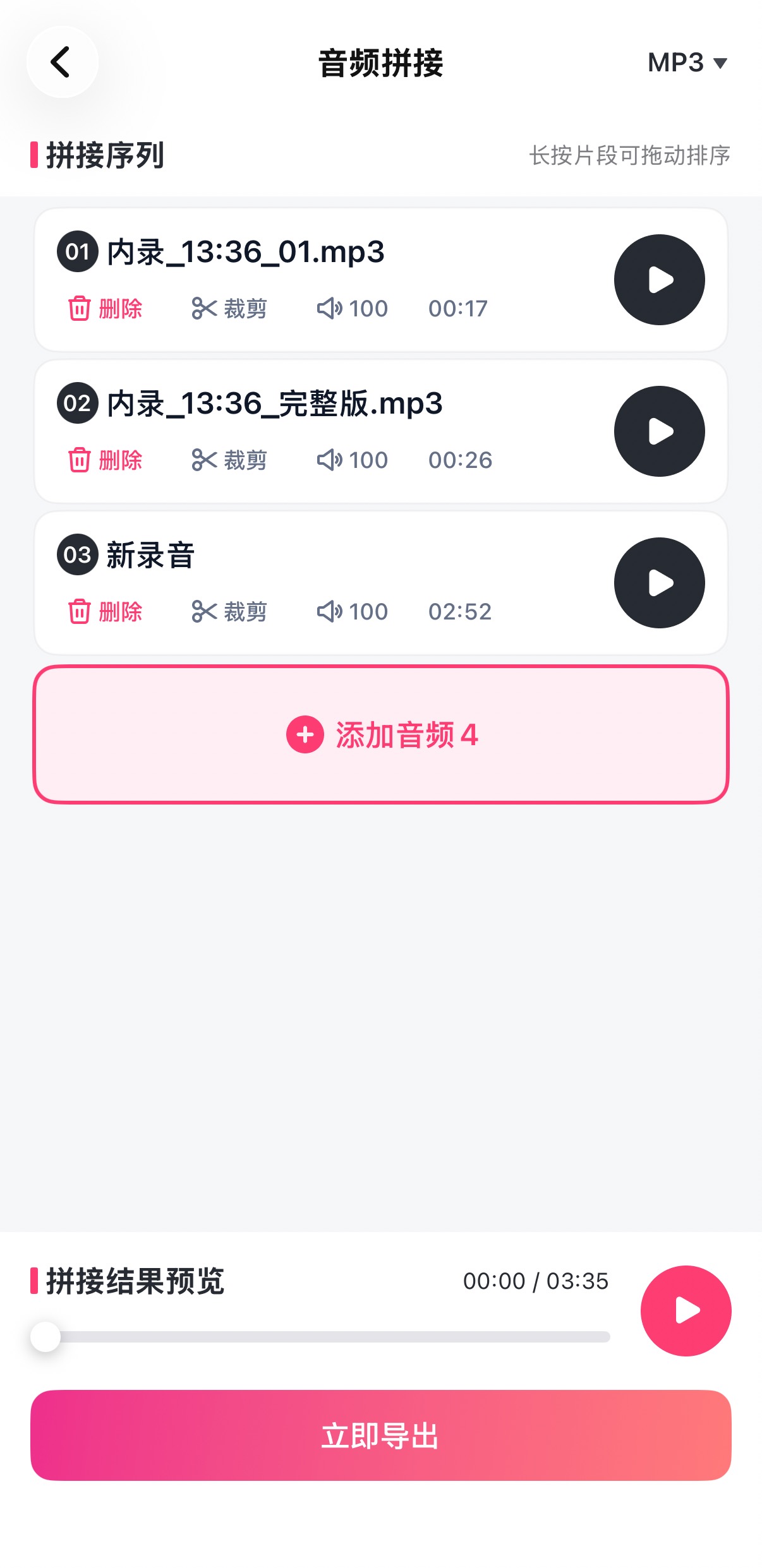
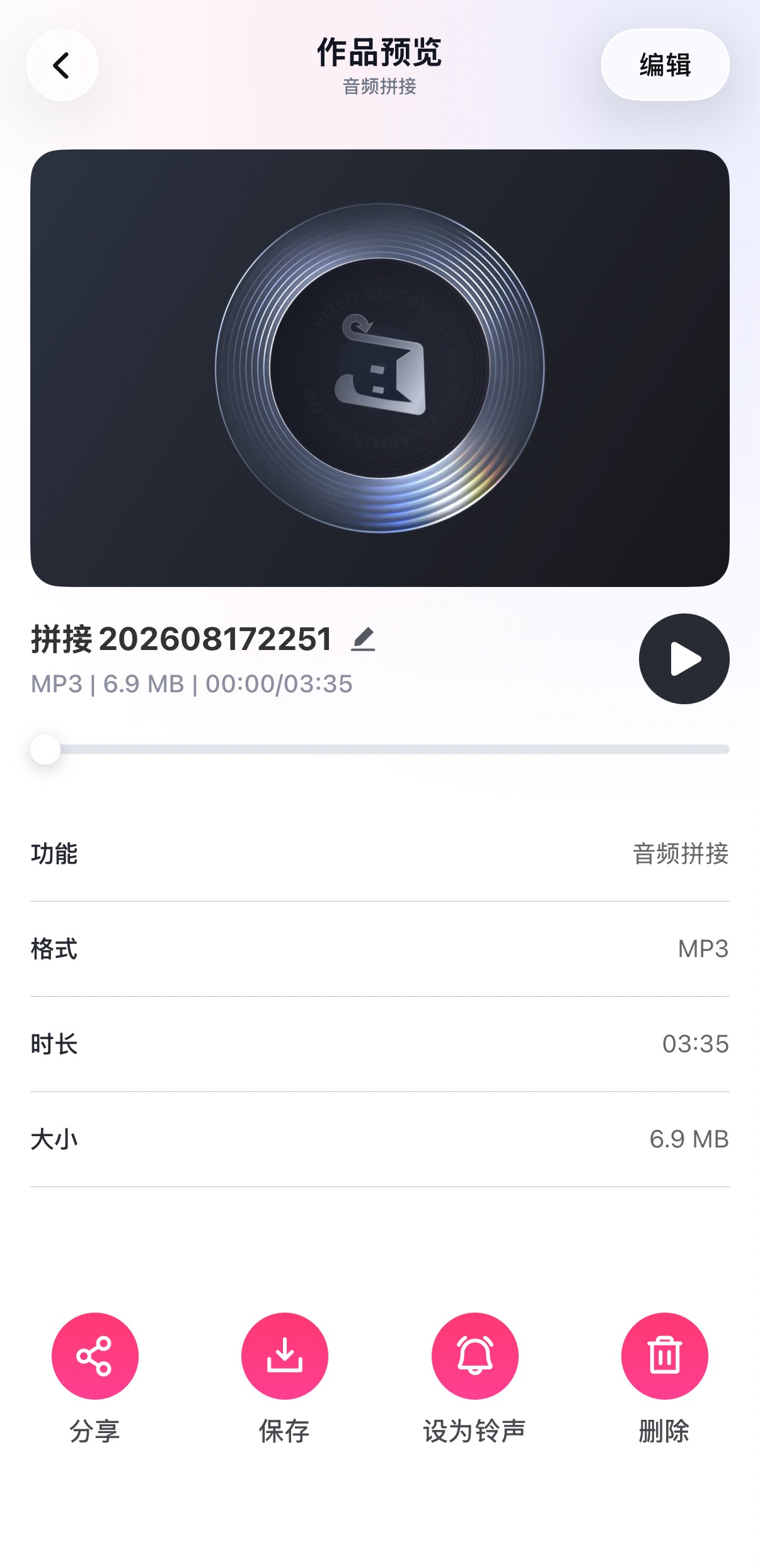
第三步:执行音频拼接任务后进入预览页,试听音频后导出音频到本地。
提交前的iPhone专项检查
在Safari开始处理前,逐项完成下面四个确认:页面中的文件数量与清单一致;首段和末段没有选反;手机剩余空间足以保存一份新成品;屏幕自动锁定或网络切换不会打断当前操作。处理期间保持页面在前台,结果出现后先试听再下载。
下载完成不等于已经归档。返回“文件”找到新成品,检查它能否从本地再次打开,然后移动到项目目录。需要通过聊天工具发送时,先从项目目录选择这份已验收文件,避免误发Safari下载区里的旧版本。

#iPhone怎么合并多个音频#iPhone音频拼接#多段录音合并#Safari音频合并#音频拼接