音频裁剪
2026-08-17
阅读约 1分钟
iPhone怎么裁剪音频?截取片段方法

iPhone裁剪音频适合截取录音重点、歌曲片段、课程内容或短视频背景音乐。操作时不要只盯着秒数,先把大致范围定位出来,再通过试听微调起点和终点,能减少“少半句话”或“尾音突然被切掉”的情况。
用电脑浏览器裁剪本地音频
音频已经保存在“文件”中时,可以通过Safari使用转换猫网页端【音频裁剪】:
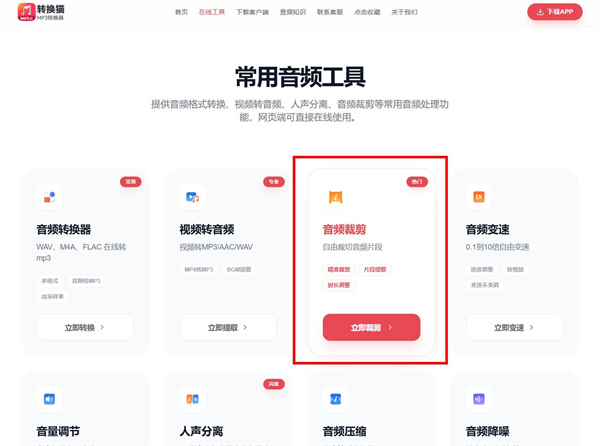
第一步:打开网页端【音频裁剪】。
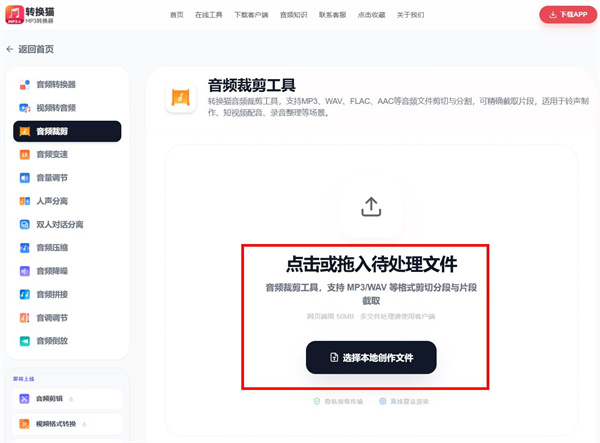
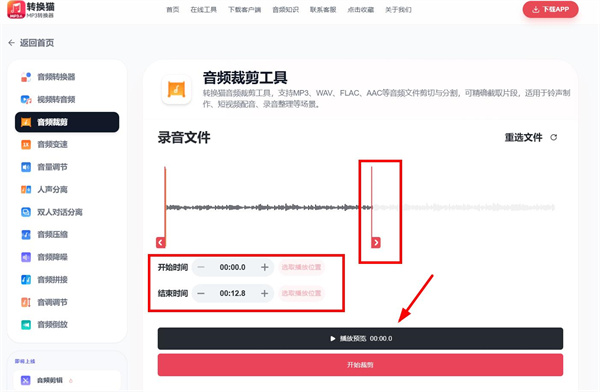
第二步:从iPhone本地选择需要处理的音频。在时间轴上确定准备保留的开始和结束位置。
第三步:试听选中的区间。确认内容完整。
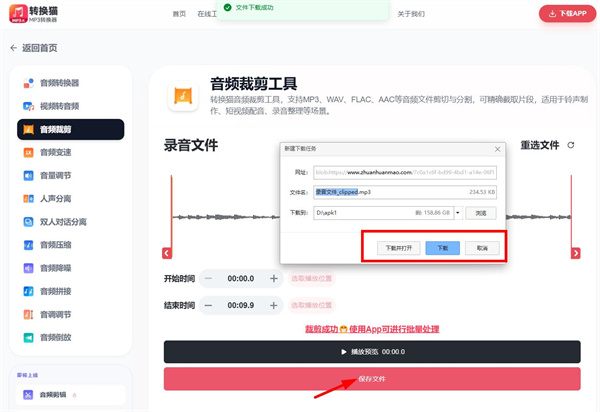
第四步:点击裁剪。等待生成结果;下载新音频,并保存到“文件”中。
iPhone手机裁剪录音音频
组件:下载胶囊
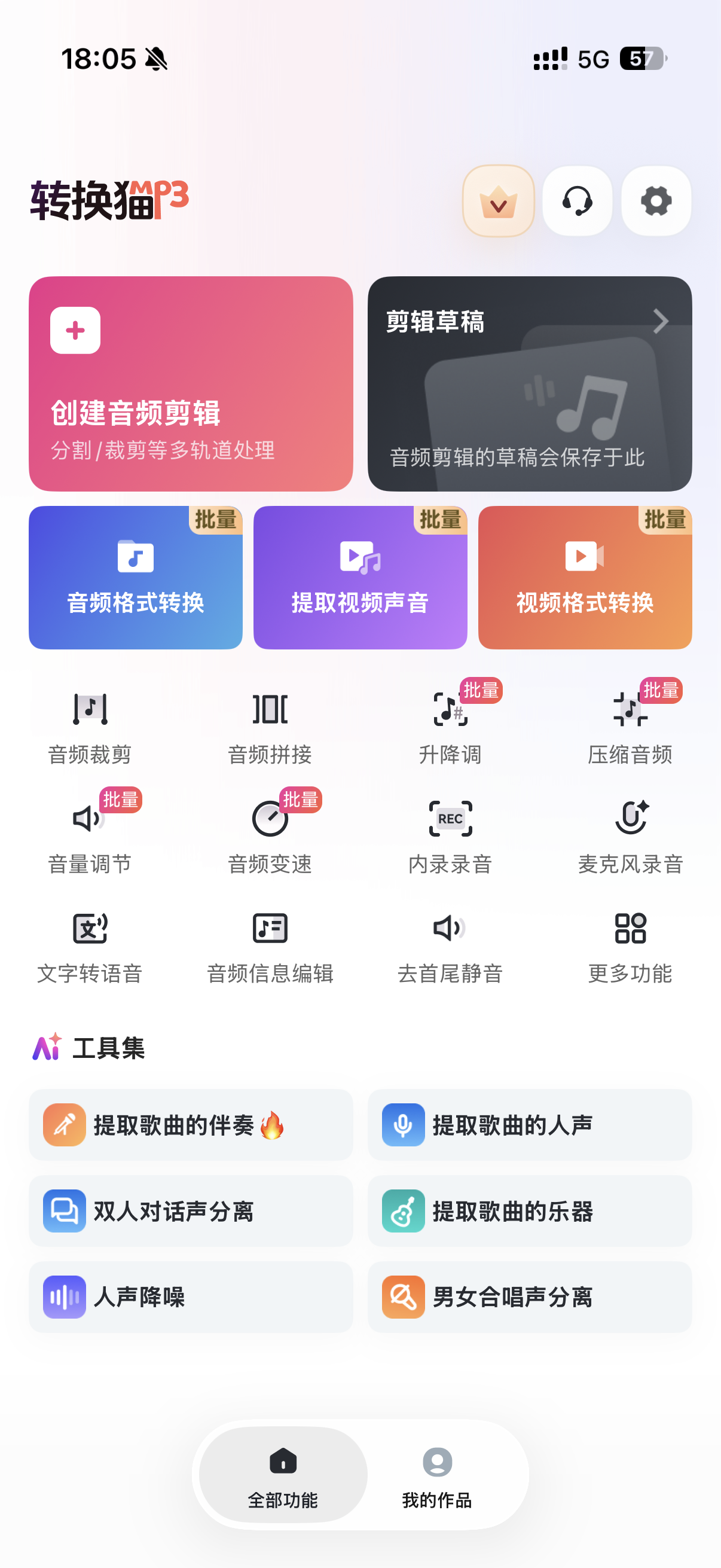
第一步:进入iPhone版转换猫APP的主界面,选择【音频裁剪】功能。
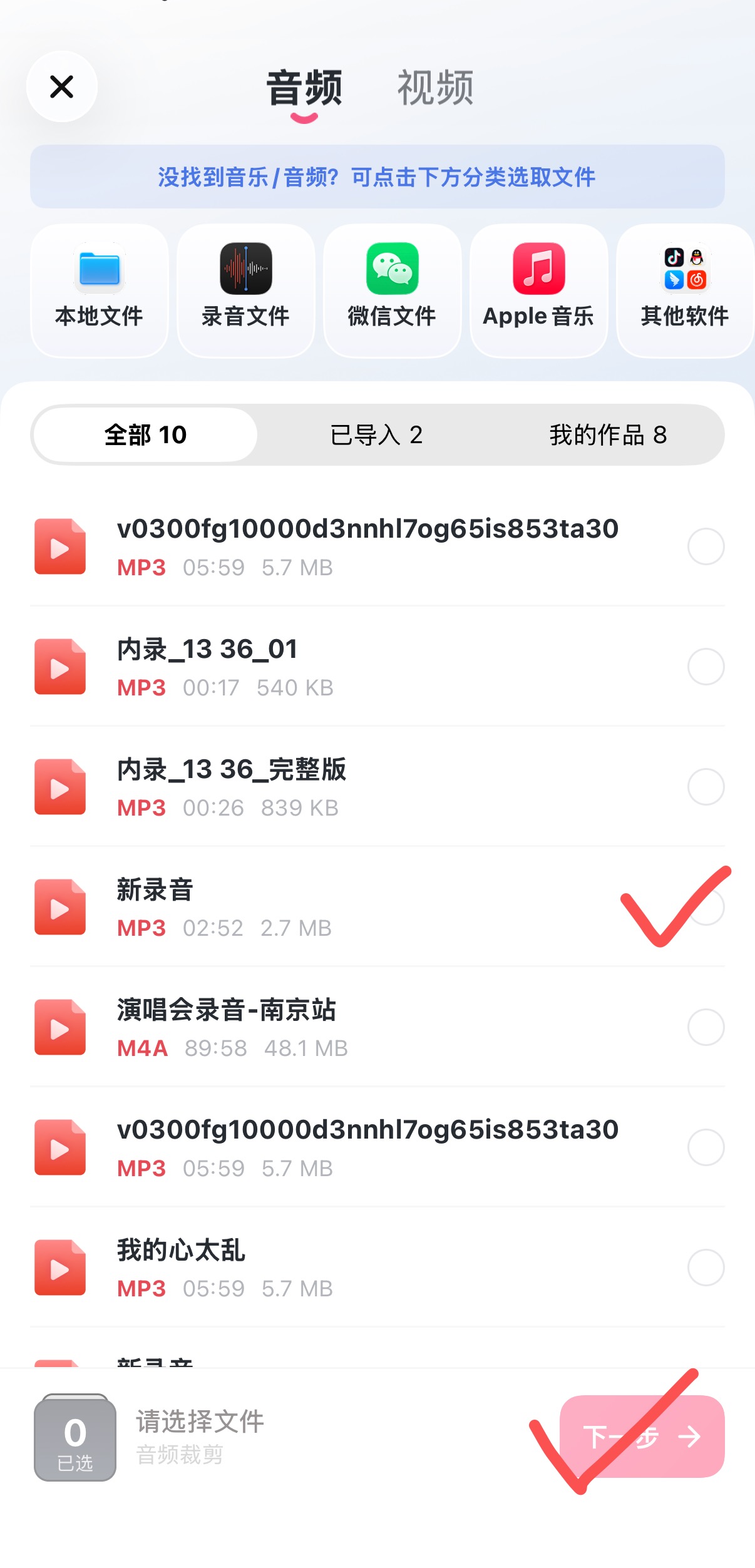
第二步:从本地勾选录音,支持批量勾选,点击下一步按钮进入裁剪界面。
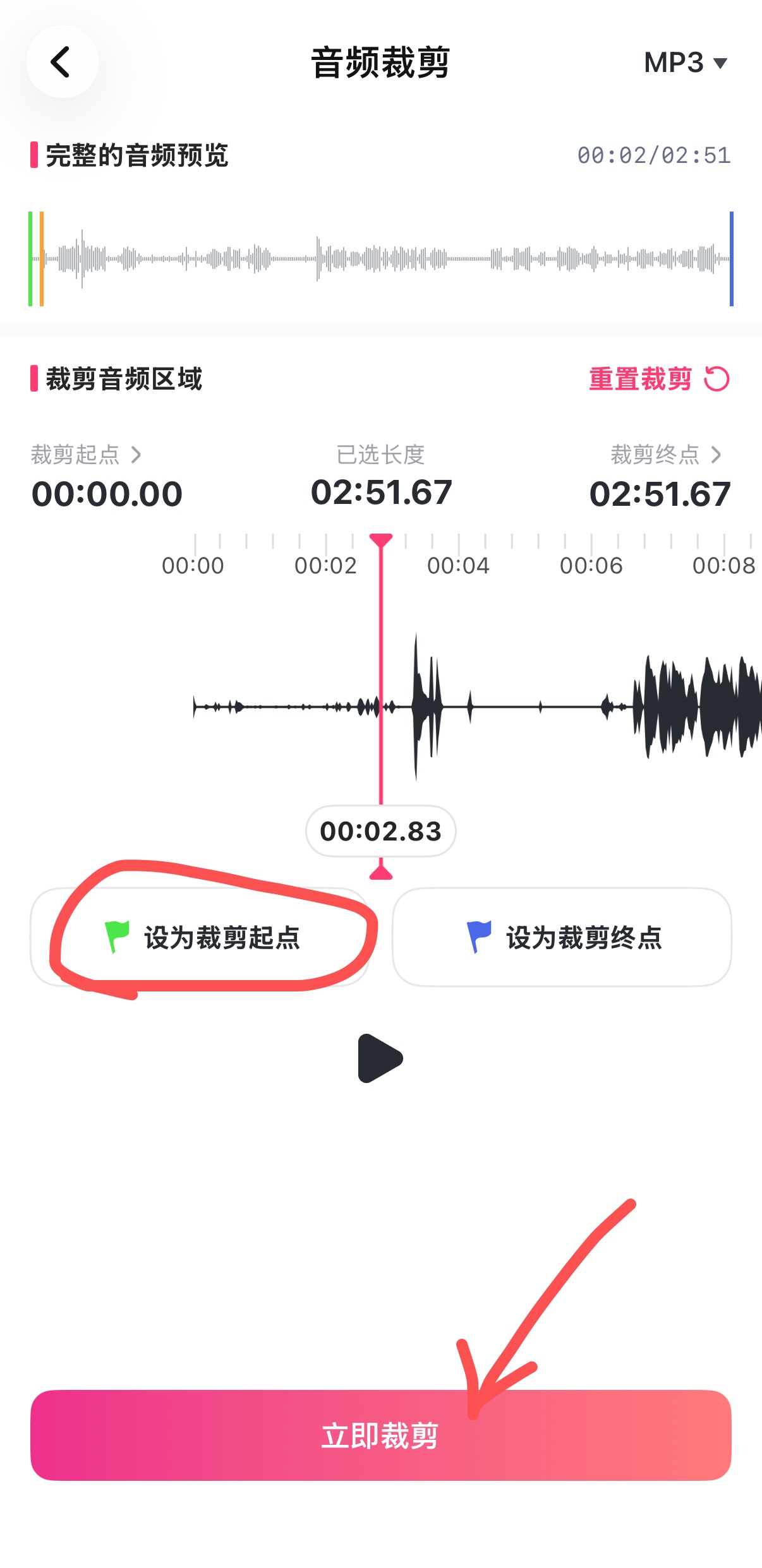
第三步:进入音频裁剪界面,双指放大可以拉升频谱,缩小可以收紧频谱。接着设置裁剪的起点和终点。
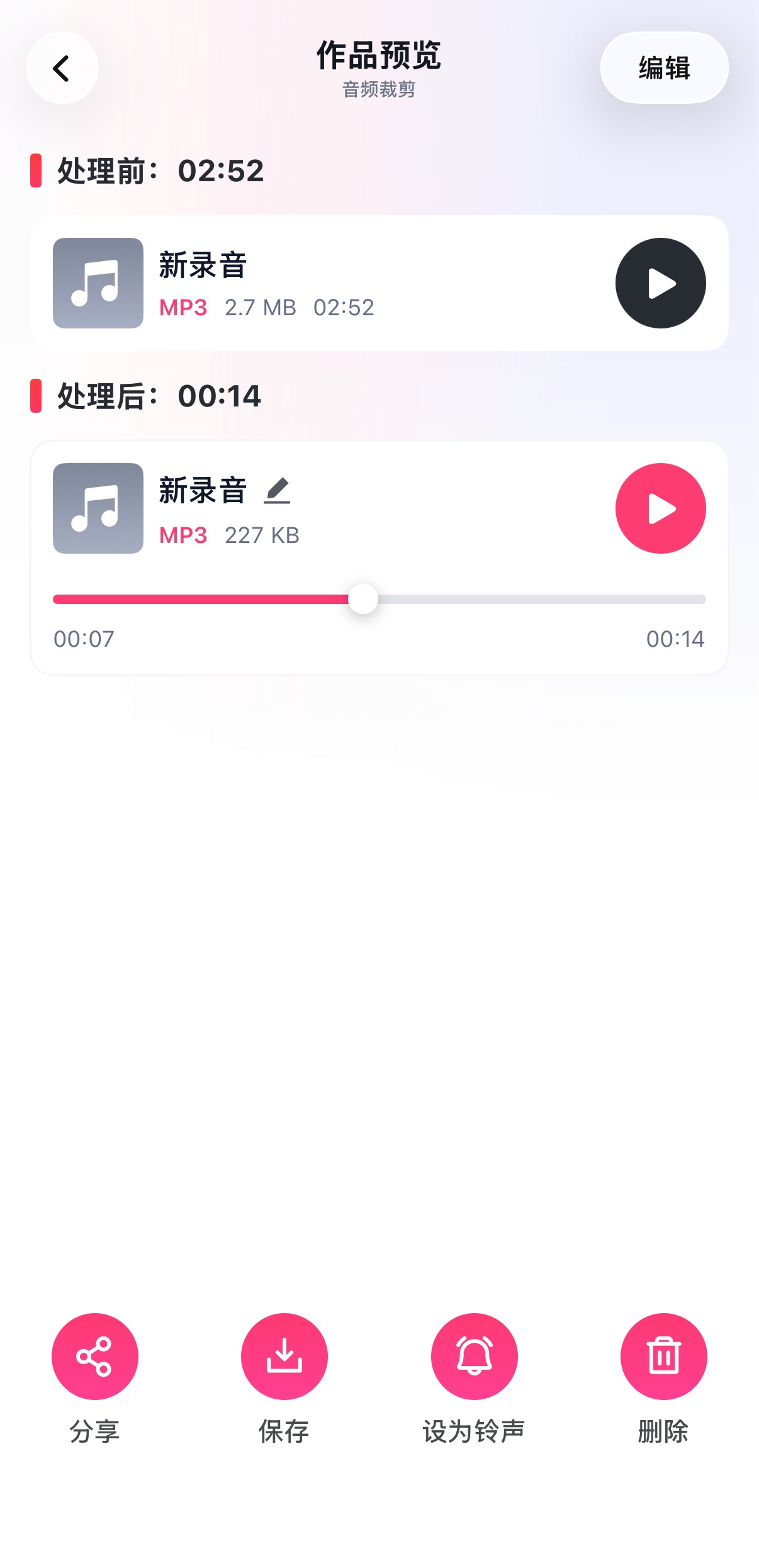
第四步:裁剪完成后,导出音频到手机本地。
原文件不是MP3也能裁剪吗
先看当前文件能否被裁剪页面正常识别。能导入时可以直接处理;无法识别时,再单独做格式转换,不需要为了“保险”提前把所有文件都转成MP3。
裁剪会影响原文件吗?
建议下载或保存为新文件,原音频继续保留。这样选错范围后还能重新处理。
为什么裁剪后少了半句话?
通常是起点或终点卡得太紧。把边界稍微向外移动并重新试听即可。

觉得攻略不错?
立即上手亲自试试
我们已经为你准备好了最专业的【音频裁剪】云端工作区。点击下方按钮,30秒内即可获得高保真处理成品。
当前在线 · 无需登录
#iPhone怎么裁剪音频#iPhone音频剪辑#Safari音频裁剪#截取录音片段#音乐裁剪


