视频怎么转成mp3音频?视频提取音频转为mp3教程

在日常工作和生活中,提取视频中的音频需求越来越普遍,本教程适用于保存网课重点内容、提取影视背景音乐,还是将演讲视频转为音频随身听等多种场合。支持MP4、AVI、MKV、MOV、FLV等数十种视频格式一键转换为MP3、WAV、AAC等音频格式,电脑和手机都能使用,操作简单。
音频参数有哪些
1、输出格式:MP3/WAV/AAC/M4A日常收听选MP3,高保真需求选WAV
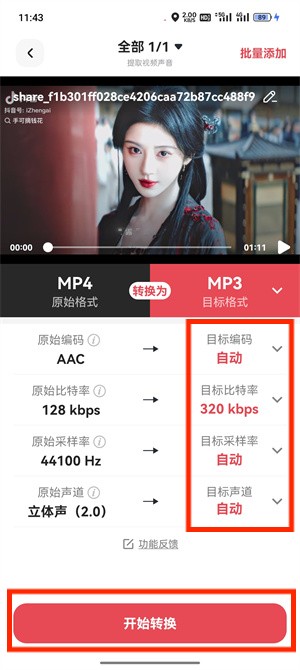
2、音频比特率:64kbps/128kbps/192kbps/320kbps,128kbps兼顾音质与体积;320kbps接近无损
3、采样率:22050Hz/44100Hz/48000Hz,44100Hz为标准CD音质
手机视频转音频方法:
1、手机上打开转换猫MP3转换器APP,系统会自动适配手机屏幕布局,进入首页后点击“视频转音频”功能按钮,开始转换操作。
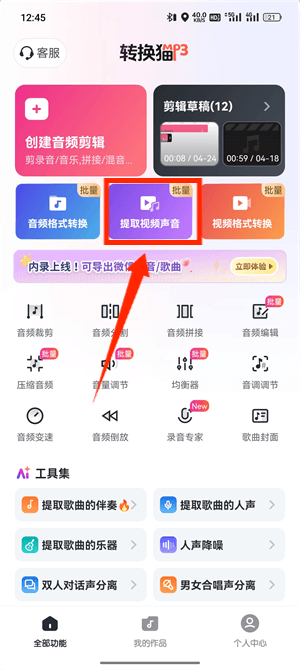
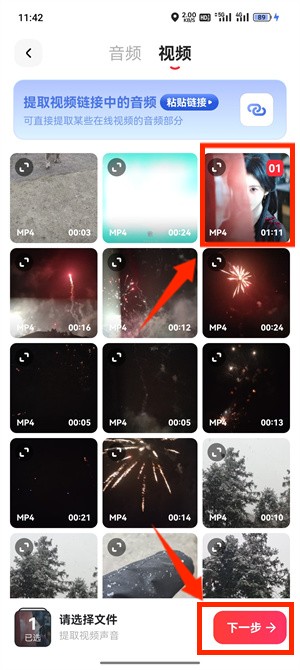
2、进入该功能后可以直接选择音频文件,支持从手机的相册或文件管理器中浏览并选中需要提取声音的目标视频文件,或者其他平台导入,确认后即可开始上传。
3、上传完成后,系统默认将输出格式设置为MP3,通常情况下直接使用默认设置即可完成转换;若对音质有更高要求,可以手动将比特率调整为320kbps,然后点击“开始转换”按钮。
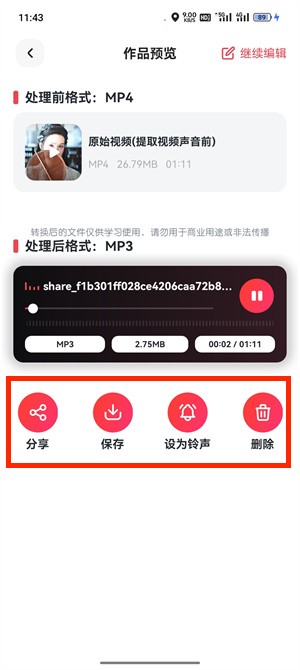
4、转换处理完成后,点击“保存”按钮即可将生成的MP3文件保存到手机本地存储中,文件管理器中就能查看的到,也可以直接选择分享功能将音频发送到社交平台。
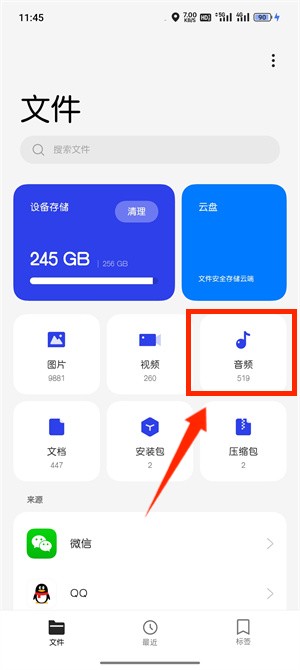
电脑视频转音频方法:
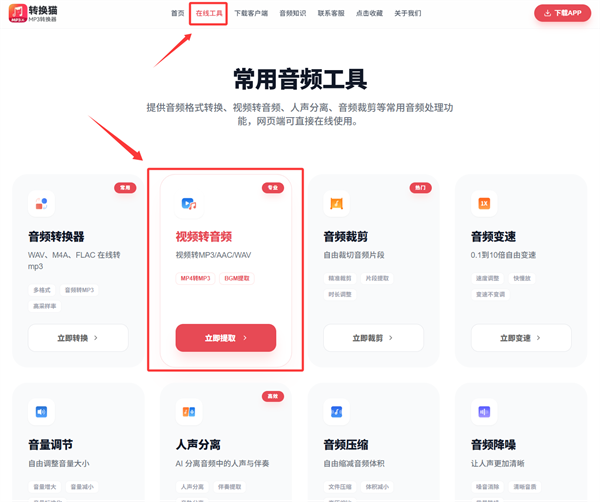
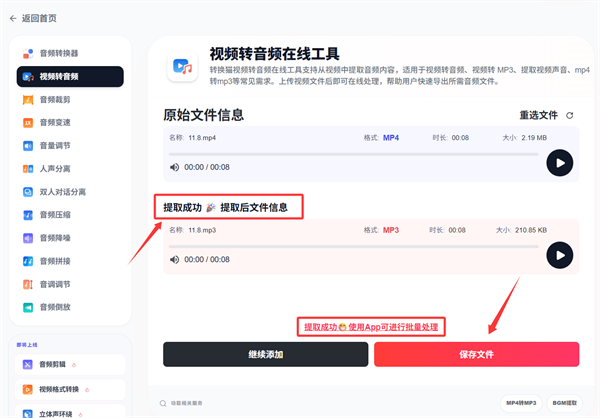
1、在电脑上打开常用的浏览器,访问转换猫官网,在首页上方在线工具种浏览并找到“视频转音频”功能的入口按钮,点击进入对应的转换操作页面。
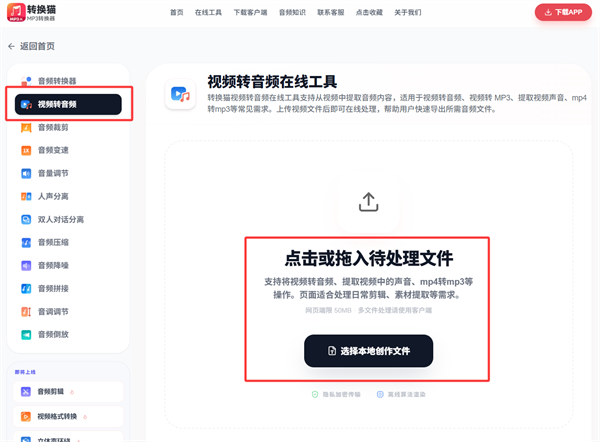
2、点击页面中央的“选择文件”按钮,从电脑本地文件夹中选中需要转换的视频文件,该工具支持MP4等多种主流视频格式,也可以直接将视频文件拖拽到上传区域完成添加。
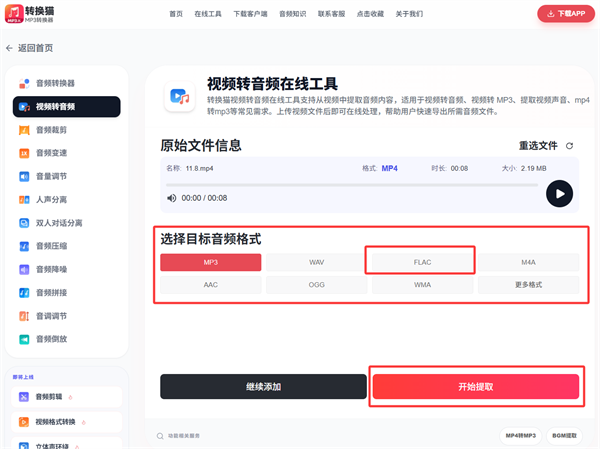
3、视频文件上传成功后,将输出格式选定为MP3,同时可根据个人需求调整输出格式,如果对音质有要求的可以选择FLAC格式,这个是无损格式。确认无误后点击“开始转换”按钮。
4、系统会自动执行音视频分离与格式转换流程,等待进度条跑完后,点击“保存文件”按钮,即可将提取好的MP3音频文件保存到电脑本地指定文件夹中。
以上就是本次小编带来的关于视频转成音频的相关教程分享,分为电脑几手机教程,大家可以选择适合自己的版本体验哦!

觉得攻略不错?
立即上手亲自试试
我们已经为你准备好了最专业的【视频转音频】云端工作区。点击下方按钮,30秒内即可获得高保真处理成品。


