音频转换
2026-08-18
阅读约 1分钟
PPT需要什么音频格式?不兼容时的转换方法

PPT能否正常使用一份音频,应该以当前演示软件和版本的实际支持情况为准。遇到插入失败、换电脑后无法播放或文件无法识别时,不要只改扩展名,可以先确认原音频正常,再转换成MP3、WAV等常见格式进行兼容测试。
先确认问题是不是音频文件本身
把准备插入PPT的音频用系统播放器打开。如果文件本身都无法播放,优先重新获取或重新导出源音频;如果系统播放器正常,而演示软件无法识别,再进入格式兼容排查。
方法一:电脑上通过网页端转换
PPT通常在电脑上制作,可以直接用浏览器处理音频:
第一步:在制作PPT的电脑浏览器进入转换猫网页端【音频转换器】。

第二步:上传无法正常使用的音频文件。输出格式选择 MP3 或按实际要求选择 WAV。

第三步:开始转换。完成后下载新文件。

第四步:先用系统播放器试听。再回到PPT中使用刚生成的新音频测试。

方法二:音频在手机里时先转换
组件:下载胶囊
如果素材原本保存在手机,可以使用转换猫 App:
第一步:在手机中启动转换猫。并从工具列表选择【音频格式转换】。
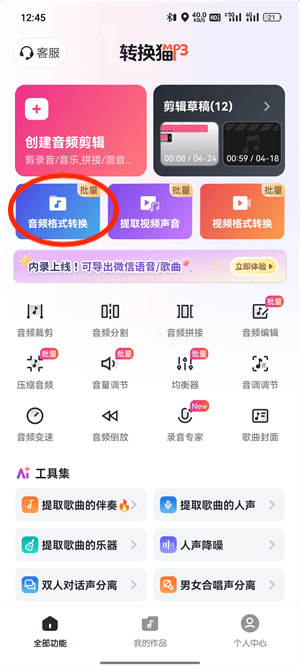
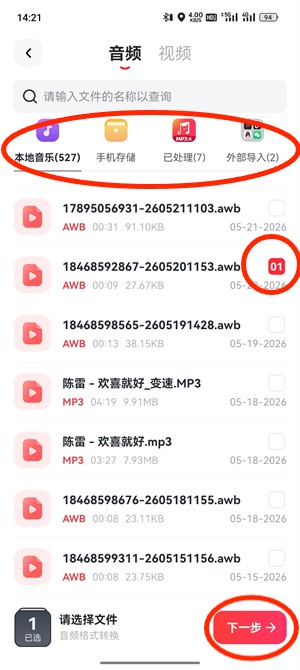
第二步:选择需要处理的音频。
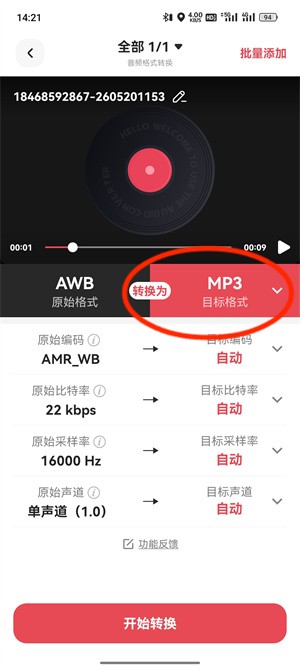
第三步:设置目标格式。
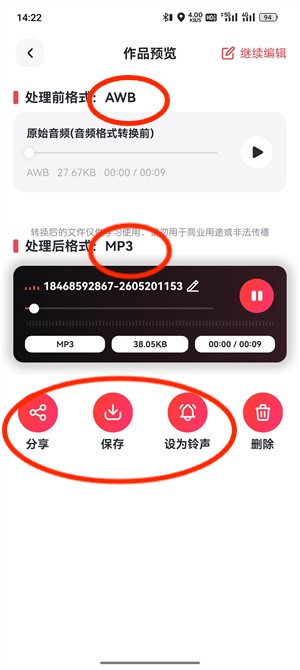
第四步:执行转换。结果生成后先在预览页确认内容,再保存新文件。再传到电脑用于PPT。
MP3和WAV应该怎么选
没有必要把某一种格式当成所有PPT都必须使用的唯一答案。优先按照当前软件提示、接收方要求和实际测试结果选择。
如果只是为了更方便地播放、发送和管理,可以先测试MP3;工作流程明确要求WAV时,再使用WAV。转换格式不会自动修复源文件里的杂音或截断。

#PPT需要什么音频格式#PPT音频不兼容#PPT插入MP3#PPT插入WAV#演示音频转换