音频转换
2026-08-18
阅读约 1分钟
M4A转换后打不开怎么办?格式与编码排查方法

M4A转换后打不开,先区分“源M4A本身有问题”还是“新生成的文件只在某个软件里打不开”。格式转换完成并不意味着源文件一定正常,也不能保证所有设备都使用同一套规则。如果原文件已经无法正常打开、时长异常或内容不完整,继续反复转换通常不会解决问题。
如果原M4A正常,再检查新文件。新文件在系统播放器能播放,只在某个剪辑软件、车机或播放器中失败时,应继续查看目标端的兼容要求。
手机上转换音频文件
组件:下载胶囊
原M4A仍能被正常读取时,可以使用转换猫 App:
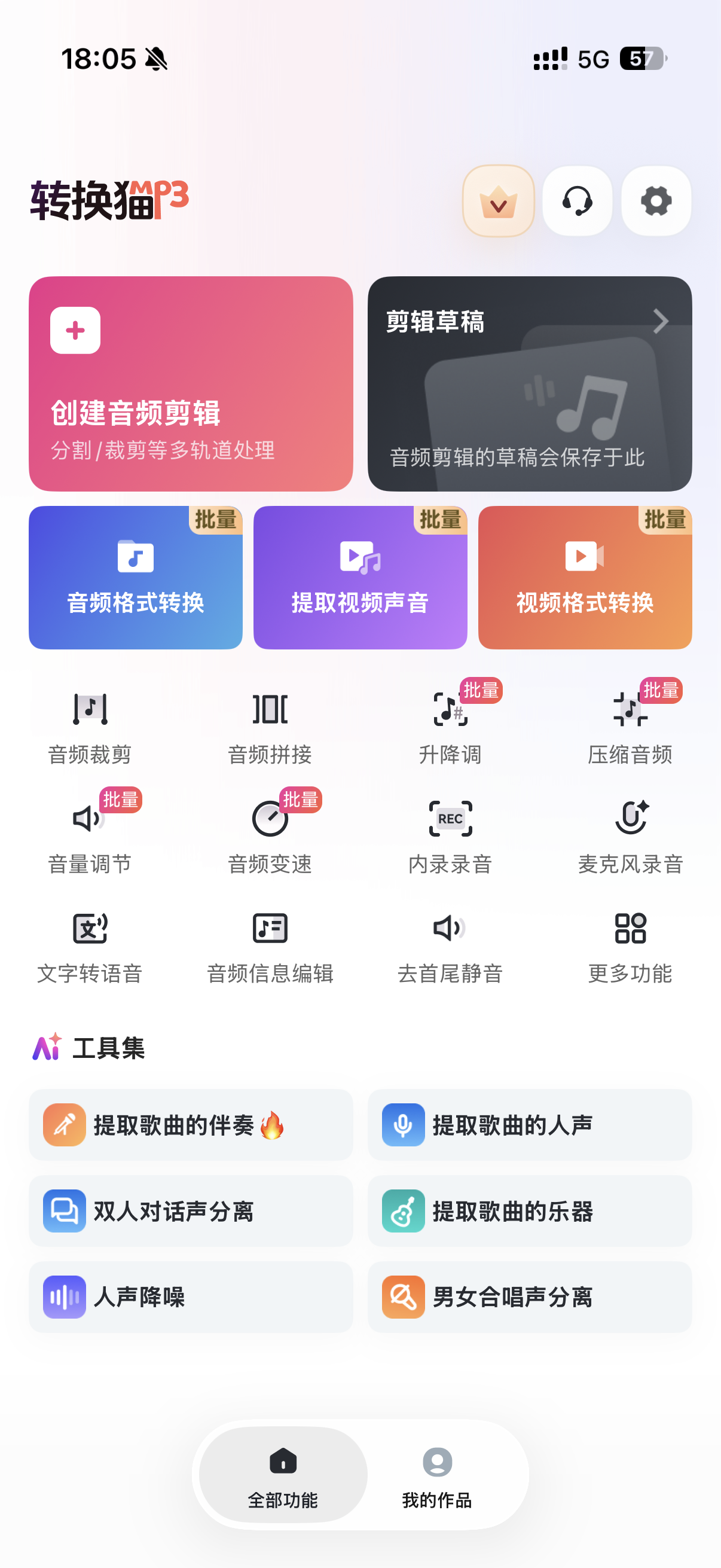
第一步:在手机中启动转换猫iOS版。从音频工具区进入【音频格式转换】。
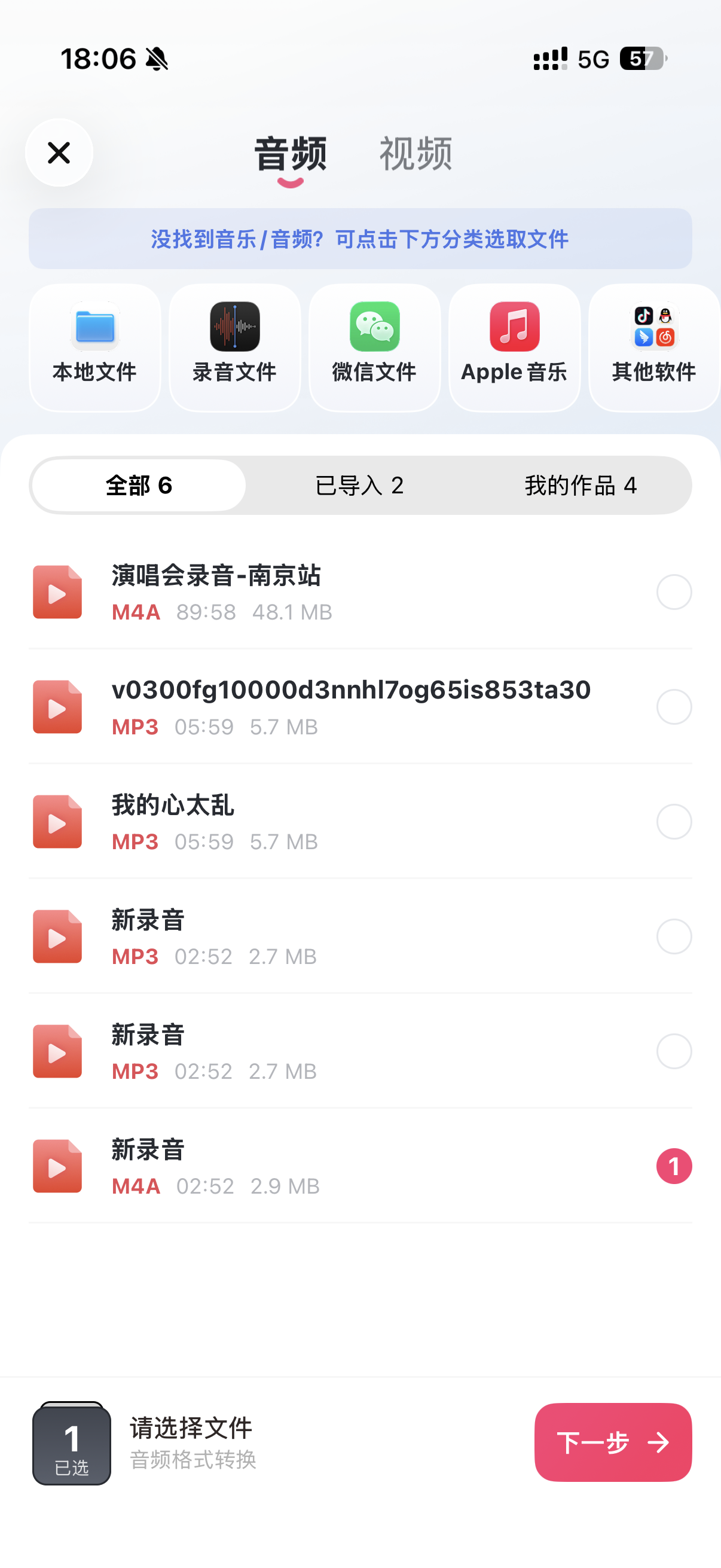
第二步:选择原始M4A。不要使用异常转换结果;支持导入音频或者视频,勾选音频后点击下一步按钮。
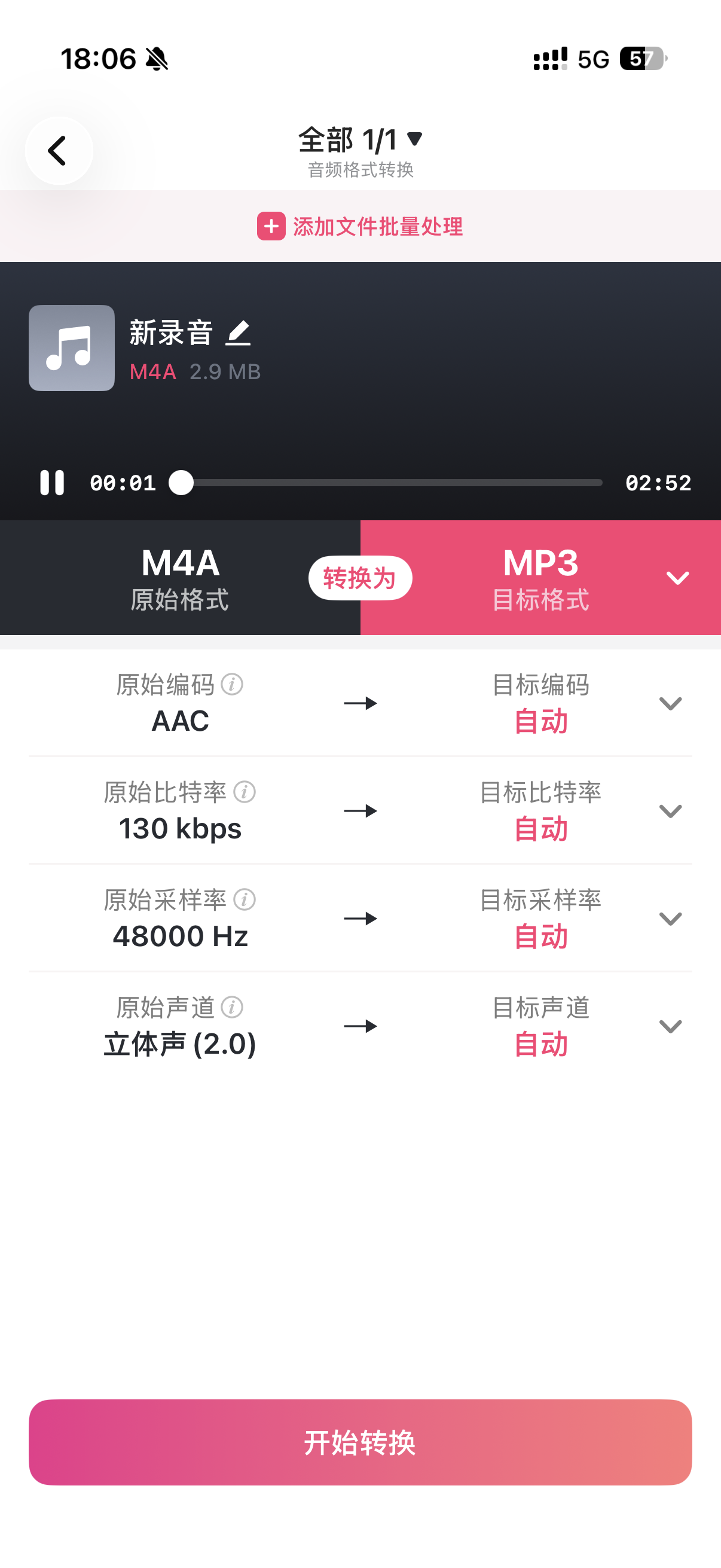
第三步:进入参数界面,支持修改编码格式、比特率、采样率等,点击开始转换。
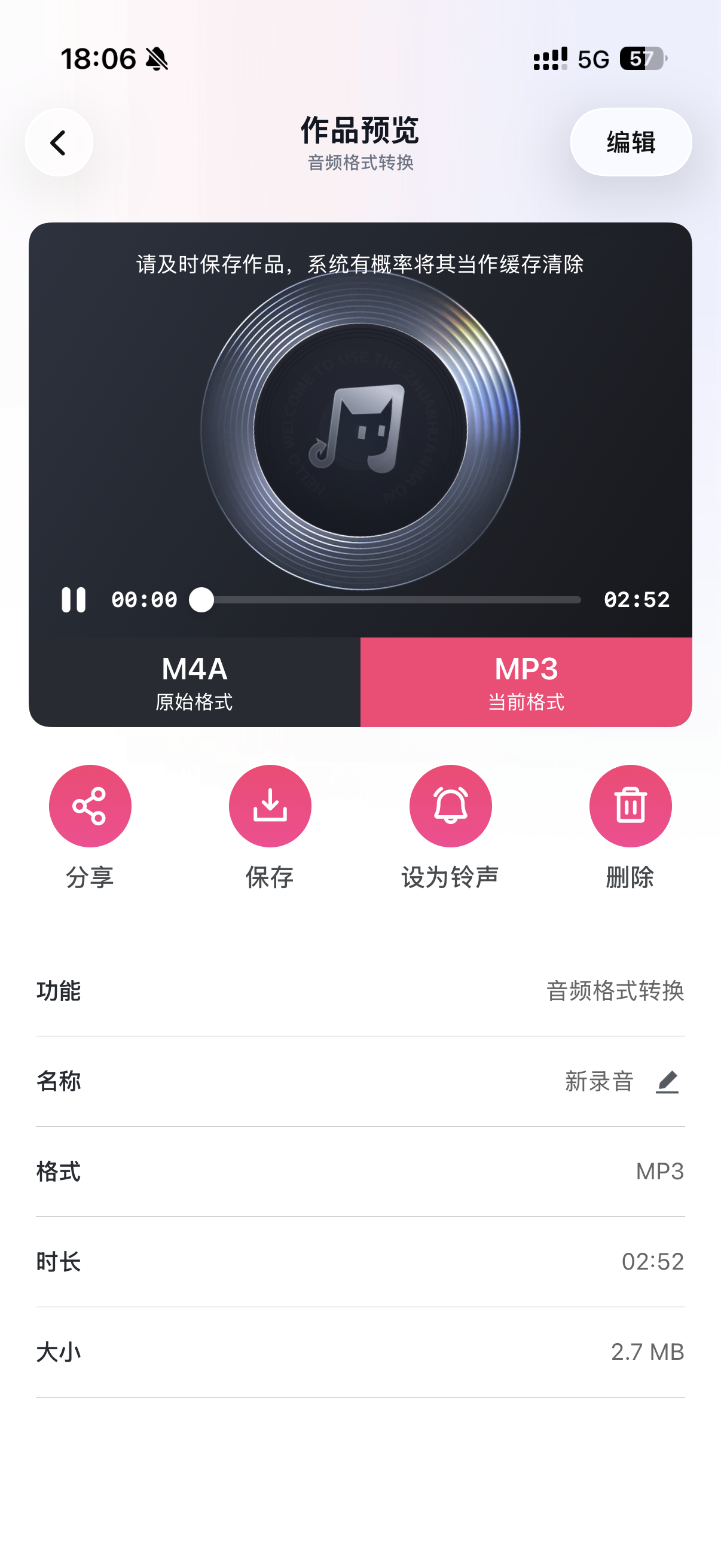
第四步:结果生成后先留在预览页核对开头、时长和结尾。保存为新文件,再重新测试。
电脑网页端重新生成
原始M4A保存在电脑项目目录时,可以重新建立一次网页任务:
第一步:在浏览器访问转换猫网页端。并进入【音频转换器】。

第二步:上传原始M4A。选择目标格式。

第三步:开始转换并下载结果。先用系统播放器确认,再导入目标软件。

根据失败节点决定下一步
- 上传前就无法选择:检查文件路径、权限和源件是否仍在本地。 - 上传后无法读取:换播放器复核原M4A,必要时重新获取源件。 - 能生成但本地打不开:检查下载是否完整、文件大小和本次目标格式。 - 普通播放器正常、目标软件失败:保留结果,查看软件版本和导入要求。
一次只改变一个条件。不要同时更换源件、目标格式、文件名和播放器,否则即使新文件打开了,也无法判定。

觉得攻略不错?
立即上手亲自试试
我们已经为你准备好了最专业的【音频转换器】云端工作区。点击下方按钮,30秒内即可获得高保真处理成品。
当前在线 · 无需登录
#M4A转换后打不开怎么办#M4A转MP3失败#M4A文件修复#音频编码排查#M4A格式转换


