录音声音太小怎么调大?录音放大声音的两个方法

会议录音、网课笔记、采访素材等录好的音频播放时声音微弱、听不清楚?录音声音太小怎么调大?今天带来的音量调节方法有效提高音频音量,自由放大或变小。可将音频音量放大至200%、300%甚至更高,支持MP3、WAV、AAC等主流格式,电脑和手机浏览器都能操作,帮你快速解决音频音量过低的困扰。
手机音频音量放大教程
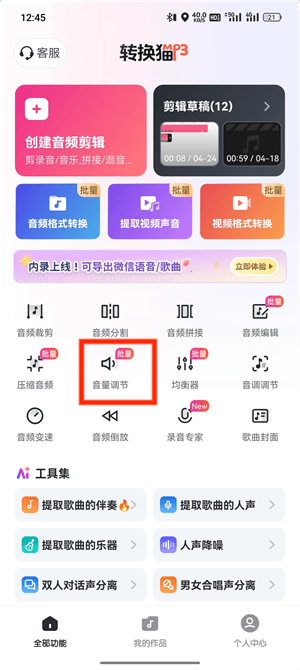
1、在手机桌面上安装并打开转换猫MP3转换器,进入首页,在首页中找到“音量调节”功能图标并点击进入,可以批量音量大小处理哦。
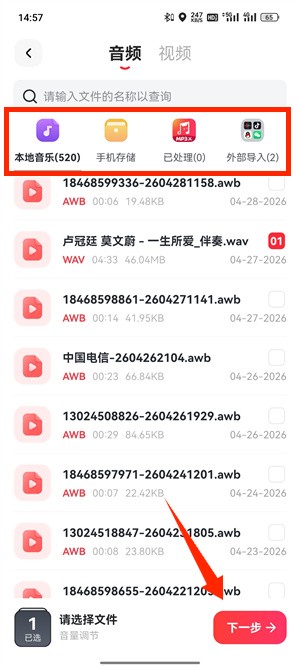
2、进入后就是音频选择界面,可以从从手机录音机、微信语音缓存、QQ接收的文件或本地相册及文件管理器中找到需要调大音量的目标音频,选中后确认上传至系统。
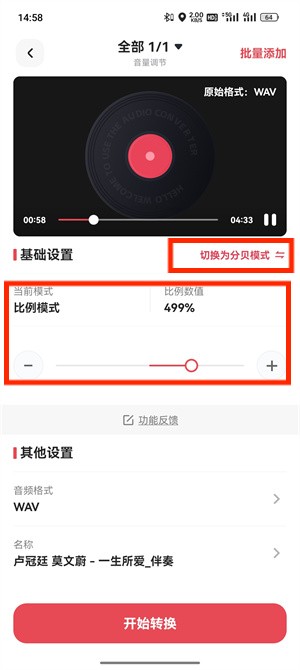
3、音频上传成功后,通过拖动音量调节滑块的方式,可以根据原始音频的实际音量大小选择合适的放大比例。手机端同样支持从150%到300%之间多档调节,原音量轻微偏小可选150%,远距离录制音量极低的可选300%,选定后点击“开始处理”按钮。
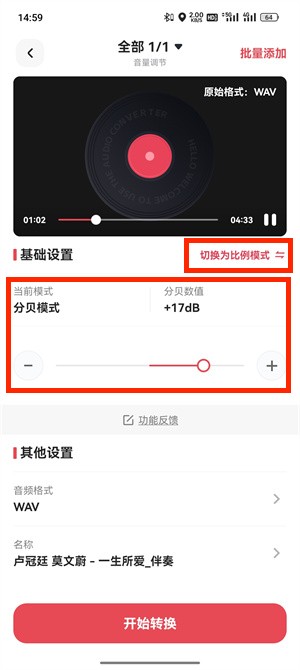
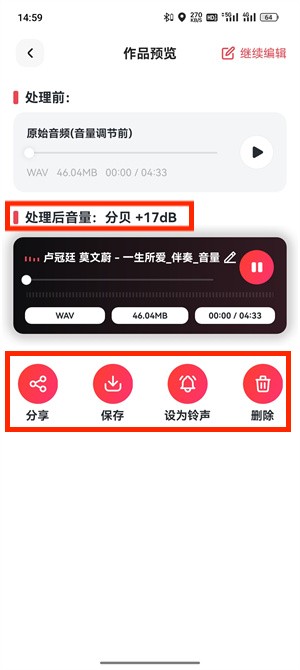
或者根据音频的分贝模式调整音量大小,调整的过程支持试听音量放大的结果哦。
4、系统完成音量放大处理后,点击“保存”按钮即可将调大音量后的MP3文件保存到手机本地存储中,也可以直接选择一键分享功能,将音频发送给好友收听,保存后也很方便随时调用和使用。
电脑音频音量放大教程
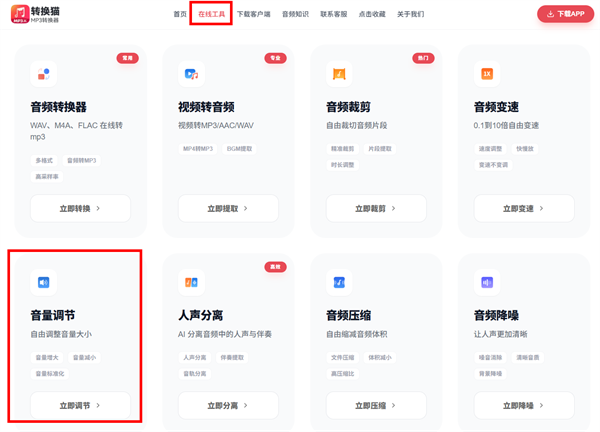
1、在电脑上启动浏览器并访问转换猫官网,在首页上方的导航栏功能列表中找到“音量调节”功能,单击进入该功能的操作处理页面。
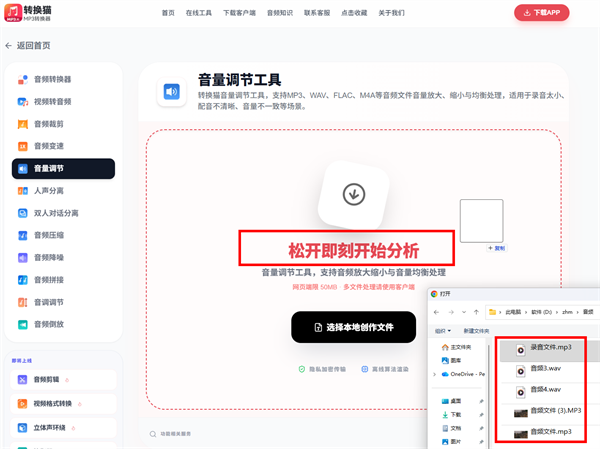
2、单击“选择文件”按钮,从电脑本地文件夹中选取需要增大音量的录音文件,该工具兼容MP3、WAV、AAC、FLAC、M4A等多种音频格式,也可以直接将文件拖拽到页面上传区域完成添加。
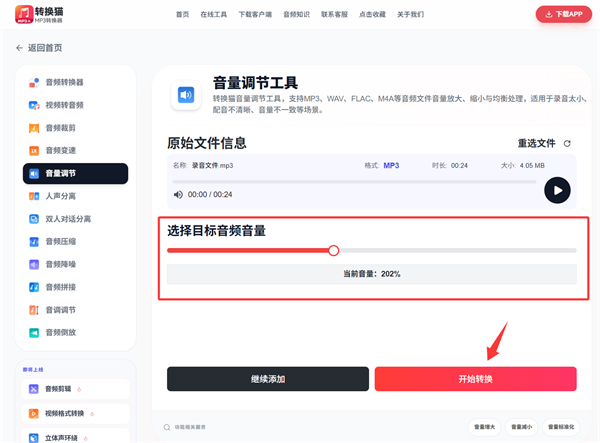
3、文件上传成功后,在音量设置区域通过拖动滑块或手动输入数值的方式,将音量放大至合适的倍数,确认所选倍数无误后单击“开始转换”按钮。
4、处理好的音频支持试听后再保,待系统自动完成音量放大处理流程后,单击“保存文件”按钮,将调大音量后的音频文件保存到电脑本地指定位置,随后就能够随意使用或分享了。
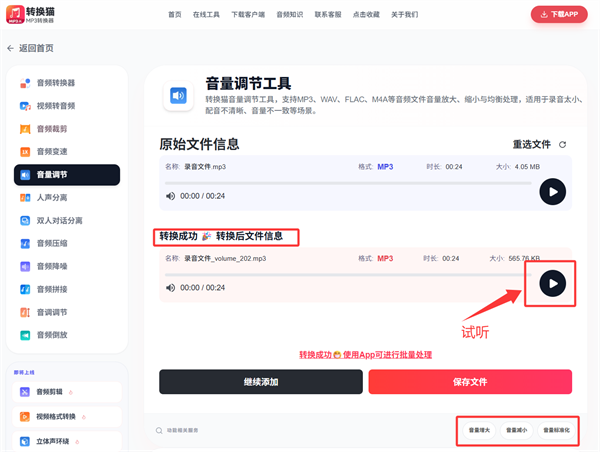
以上就是转换猫MP3转换器音量调节功能的完整使用教程,几步操作即可让微弱音频变得清晰洪亮。如果你还有其他音频处理需求,转换猫还提供音频裁剪、格式转换、速度调节等实用功能,欢迎前往体验。

觉得攻略不错?
立即上手亲自试试
我们已经为你准备好了最专业的【音量调节】云端工作区。点击下方按钮,30秒内即可获得高保真处理成品。


