KGM怎么转MP3?3种常用转换方法

KGM音乐已经保存到本地,但在车机、播放器或剪辑流程中无法直接使用时,可以先转换成MP3。处理重点不是修改文件名,而是让转换工具读取原KGM并生成新的MP3文件。源文件建议保留,确认结果正常后再做后续整理。
开始前先确认KGM确实是完整的本地文件:电脑端查看所在文件夹和大小,手机端从文件管理器尝试定位。应用缓存、下载未完成文件或只有快捷入口的内容,都不适合作为批量转换依据。
方法一:Windows客户端转换KGM
音乐主要在电脑上时,可以使用转换猫 Windows 客户端:
第一步:在Windows中打开KGM所在目录并记住文件大小。然后启动转换猫客户端的【音频格式转换】。
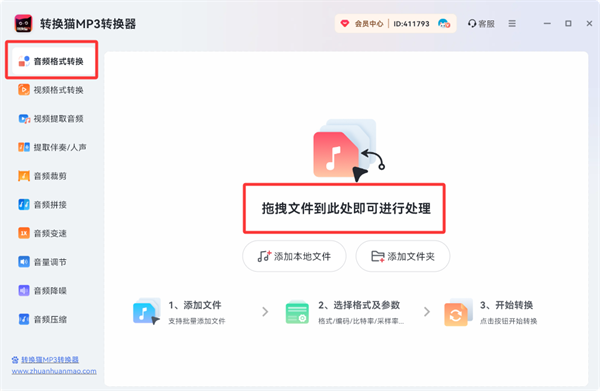
第二步:先加入一首KGM样本。借助名称和修改日期避开重复下载版本。
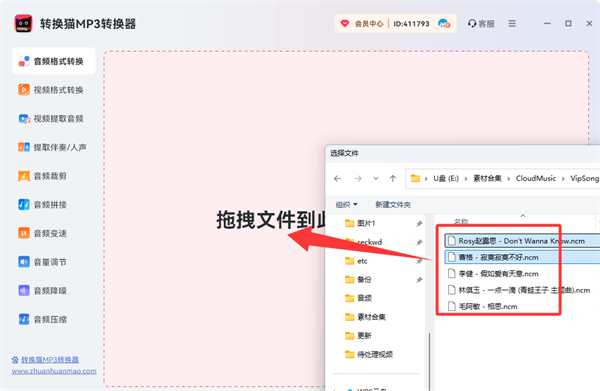
第三步:把目标类型选为 MP3。并为车机、剪辑或播放器测试设置易辨识名称。
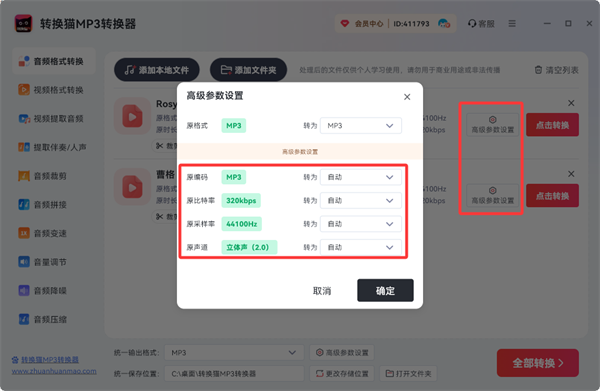
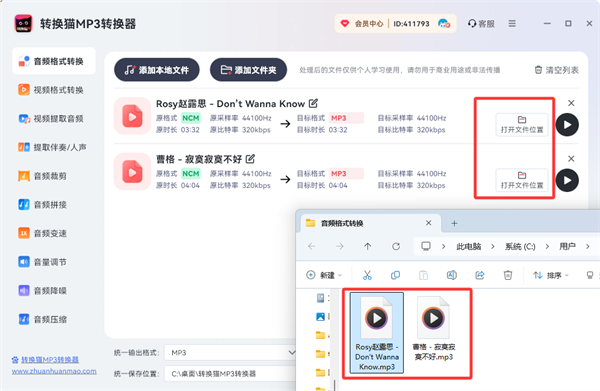
第四步:将输出位置指向新的音乐子目录。开始生成兼容副本;打开结果文件夹,试听主歌、副歌与结束位置,再决定是否继续下一首。
方法二:安卓手机直接处理KGM
KGM已经保存在安卓手机本地时:
第一步:从安卓文件管理器确认KGM目录后。进入转换猫 App 的【音频格式转换】入口。
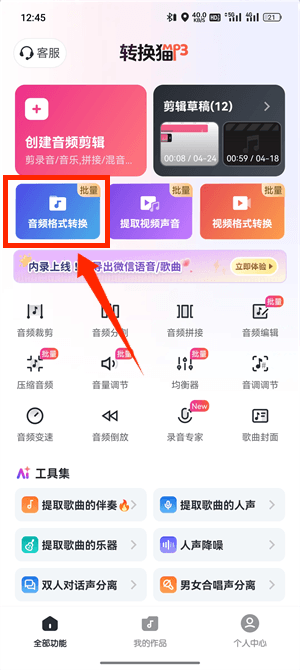
第二步:在选择器中找到文件。勾选刚刚核对过大小的KGM音频;将输出设为 MP3,按照实际场景设置对应的参数,等待应用显示可播放的生成结果。
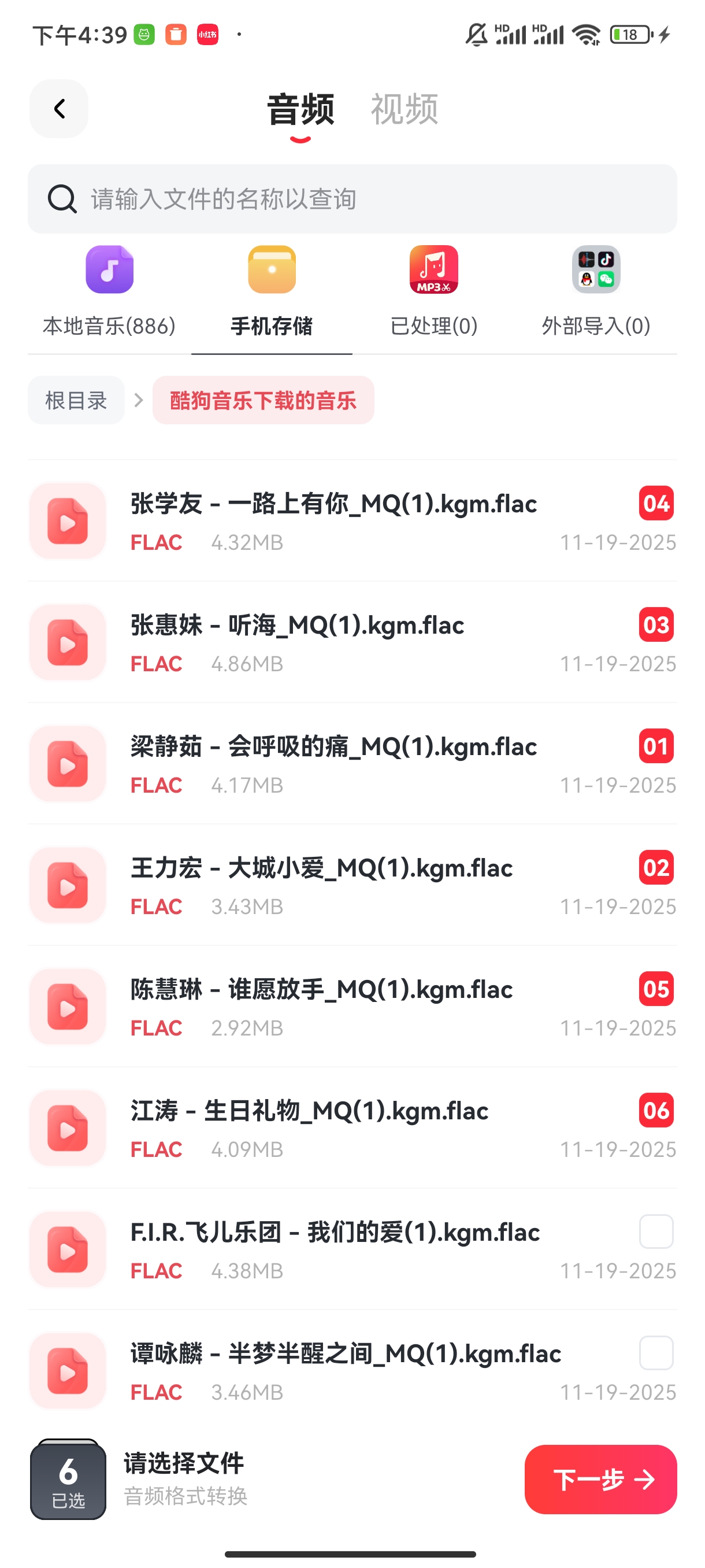
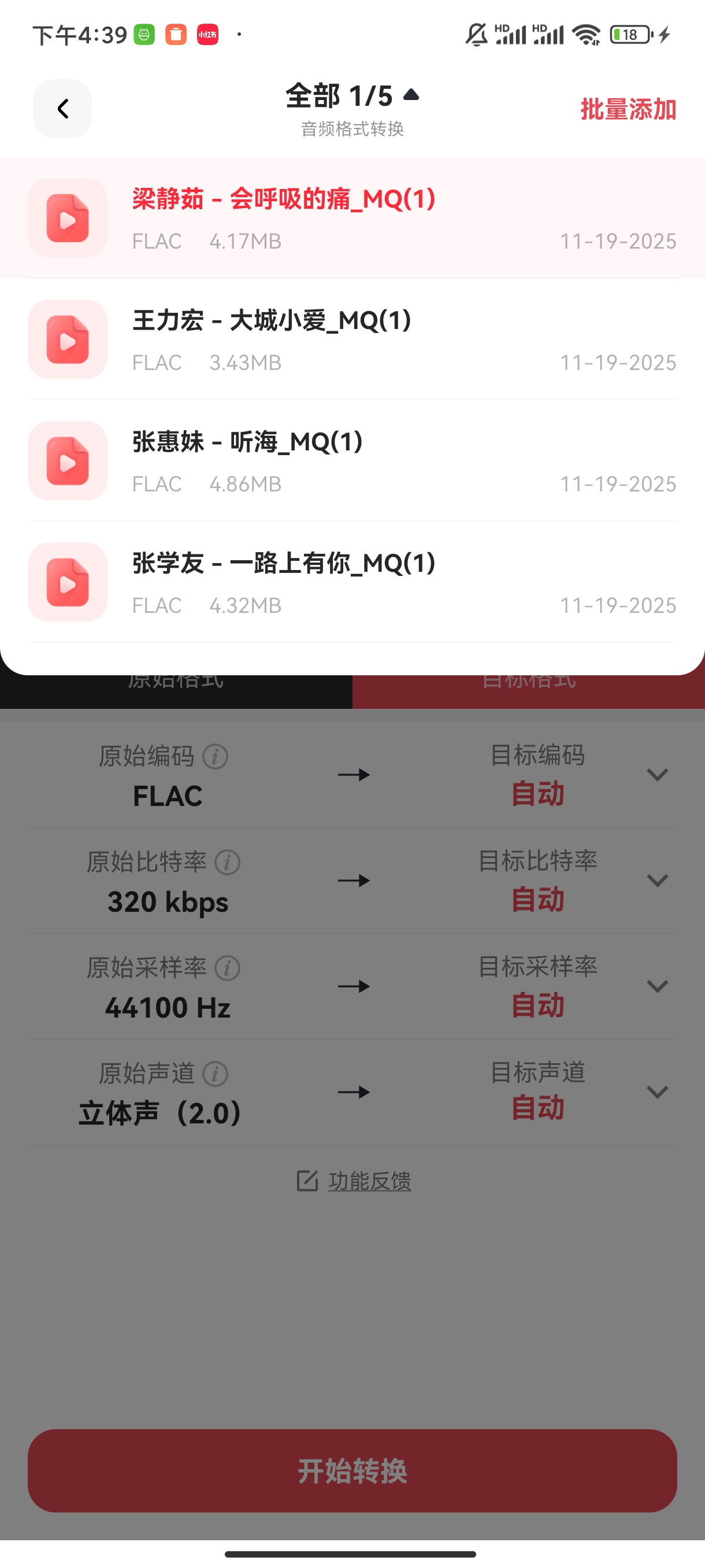
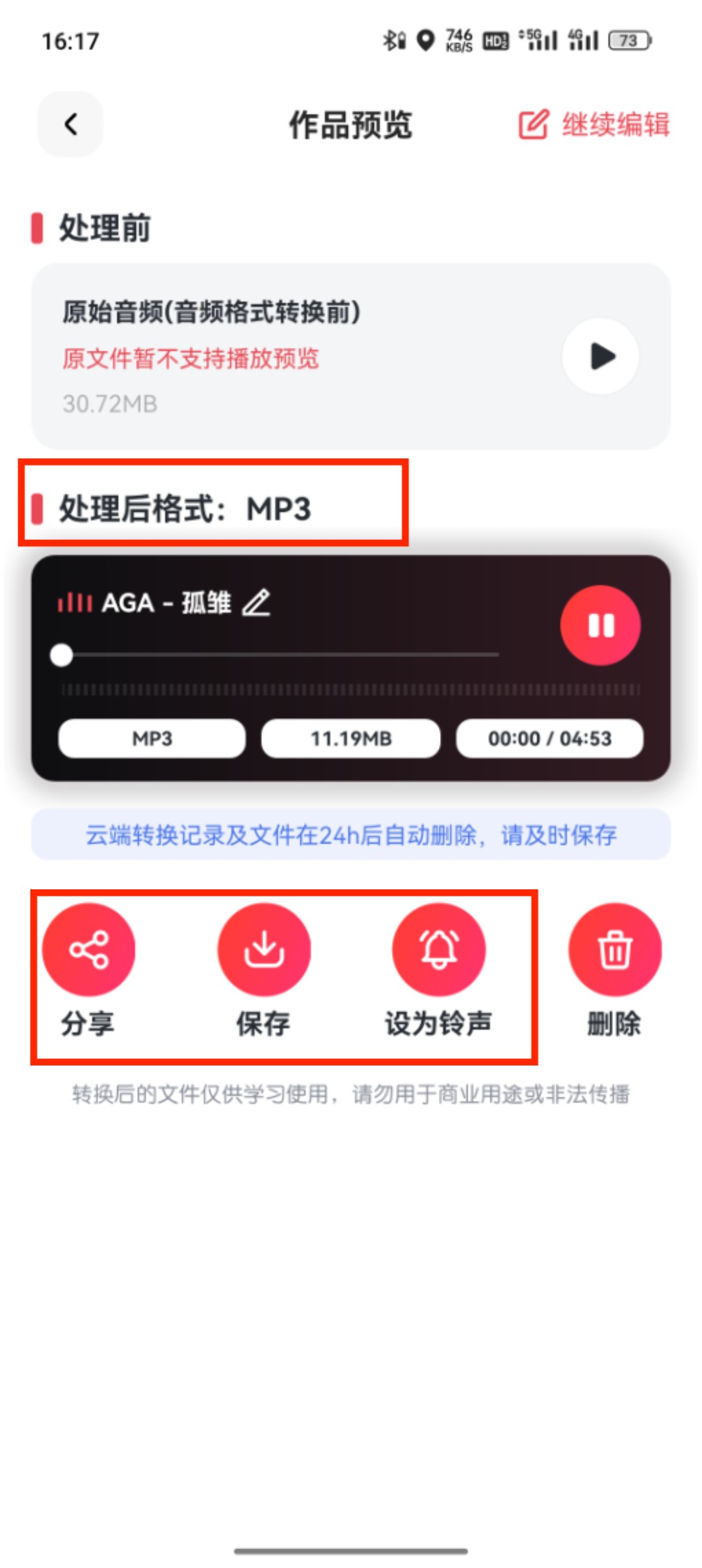
第三步:到【预览】页试听音频,并且将音频下载到手机本地。确认不是空白或错误歌曲;保存到音乐文件夹,并让MP3与KGM保留不同扩展名和名称。
方法三:从文件管理器定位源文件
如果在App的最近文件列表里找不到KGM,可以先打开手机文件管理器,确认它实际保存在哪个目录,再返回音频格式转换功能选择对应文件。
这个步骤的重点是找到真实的本地音频文件,而不是从应用缓存或不完整的临时文件中处理。
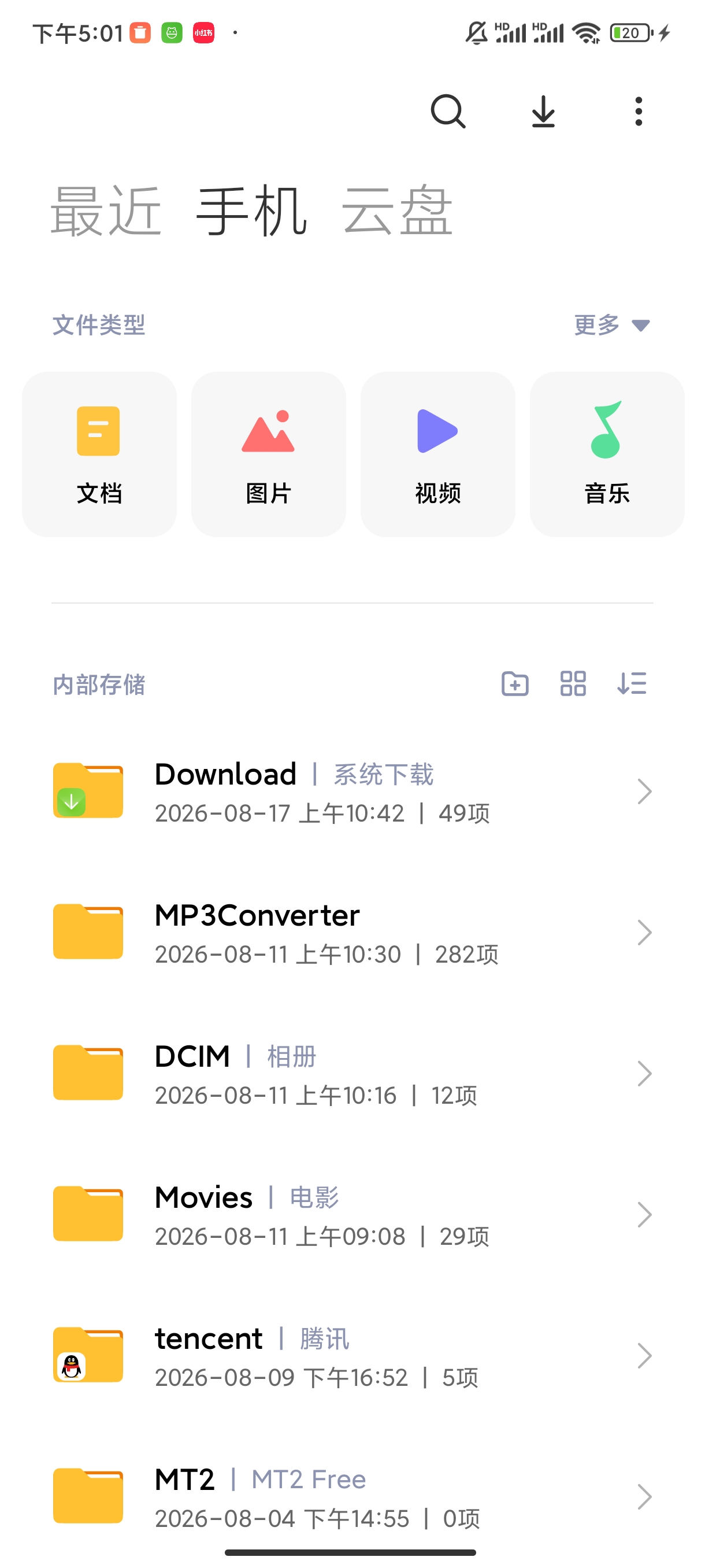
批量整理时可以把第一首测试结果放进最终接收设备,例如车机或剪辑工程。目标端成功播放后,再按同一来源逐步扩展;如果第一首失败,保留测试记录并检查源件来源,不要立即把整个目录重复转码。
为什么直接改成.mp3没用
扩展名只是文件名称的一部分。把.kgm改为.mp3不会重新编码音频,播放器看到的仍然不是一个真正的新MP3文件。
转换后能不能直接放进车载U盘?
先在电脑或手机上试听新MP3。确认文件正常后,再复制到U盘测试车机兼容性。
原KGM要不要保留?
建议先保留。以后如果需要换成其他格式,可以从源文件重新处理。
