怎么把音频调成0.75倍速?音频文件倍速播放教程

怎么把音频降速或者加速播放,是很多学习者和音乐创作者常搜索的问题。网课讲太快跟不上、外语听力需要慢放细听、播客内容想放慢节奏品味。本次带来的音频变速教程可以轻松实现0.5倍到2倍的自由调节,变速后音调保持不变,声音不会变调失真,电脑手机都能操作。
什么场景需要把音频调慢到0.75倍速?
1、外语学习:托福雅思听力材料原速太快,0.75倍速能跟上连读和弱读
2、网课复习:老师讲课节奏快,慢放后方便边听边记笔记
3、乐器扒谱:吉他或钢琴练习时,慢放音乐更容易听清和弦走向
4、播客精听:知识类播客信息密度高, 降速后消化吸收更充分
5、音乐制作:想收听某首音乐的降速版本,可以调整任意速度播放
电脑端教程
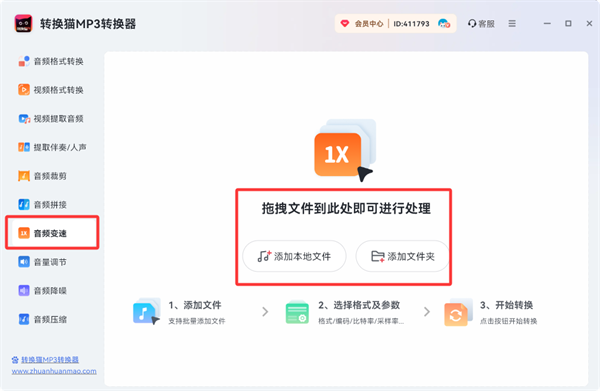
1、打开转换猫MP3转换器电脑客户端,在左侧功能区选择【音频变速】。点击【添加文件】从电脑中选择需要降速的音频,支持MP3、WAV、M4A、FLAC等格式,也可以直接把文件拖进窗口。
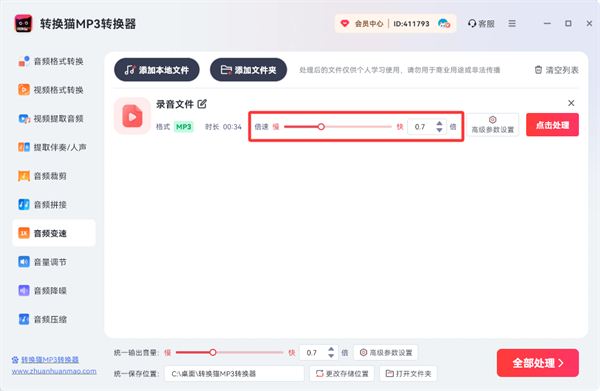
2、在变速设置面板中,看到"倍速"滑动按钮,可以调整至0.1到5倍,如果想批量处理多个文件,可以一次性导入,统一设置倍率。
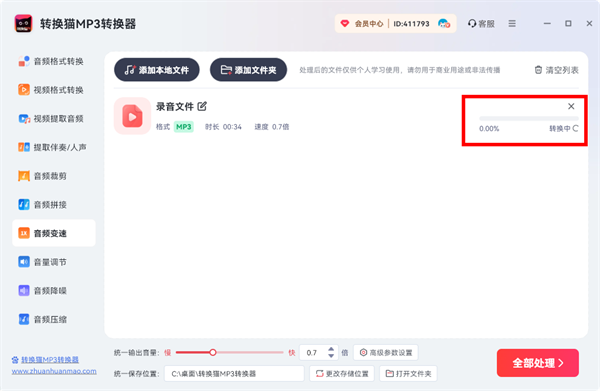
3、然后开始处理,几秒钟就会处理好。处理好的音频可以试听,如果不满意可以重新调整,比如外语材料可以尝试0.8倍速,乐器扒谱可能需要0.5倍速更慢一些。
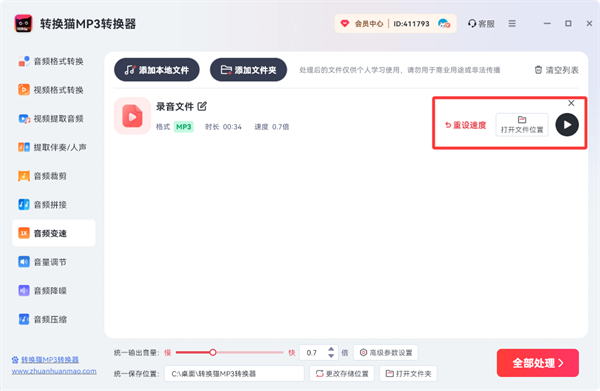
4、输出格式通用是MP3格式,处理后的音频【打开本地文件夹】,自动就在转换的时候保存在本地了,可以直接导入播放器或传到手机随时听。
手机端教程
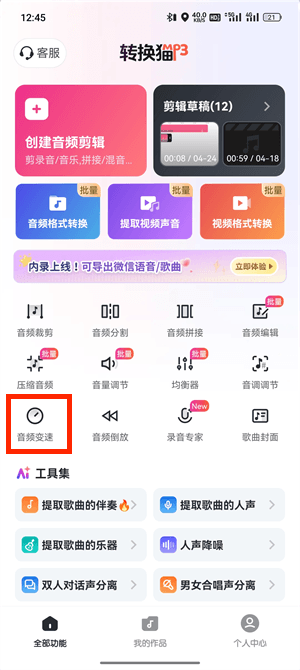
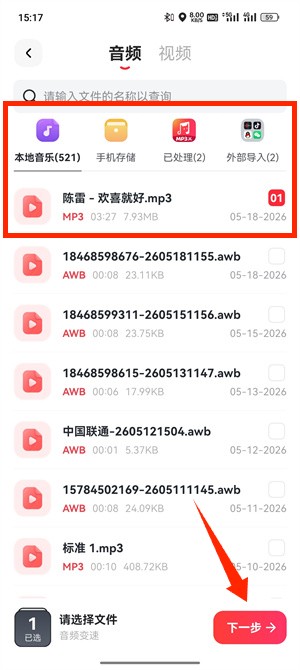
1、启动转换猫MP3转换器APP,在首页功能列表中找到【音频变速】,点击进入。从手机本地音乐、录音文件或微信保存的音频中选择需要处理的文件。
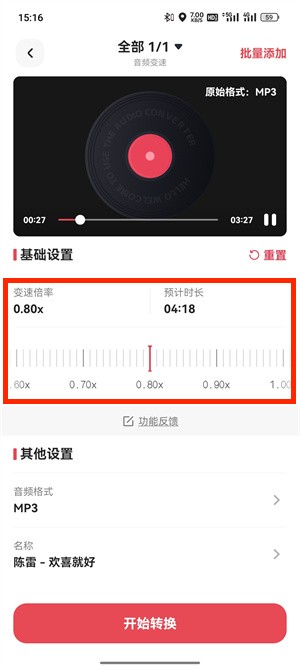
2、界面中央有一个速度调节滑块,向左拖动是降速,向右是加速。把滑块拖到0.75x位置,向左调整就是降低速度,可以实时预览倍速播放结果。
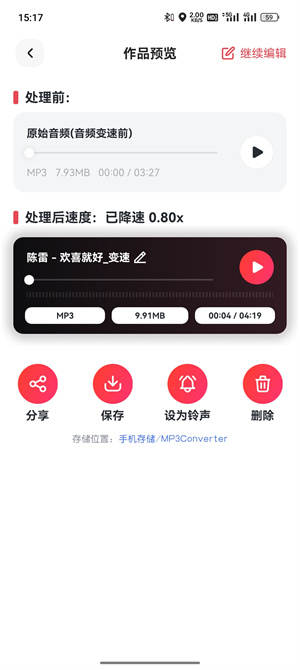
3、满意后点击【保存】,处理完成后音频自动存到手机文件管理中。也可以直接在转换猫内播放复习,也可以分享到其他平台或者播放器建立学习歌单。
希望本次小编带来的关于音频变速播放的处理教程,能够给你带来相应的帮助,除了降速以外,如果音乐制作需要降速后变调也是可以的哦。

觉得攻略不错?
立即上手亲自试试
我们已经为你准备好了最专业的【音频变速】云端工作区。点击下方按钮,30秒内即可获得高保真处理成品。


