音频转换
2026-09-02
阅读约 1分钟
音乐怎么转换成MP3?音乐无损转换教程

.ncm 文件经常让人误以为“它只是一个普通音频,只要改成 mp3 就行”。实际上,NCM 并不是一个常见的开放音频格式,所以当你把它拖进剪映、PR、车载播放器或普通音乐播放器时,很可能直接提示不支持。
这类问题最容易走弯路。正确顺序应该是:先确认文件来源和使用权限,再确认它是否能被正常读取,最后再做格式转换。
一、NCM文件为什么不能直接播放
常见的 MP3、WAV、AAC 都有比较成熟的通用支持,而 NCM 更偏向特定应用场景。因此你可能会遇到:
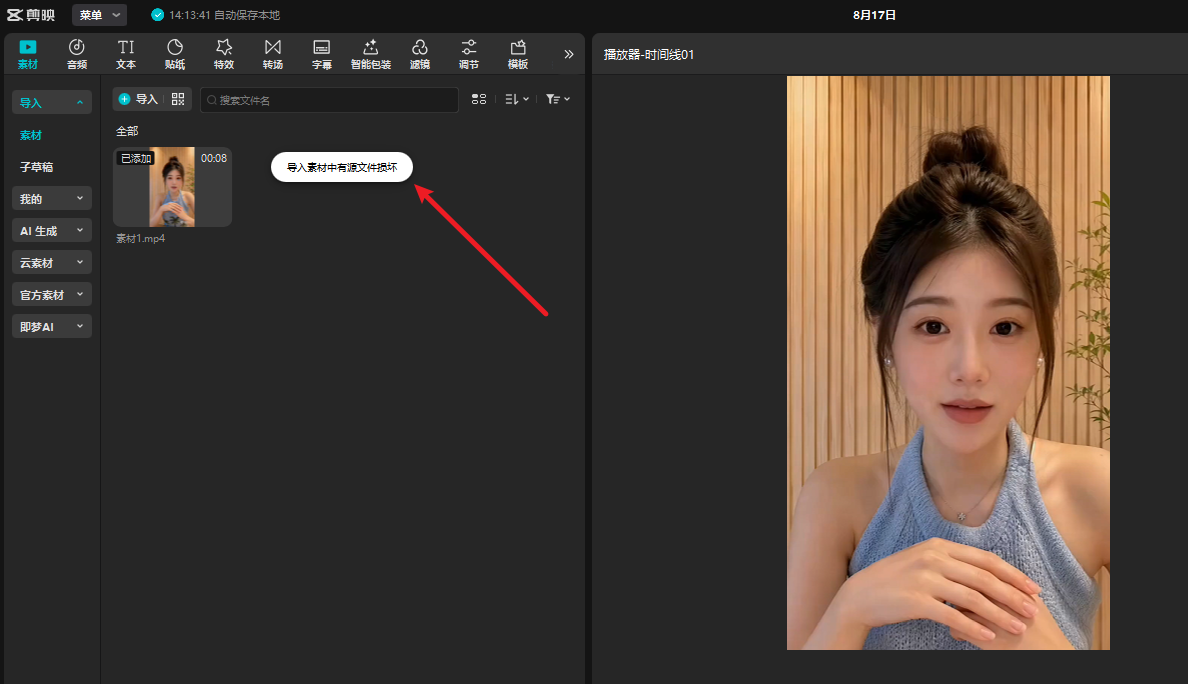
- Windows 双击打不开;手机文件管理能看到,但其他播放器无法识别;剪映导入时找不到文件;改成 .mp3 后仍然提示损坏;复制到U盘后车机不显示。
这些现象并不代表文件一定坏了,而是当前软件不认识这种文件结构。
转换猫(安卓)转换音乐格式
组件:下载胶囊
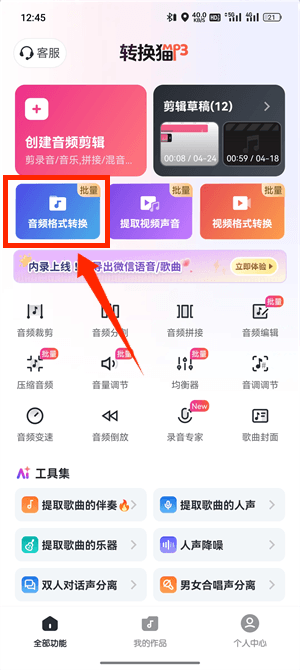
第1步:选择功能。打开转换猫,进入音频格式转换,选择对应文件。如果工具无法读取,说明这个文件并不是一个可直接解码的普通音频。这时继续反复尝试改后缀意义不大。
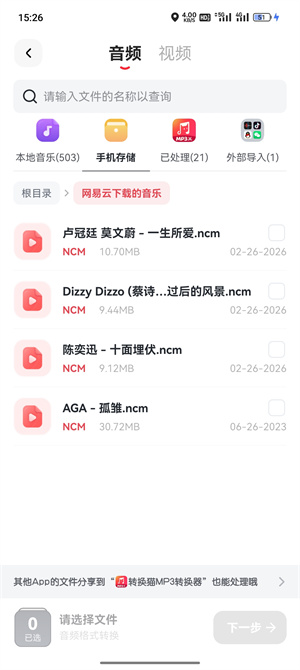
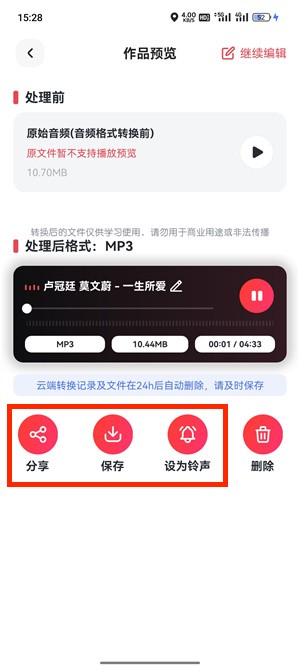
第2步:勾选音频文件并设置为MP3。如果文件可以正常导入,输出格式选择 MP3。日常使用推荐 192kbps~320kbps。需要在剪映里继续剪辑,也可以优先选择较高码率,减少再次编辑时的损耗。
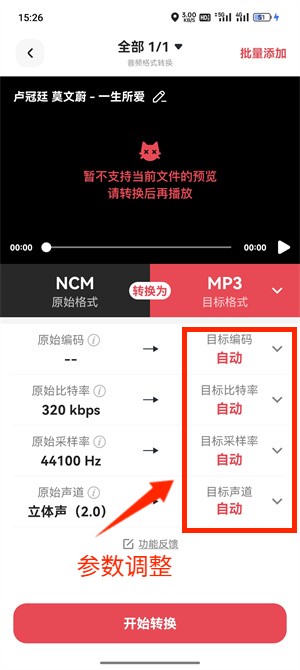
第3步:转换后试听。转换完成后先用系统播放器试听,再导入目标软件。只要 MP3 能被普通播放器正常打开,后续兼容性一般会比原文件高很多。
总结
NCM 转 MP3 最容易踩的坑,就是把“改后缀”当成“格式转换”。真正有效的思路是:
确认文件来源 → 判断能否读取 → 再转成通用格式 → 最后试听验证。
如果你已经有一个可读取的本地音频,安卓手机可以用转换猫进行格式统一;如果文件本身无法被读取,就要先解决文件来源或授权问题,而不是一味尝试强制转换。

#转换猫#音频格式转换#音乐格式转换#mp3转换器