音频降噪
2026-05-21
阅读约 1分钟
手机录音怎么降噪提取人声?音频降噪去除杂音修正人声教程

户外采访风声太大、会议室录音空调嗡嗡响、聊天语音里全是环境杂音,手机录出来的音频经常糊成一片,关键内容听不清。那么录音怎么降噪提取人声呢?针对这类场景提供给大家两个音频降噪的处理方法,帮助智能识别自动过滤风声、电流声、键盘敲击声等环境噪音,保留清晰的人声部分。
组件:下载胶囊
音频降噪方法一
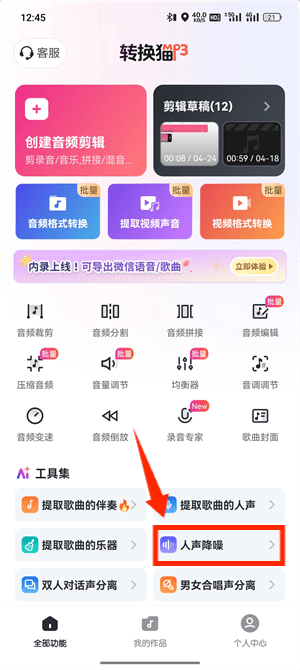
1、在手机应用市场安装转换猫MP3转换器并访问,打开登录,找到并点击首页下方的“人声降噪”功能入口进入处理界面。
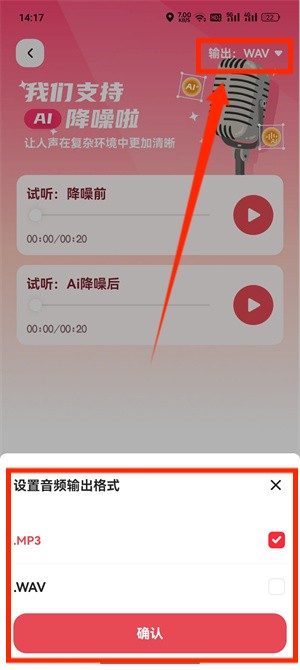
3、选择音频之前记得选择输出格式,手机端提供降噪后的人声转换为MP3或者WAV格式,MP3更通用,WAV音质更好。
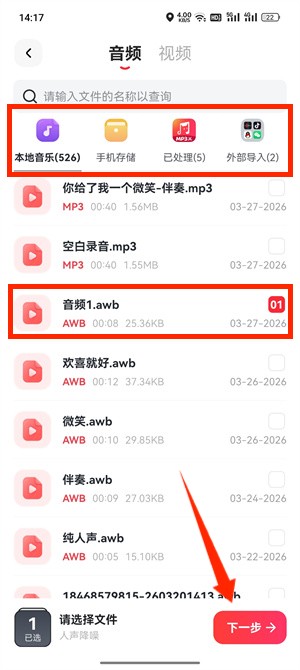
2、点击“选择文件”按钮从手机本地选取需要降噪的音频,支持从手机本地录音、其他平台保存的音频等来源导入,大文件建议在WiFi环境下上传,支持录音awb、wav多种格式降噪。
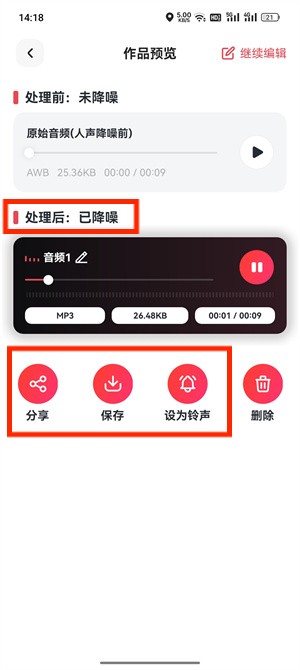
4、降噪完成后页面会显示处理前后的文件大小对比,点击播放按钮在线试听确认杂音减少人声清晰后,点击下载保存到手机或直接分享至好友。
音频降噪方法二
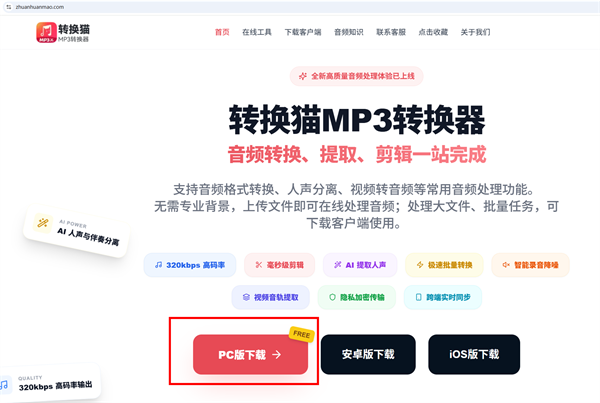
1、在电脑浏览器中访问转换猫官网,从首页可以安装电脑版的app到电脑桌面。左侧功能列表中点击“音频降噪”选项,进入音频降噪处理的操作界面。
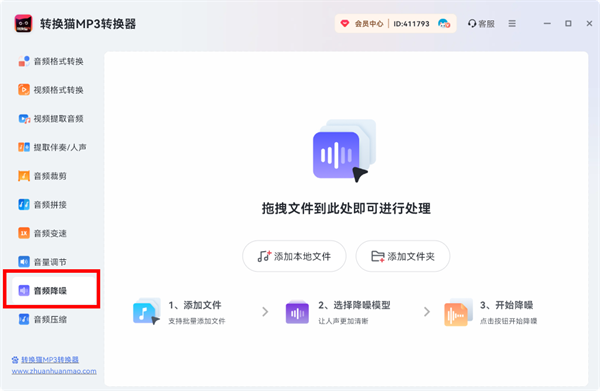
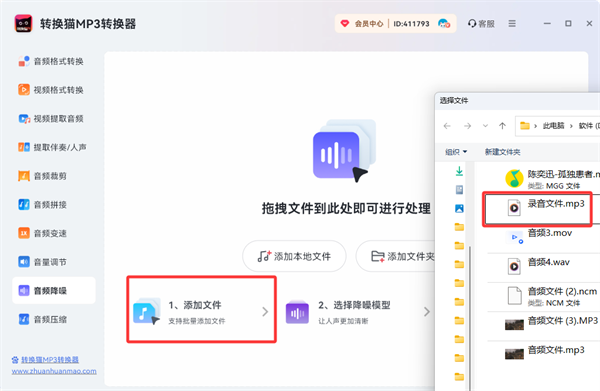
2、点击“选择文件”按钮从电脑本地选取需要降噪的音频文件,支持批量上传多个文件系统会自动排队处理,建议优先选择时长30分钟以内的文件。
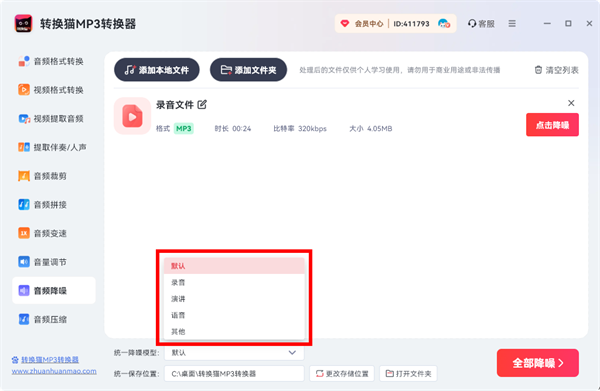
3、上传完成后根据噪音类型分为默认、录音、演讲、语音以及其他的降噪模型,不同的录音类型都可以适配,选定后点击开始降噪。
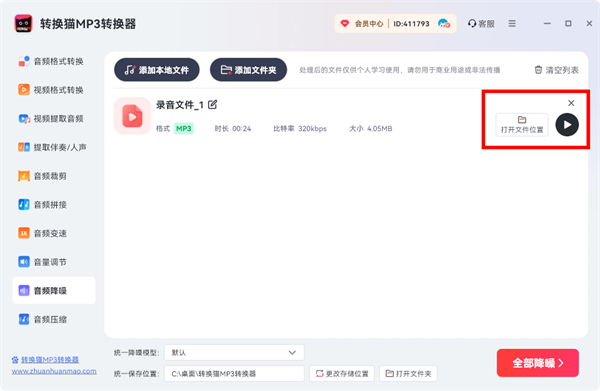
4、处理完成后的录音会自动保存在电脑本地,打开文件位置就能够查看保存的位置,也不会替换掉你原来的录音文件。
希望本次带来的关于音频降噪的两种处理方法能够给你带来帮助,教程分为手机端和电脑端,可以根据自己的需求进行选择体验哦!

#音频降噪#录音降噪#人声降噪#录音去杂音#人声修正#音频降噪去杂音