两段录音怎么合并成一段录音?手机录音合并的方法

整理会议记录时发现录音断成了两个文件,想把它们连起来方便收听?转换猫音频处理知识库带来的音频拼接教程,支持将多个MP3、WAV、M4A等格式的音频文件按顺序合并为一个完整音频,电脑和手机都能直接使用,合并后的文件统一可以设置输出为MP3格式,兼容各类播放器和剪辑工具。
手机端使用教程
1、应用市场查找到转换猫MP3转换器,安卓或者苹果手机都行。安装到手机桌面上打开,进入首页的“音频拼接”功能页面。
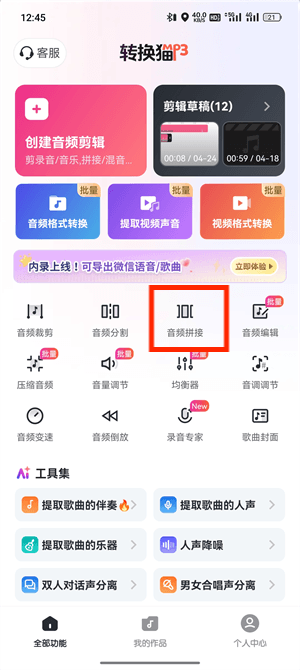
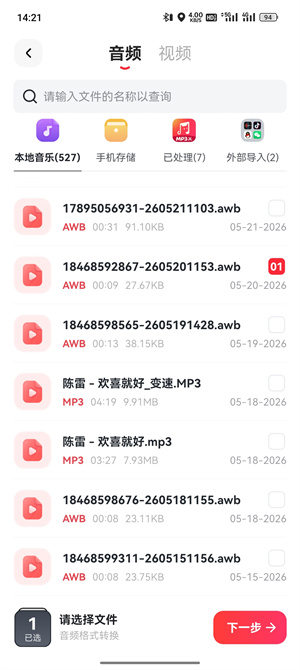
2、选择该功能后手机会自己弹出文件选择窗口,从本地录音、保存到手机的音频或本地音乐库中逐段点选需要合并的录音。
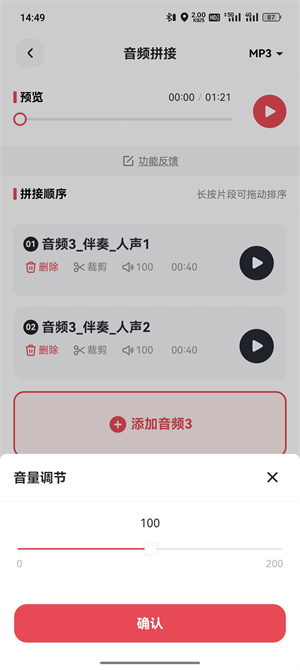
3、选好的音频会按添加顺序排列,想要调整位置就长按对应的音频条目,上下拖动到合适的地方松手即可完成重新排序,还支持裁剪太长的部分以及某个录音的音量。
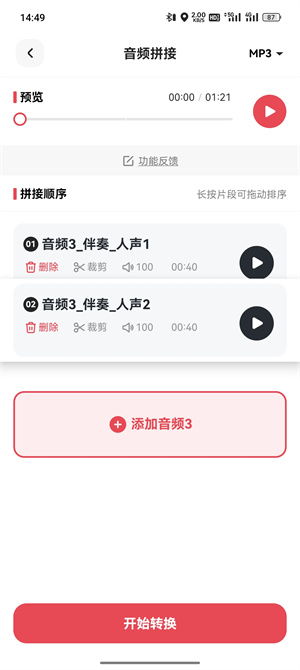
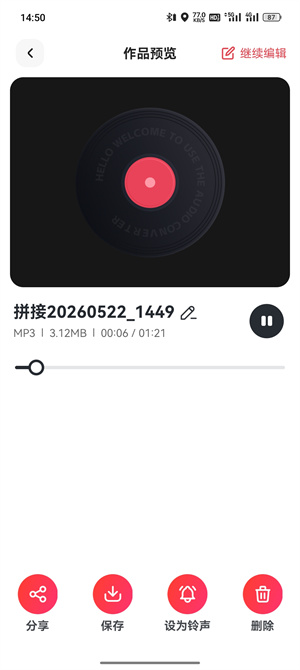
4、确认顺序无误后点“开始转换”,稍等几秒处理完成,点击“保存”可以把合成好的MP3存到手机,也可直接分享给微信好友或设置铃声。
电脑端使用教程
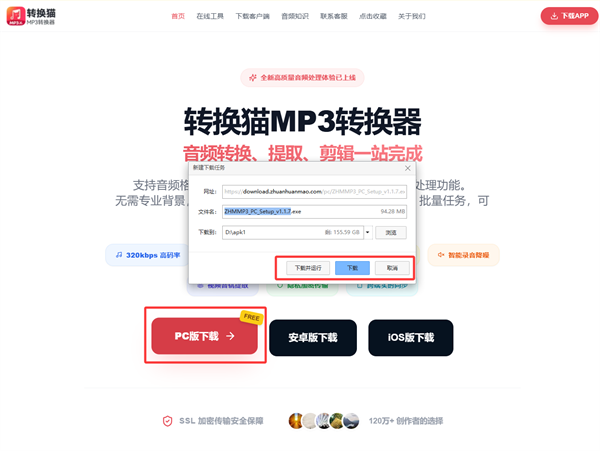
1、打开网页版的转换猫,选择PC端安装到电脑桌面。打开后左侧功能区选择“音频拼接”,鼠标单击后选择该i功能。
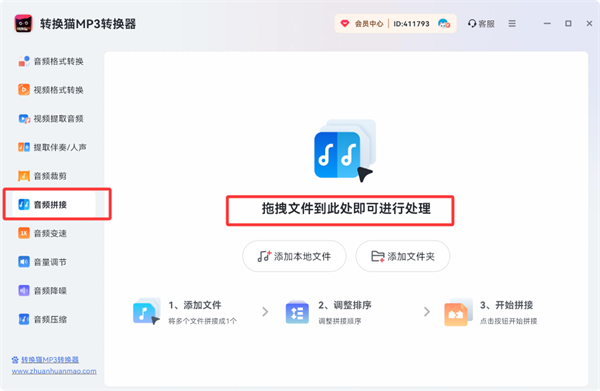
2、然后添加电脑音频或者拖拽音频进来,从电脑文件夹中同时框选需要合并的两段或多段录音文件,支持按住Ctrl键进行批量选择。
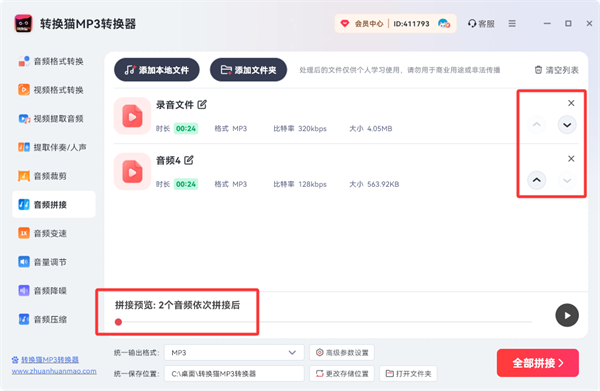
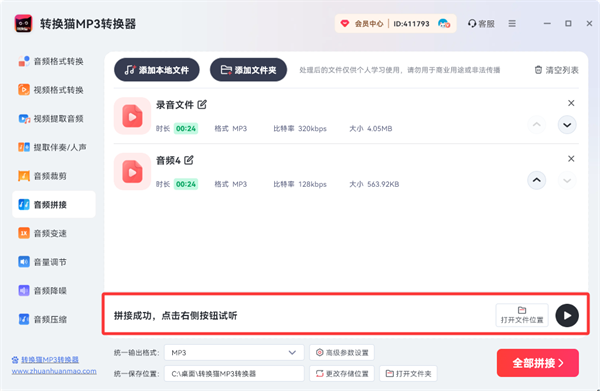
3、文件上传后每个音频都会显示时长和大小,若顺序有误可点击右上角上下箭头调整,还能预览拼接结果顺序,默认音频输出格式为MP3格式。
4、确认拼接顺序无误后点击“全部拼接”,系统自动合成,完成后页面展示总时长,如图拼接成功后点击可以试听,打开文件位置就能够看到已经在电脑本地拼接好的录音了。
推荐使用理由
1、格式兼容:支持MP3、WAV、M4A、AAC等格式混拼,自动统一输出
2、顺序可调:上传后随时拖拽调整,无需重新上传
3、在线处理:除了以上两种方法,还能支持浏览器页面完成全部操作,不占用本地存储空间
4、输出稳定:合并后的MP3兼容各类播放器、剪辑软件和车载设备
以上就是转换猫音频拼接功能的完整使用教程,还提供音频裁剪、格式转换、音量调节等多种实用教程功能,满足你的各类音频处理需求!

觉得攻略不错?
立即上手亲自试试
我们已经为你准备好了最专业的【音频拼接】云端工作区。点击下方按钮,30秒内即可获得高保真处理成品。


