录音处理人声清晰化怎么弄?录音人声处理杂音的步骤和方法

原始录音往往充满各种背景干扰,导致重要信息难以听清。那么,录音中的人声清晰化该怎么处理?本文提供的音频降噪检查,能够借助AI智能识别技术,自动过滤环境噪声,同时增强人声音频段,让原本模糊的录音变得清晰可辨。通过电脑或手机即可直接使用,兼容MP3、WAV、M4A等多种音频格式。
【经过降噪处理后的音频,可直接用于会议内容整理、视频配音制作以及播客节目编辑等场景】
音频降噪方法一(手机)
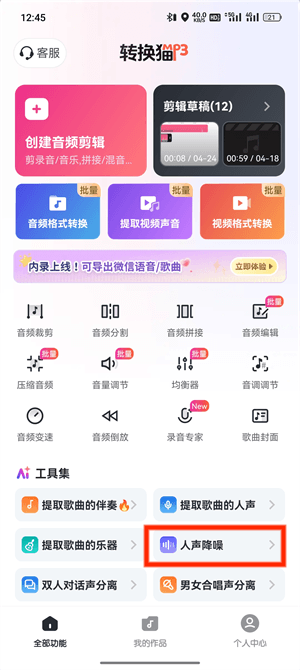
1、在手机桌面上找到转换猫APP图标,点击打开进入主界面,在功能图标区域找到“人声降噪”入口,点击进入降噪处理页面。
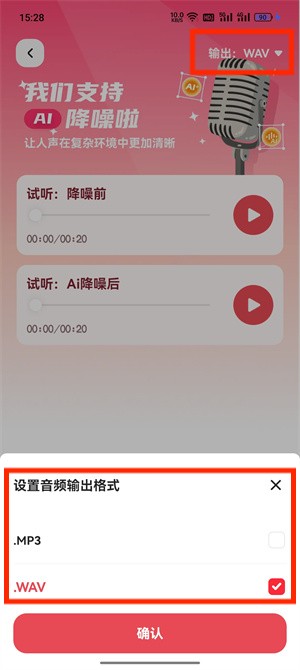
2、会根据环境氛围的采访配音、日常会议录音、老旧录音等进行分析处理,选择你要输出的录音格式。会根据实际情况选择后点击“开始处理”,就能够自动分析了。
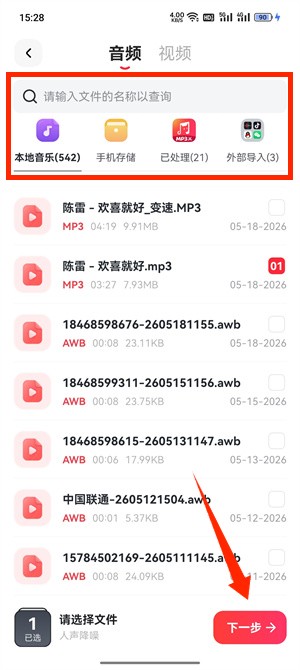
3、选择功能后直接进入从手机本地选取需要降噪的录音文件板块,来源包括手机自带录音机的会议录音、以及保存在本地的音频等。
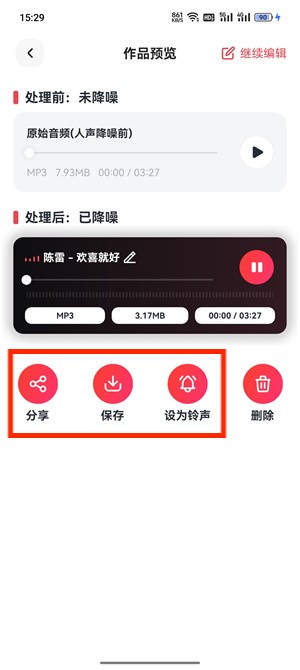
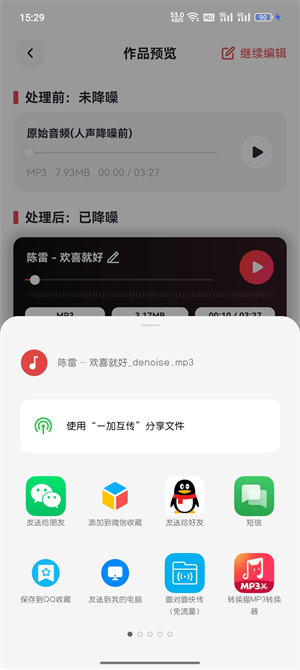
4、处理完成后点击播放按钮试听降噪效果,确认人声变清晰且背景杂音明显减少后,点击保存按钮将降噪后的音频存入手机本地,也可直接分享好友收听。
音频降噪方法二(电脑)
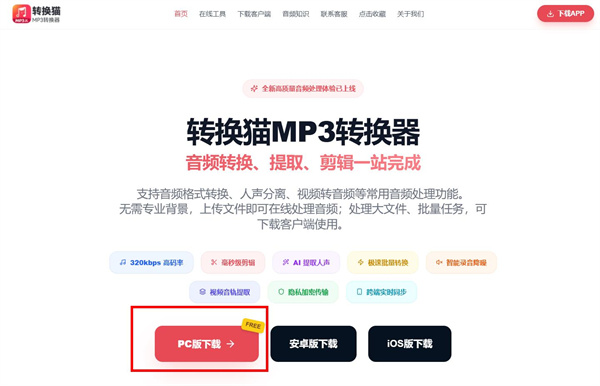
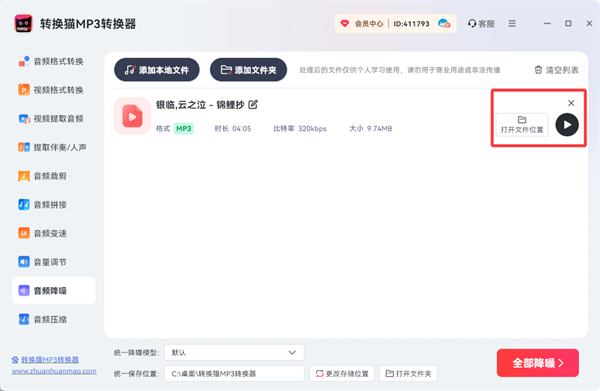
1、在电脑上安装后打开转换猫APP,或者直接使用网页版的app。从首页功能面板里找到“音频降噪”这个选项,鼠标点进去就进入了降噪处理页面。
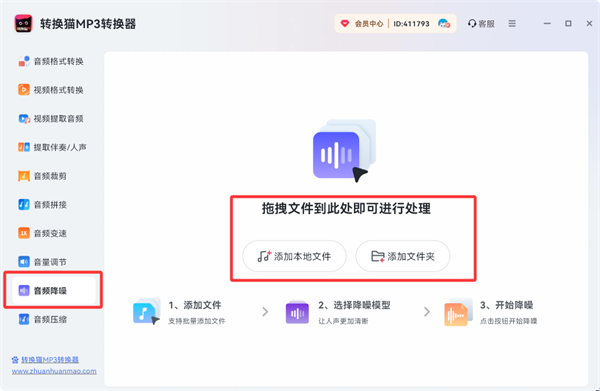
2、点击页面上的“选择文件”按钮,从电脑里选出那些需要去杂音的录音文件,MP3、WAV、AAC、FLAC、M4A这些格式都支持,一次可以选好几个批量处理,建议单条录音别超过30分钟,这样处理起来更快也更稳。
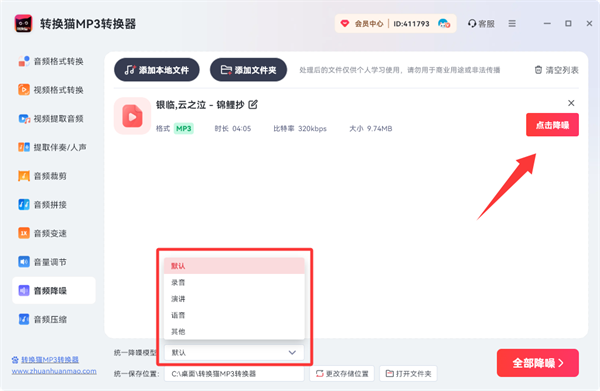
3、文件传上去之后会看到不同的录音处理分类,降噪的模型可以分为录音、语音、演讲以及其他录音,然后开始降噪,AI就会自动分析音频把杂音滤掉。
4、处理完会自动保存到你的电脑中,打开文件夹位置,就能够清晰的知道路径,如果降噪的结果不满意就回去换个降噪模型重新弄。
希望以上两种音频降噪的方法能够给你带来相应的帮助,可用于手机以及电脑,让你的模糊录音变得清晰可辨!

觉得攻略不错?
立即上手亲自试试
我们已经为你准备好了最专业的【音频降噪】云端工作区。点击下方按钮,30秒内即可获得高保真处理成品。


