多段录音怎么合成一段?多段录音合成一段mp3音频的方法

录音被自动分割成多个文件、采访素材分散在不同录音中,多段录音怎么合成一段?转换猫MP3转换器的音频拼接功能,支持将多个音频文件按顺序合并为一个完整文件,在线调整排列顺序,输出统一MP3格式。无需专业剪辑软件,不用学习多轨时间线,支持手机或者电脑直接操作,合并后的音频可直接播放、分享或导入其他软件编辑。
(方法2比较只有2条音频合并的用户使用,有多段音频拼接需求的的可以用电脑版转换猫或者手机版)
手机录音拼接教程
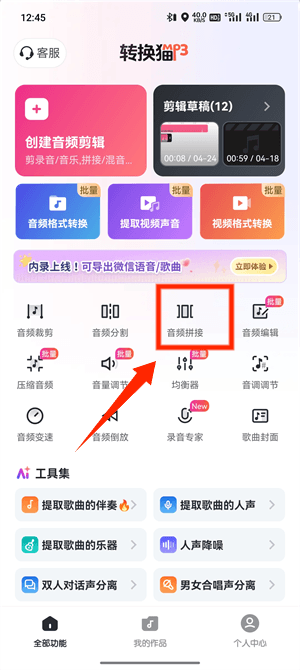
1、在手机桌面上找到转换猫MP3转换器APP并打开,进入首页后在功能列表中点击“音频拼接”入口,进入多段音频合并操作页面。
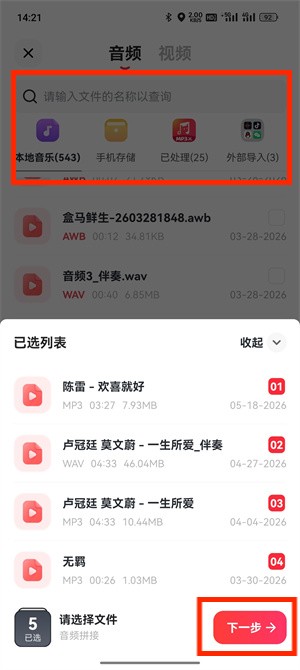
2、根据你的本地音频,可以直接选择或者搜索音频文件的方法,选取需要合并的多段录音,支持多次添加同一页面内完成选曲,然后点“下一步”。
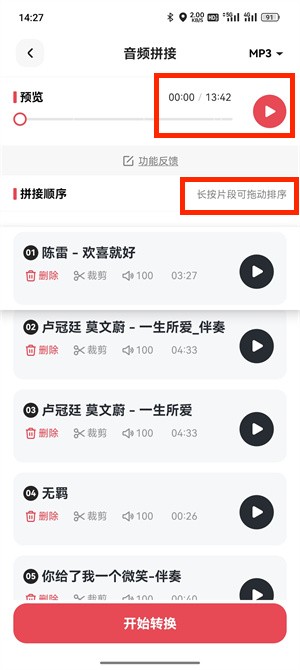
3、进入拼接页面后,如果想二次调整顺序,直接长按任意音频条目并上下拖拽,即可自由调整各段录音的播放先后顺序,页面顶部会实时显示合并后的总时长预览。
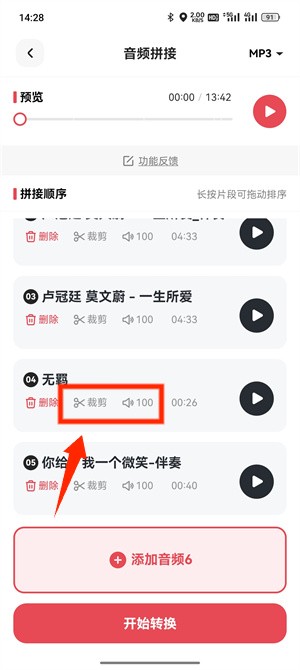
4、在拼接的期间,对于某个音频片段你可以单独进行裁剪长短,或者进行音量大小的调整,不用到处切换页面进行剪辑。
5、确认顺序和间隔无误后点击“开始转换”,系统自动将多段音频拼接成一个完整文件,然后根据你的需求可以直接保存到手机本地或者分享好友。
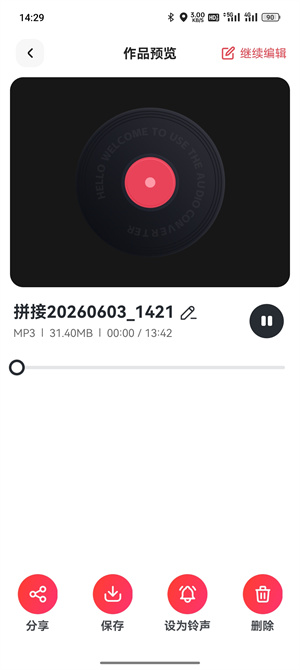
电脑录音拼接教程
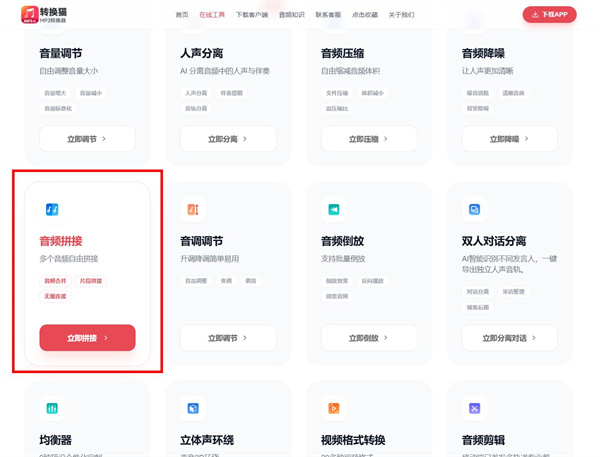
1、在电脑浏览器中访问转换猫官网页面,首页在线工具中找到并点击“音频拼接”功能,进入音频合并操作界面。
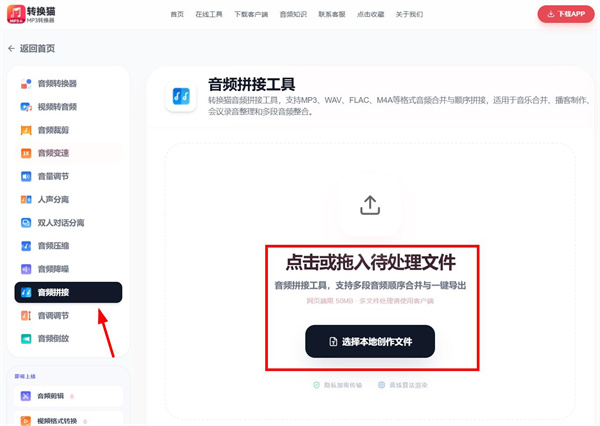
2、点击“添加文件”按钮,从电脑本地文件夹中批量选择需要合并的音频,上传后页面会以列表形式清晰展示每段音频的时长信息。
3、通过点击每个音频条目右侧的上下箭头按钮,即可自由调整各段音频的播放排列顺序。
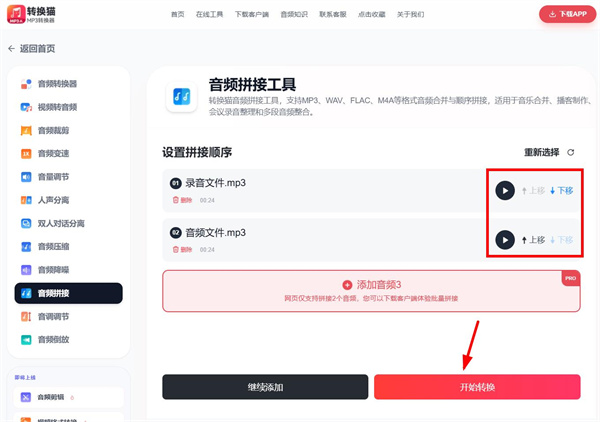
4、确认顺序后点击“开始转换”,合并完成后在线试听,检查段落过渡是否自然流畅,确认满意后保存到电脑,输出格式默认为MP3通用格式。
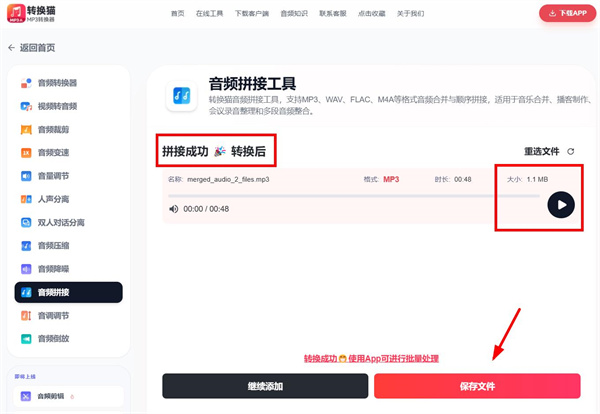
希望本次带来的音频拼接合并教程能够解决你的烦恼,如果衔接不流畅,还能调整单独某个音频的音量,确保音频的完整性。

觉得攻略不错?
立即上手亲自试试
我们已经为你准备好了最专业的【音频拼接】云端工作区。点击下方按钮,30秒内即可获得高保真处理成品。


